 Zinn® SEO
Zinn® SEO
ガイド
ステップバイステップの WordPress SEO ガイド: Zinn® SEO をインストールし、設定してすべての機能を活用する方法を、実際のスクリーンショット付きで解説します。
使ってみる
- Zinn® SEO をインストール
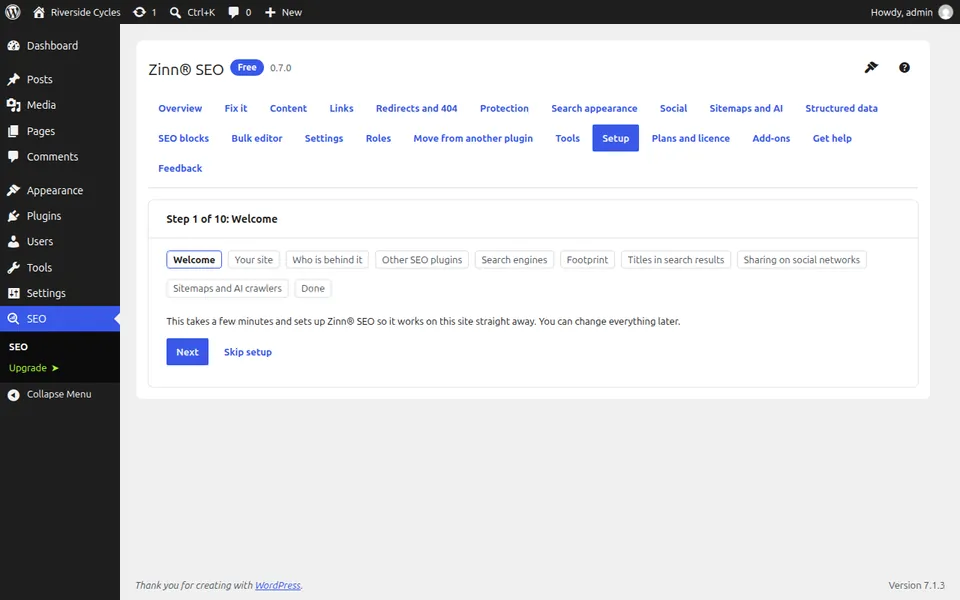
プラグインをアップロードして有効化すれば、ガイド付きセットアップの準備は完了です。 - Zinn® SEO ガイド付き設定を実行する
ガイド付きセットアップは有効化後に自動で開始され、数分で完了します。すべての手順はスキップ可能です。 - Yoast、Rank Math、またはその他の SEO プラグインから移行する
現在お使いの SEO プラグインからタイトル、説明、設定を移行し、すべてのページを確認した上で、「元に戻す」機能を使って切り替えることができます。 - WordPress の SEO タイトルとメタディスクリプションを設定してください
テンプレートを使用すると、ページを個別に編集することなく、すべてのページに適切なタイトルと説明を設定できます。 - フォーカスキーフレーズとコンテンツ分析を使用してください
ページが上位表示を狙うフォーカスフレーズ (一部のプラグインではフォーカスキーフレーズと呼ばれます) を設定し、執筆しながら SEO と読みやすさのチェックに従ってください。
コンテンツと構造化データ
- SEO タイトルとディスクリプションを一括編集
1つのテーブルで多数の投稿の SEO フィールドを変更するか、元に戻す機能を備えた状態で一致するすべてのページに1つの変更を適用します。 - 孤立ページを見つけて内部リンクを追加する
リンクインデックスを使用してリンクされていないページを見つけ、エディターの候補を使用してリンクを設定してください。 - WordPress でページをリダイレクトし、404 エラーを修正する
リダイレクトを追加し、ページ移動時にプラグインに自動生成させ、404エラーリストを修正へと反映させましょう。 - クイック回答ブロックを追加
クイック回答とは、検索エンジンや AI アシスタントが引用できるように書かれた、ページ上部の簡潔で直接的な回答です。 - WordPress での Schema マークアップ: ページの構造化データを確認する
ご自身のサイト上で、schema.org および Google のリッチリザルトのルールに照らして任意のページを検証します。 - ソーシャル共有用の画像とテキストを設定します
Facebook、X、LinkedIn、その他のネットワークでページが共有されたときに表示される内容を選択してください。
クローラー、サイトマップ、および AI
- WordPress の XML サイトマップ: 設置場所とその確認方法
サイトマップの場所、含まれる内容、およびヘルスパネルの確認方法。 - WordPress で robots.txt を編集
誤って検索エンジンをブロックすることを防ぐチェック機能により、WordPress から robots.txt を安全に変更できます。 - サイトの読み取りを許可する AI クローラーを選択してください
貴社へのリンクを含めて質問に回答するクローラーを許可し、モデルのトレーニングのみを行うクローラーをブロックするか、ご自身で選択してください。 - WordPress 向け llms.txt: AI アシスタント向けに作成して公開
llms.txt は、最も重要なページの簡潔で精選されたマップを AI アシスタントに提供します。 - IndexNow をオンにする
IndexNow は、ページが公開、変更、または削除された瞬間に、Bing、Yandex、Seznam、Naver およびその他の検索エンジンに通知します。 - 痕跡なしモードをオンにする
トレースなしモードでは、サイトが実行している SEO プラグインが非表示になります。変更されるすべてのアドレスは、確認前に一覧表示されます。