 Zinn® SEO
सेटिंग्ज स्क्रीन
तुमच्या साइटचे तपशील, सर्च इंजिन कनेक्शन्स, फूटप्रिंट, डेटा, कोणती वैशिष्ट्ये सुरू आहेत, AI एजंट्स आणि प्लगइन आवृत्ती.
सेटिंग्ज उघडा
WordPress मध्ये, मेनूमध्ये SEO उघडा, नंतर प्लगइनच्या साइड मेनूमधील सेटिंग्ज आणि साधने अंतर्गत सेटिंग्ज उघडा. तुमच्या साइटचे तपशील, शोध इंजिन कनेक्शन, फूटप्रिंट, डेटा, कोणती वैशिष्ट्ये सुरू आहेत, AI एजंट आणि प्लगइन आवृत्ती.
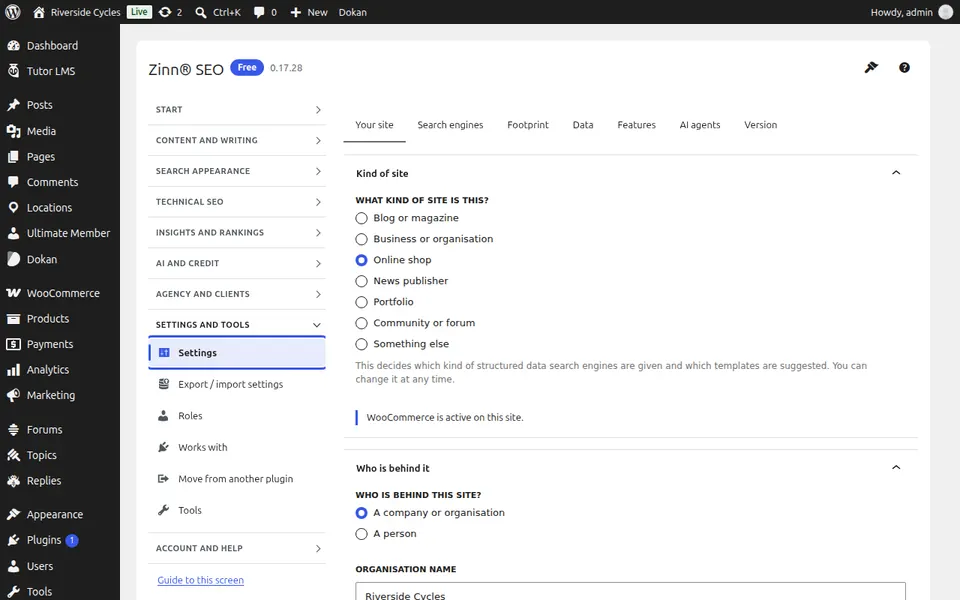
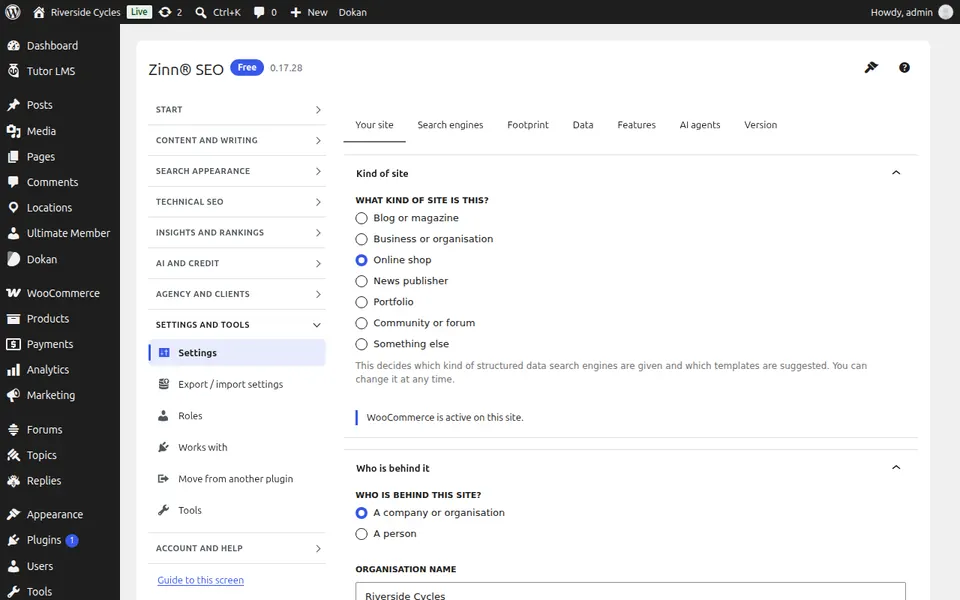
"तुमची साइट" टॅब
तुमची साइट टॅब उघडा. तुमच्या साइटचा तपशील: ती कोणत्या प्रकारची साइट आहे, तिचे नाव आणि ती कोण चालवते.
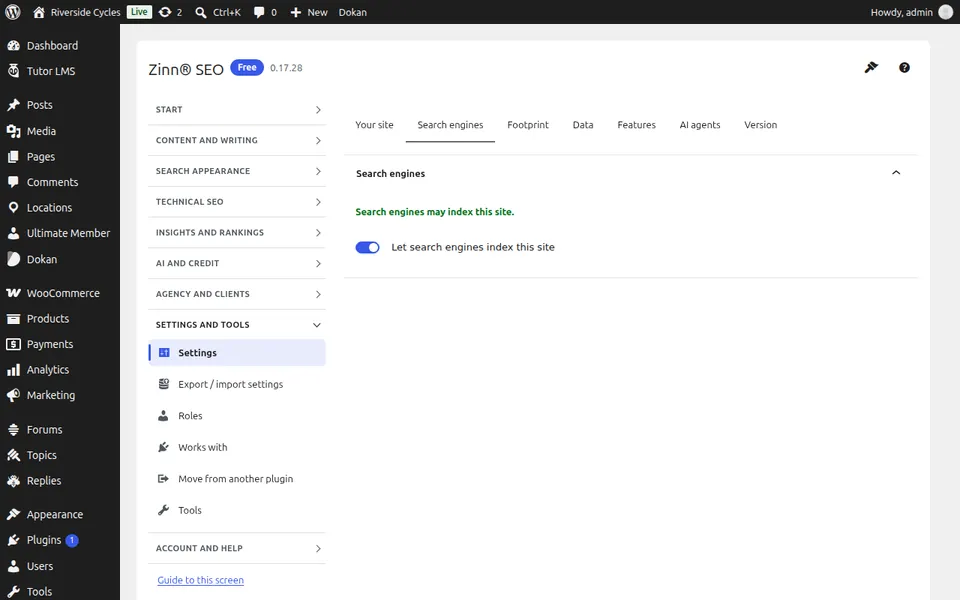
शोध इंजिने टॅब
शोध इंजिने टॅब उघडा. प्लगइन वापरत असलेली शोध इंजिने आणि इतर सेवा कनेक्ट करा.
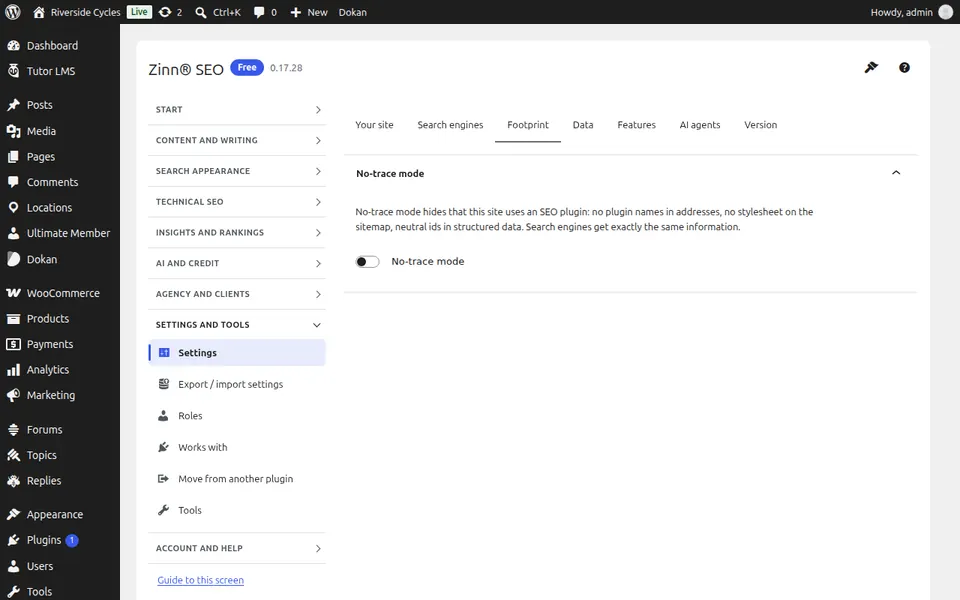
Footprint टॅब
Footprint टॅब उघडा. Footprint-free मोड: तुमच्या पृष्ठांमधील कोणतीही गोष्ट प्लगइनचे नाव दर्शवत नाही किंवा त्याचा डिजिटल ठसा सोडत नाही.
डेटा टॅब
डेटा टॅब उघडा. प्लगइन हटवले गेल्यावर तुमचा SEO डेटा ठेवायचा की काढून टाकायचा, आणि इतर डेटा पर्याय निवडा.
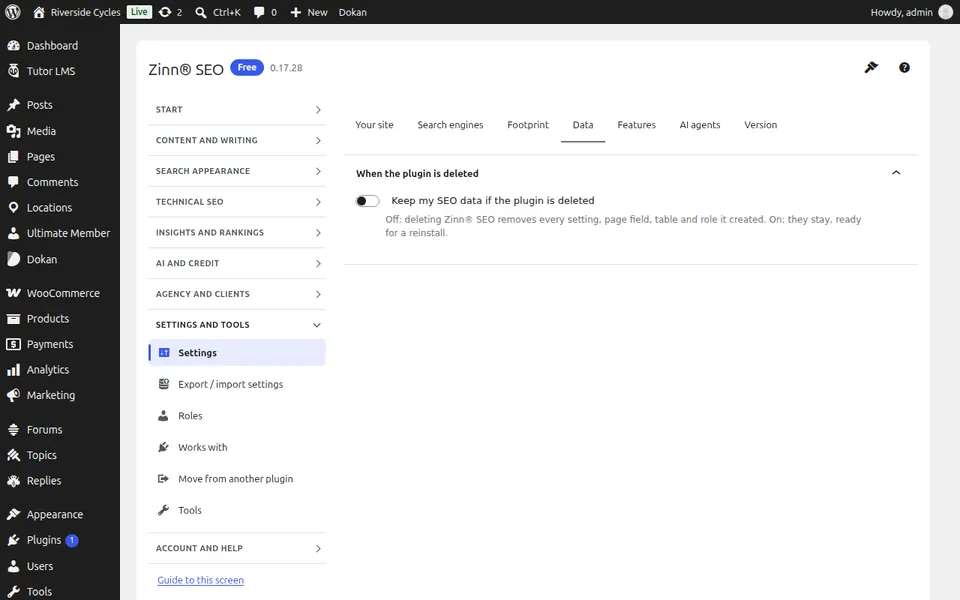
वैशिष्ट्ये टॅब
वैशिष्ट्ये टॅब उघडा. प्लगइनचा प्रत्येक भाग काय कार्य करतो यासह सूचीबद्ध आहे; आपण न वापरत असलेली वैशिष्ट्ये बंद करा.
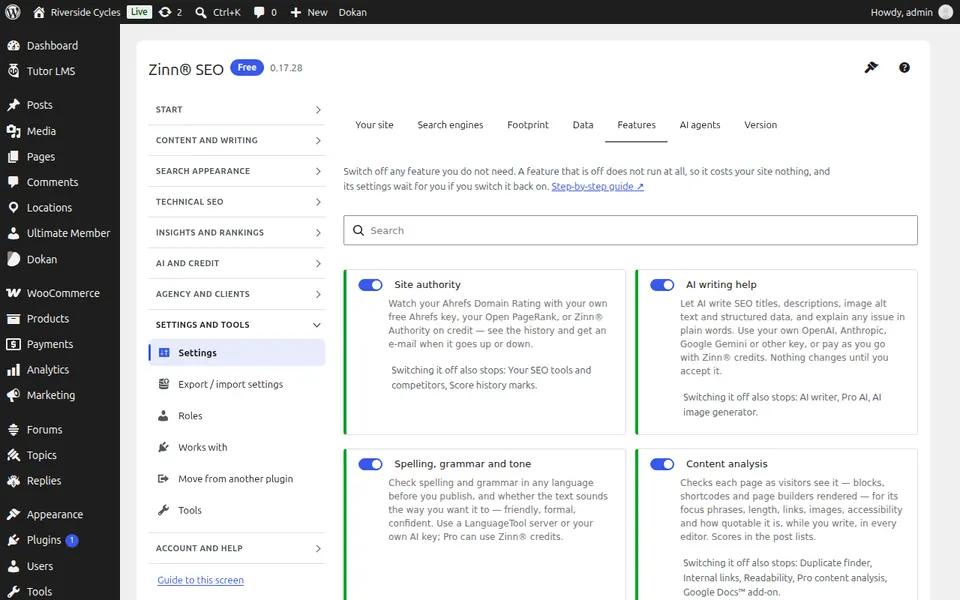
AI एजंट्स टॅब
AI एजंट्स टॅब उघडा. Claude किंवा ChatGPT सारख्या AI एजंट्सना तुमचे SEO वाचण्याची आणि सुधारण्याची अनुमती द्या: त्यांना परवानगी द्या, त्यांच्या बदलांना तुमच्या मंजुरीची प्रतीक्षा करावी लागेल का ते निवडा आणि त्यांनी काय केले आहे ते पहा.
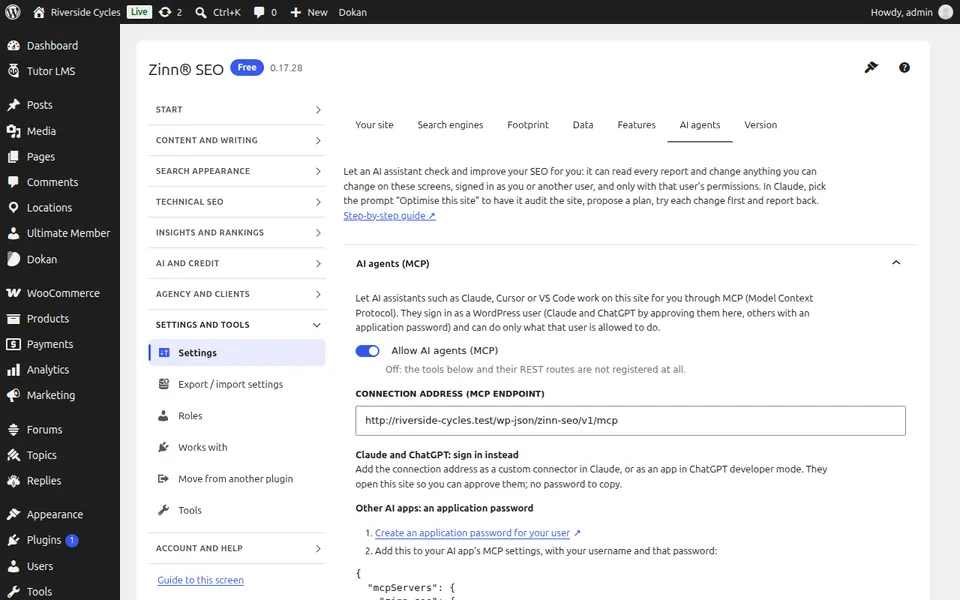
आवृत्ती टॅब
आवृत्ती टॅब उघडा. अपडेटमुळे कधी काही समस्या आल्यास एका क्लिकवर प्लगइनच्या आधीच्या आवृत्तीवर परत जा.
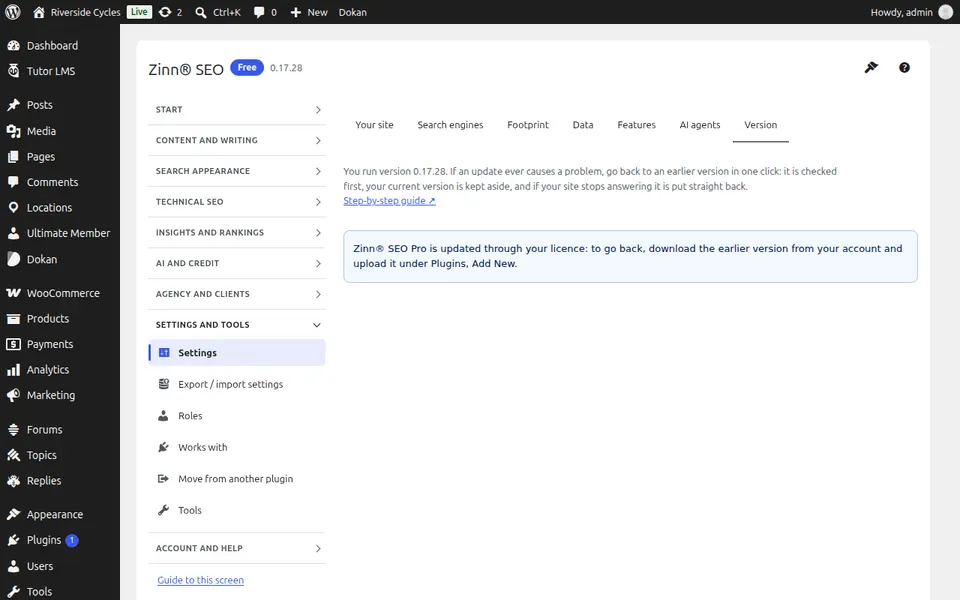
या स्क्रीनसाठी चरण-दर-चरण मार्गदर्शक
पुढील मार्गदर्शक: सेटिंग्ज निर्यात / आयात करा स्क्रीन
त्याच टीमकडून
यासोबत जलद होस्टिंग हवी आहे का?
Zinn Digital® स्वतःच्या सर्व्हरवर WordPress होस्ट करते, ज्यामध्ये प्रत्येक प्लॅनमध्ये CDN, DNS, TLS आणि दैनंदिन बॅकअप समाविष्ट आहेत.