 Zinn® SEO
شاشة عمليات إعادة التوجيه و404
وجِّه العناوين القديمة إلى العناوين الجديدة، واطلع على العناوين المفقودة التي يطلبها الزوار ومحركات البحث، واستورد عمليات إعادة التوجيه وصدِّرها، وغيِّر عناوين موقعك بأمان، وحدد كيفية الاستجابة لعمليات إعادة التوجيه.
عمليات إعادة التوجيه المفتوحة و404
في WordPress، افتح SEO من القائمة، ثم Redirects and 404 ضمن Technical SEO في القائمة الجانبية للإضافة. وجّه العناوين القديمة إلى العناوين الجديدة، واطّلع على العناوين المفقودة التي يطلبها الزوار ومحركات البحث، واستورد عمليات إعادة التوجيه وصدّرها، وغيّر عناوين موقعك بأمان، واختر كيفية الاستجابة لعمليات إعادة التوجيه.
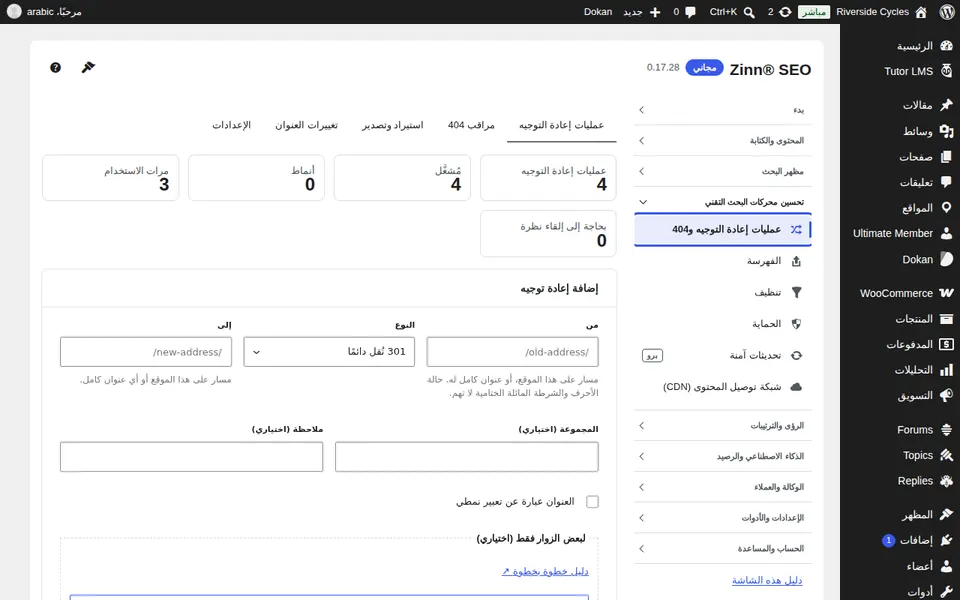
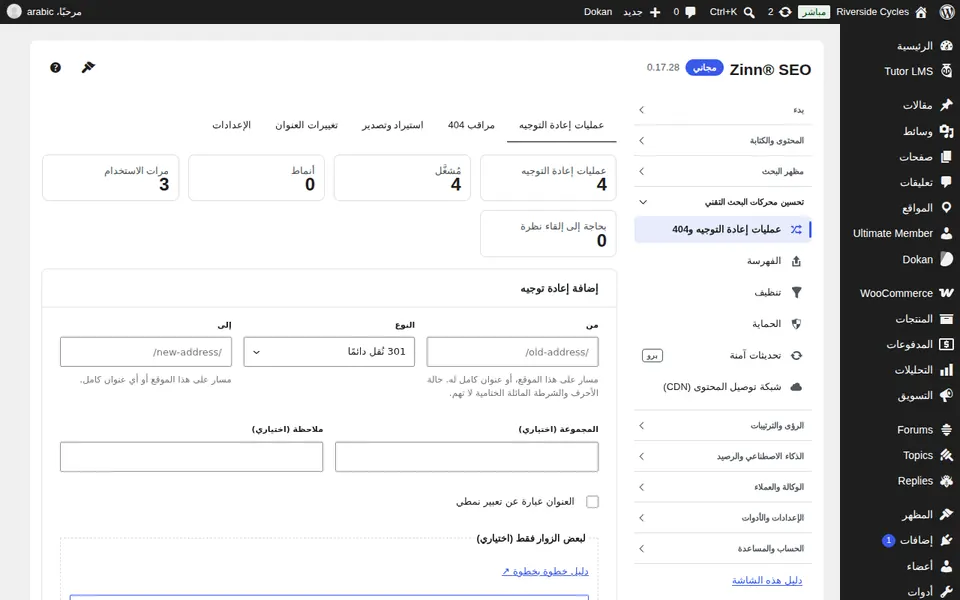
تبويب عمليات إعادة التوجيه
افتح علامة التبويب «عمليات إعادة التوجيه». أضف إعادة توجيه من عنوان قديم إلى عنوان جديد، أو قم بتعديلها أو حذفها، واطلع على عدد مرات استخدام كل منها.
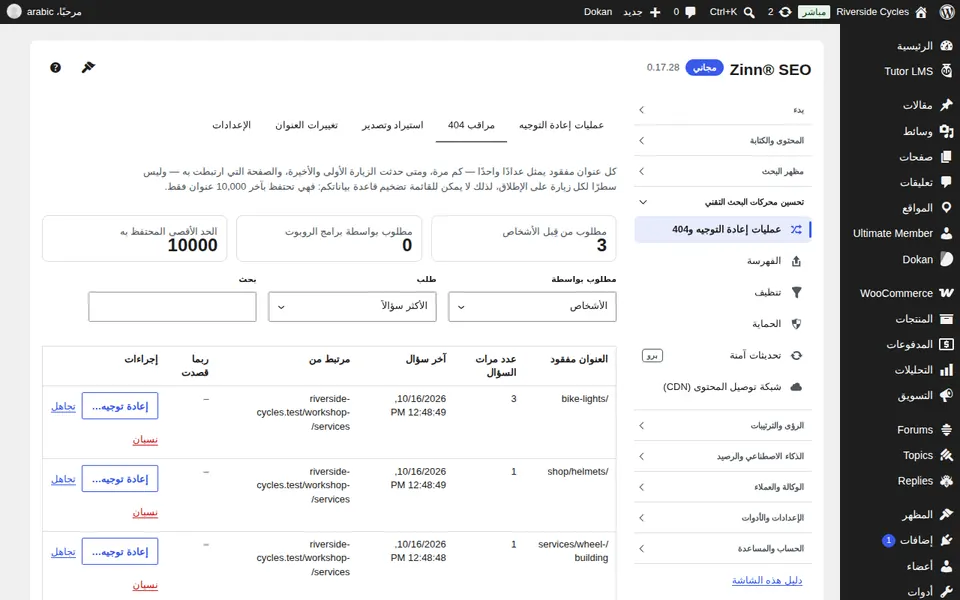
تبويب مراقب 404
افتح علامة تبويب مراقب 404. العناوين المفقودة التي يطلبها الزوار ومحركات البحث، وعدد مرات طلبها ومصدرها؛ أعِد توجيه أيٍّ منها بنقرة واحدة.
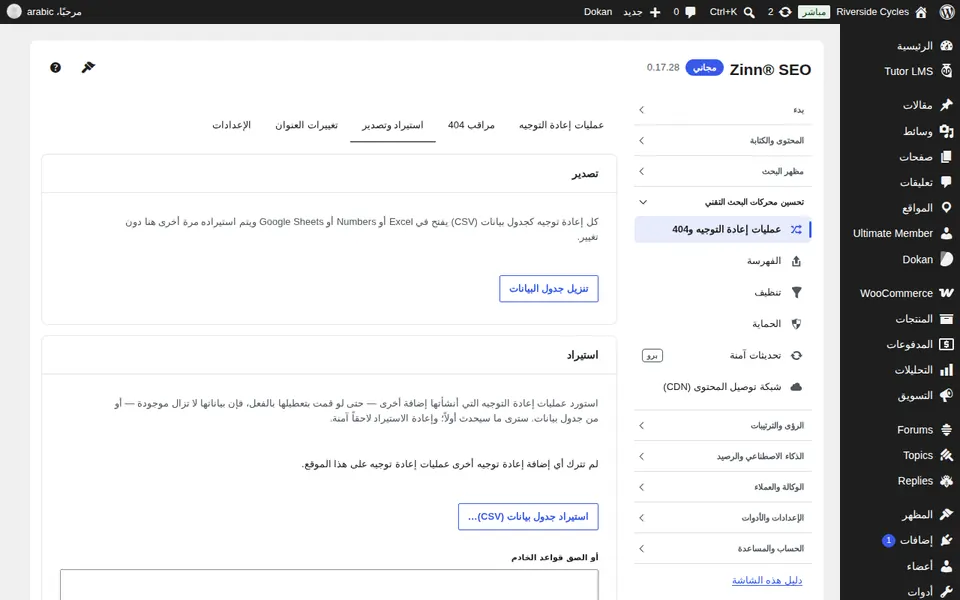
علامة تبويب الاستيراد والتصدير
افتح علامة التبويب «استيراد وتصدير». استورد عمليات إعادة التوجيه من ملف CSV أو إضافة أخرى، وقم بتصدير عملياتك الخاصة.
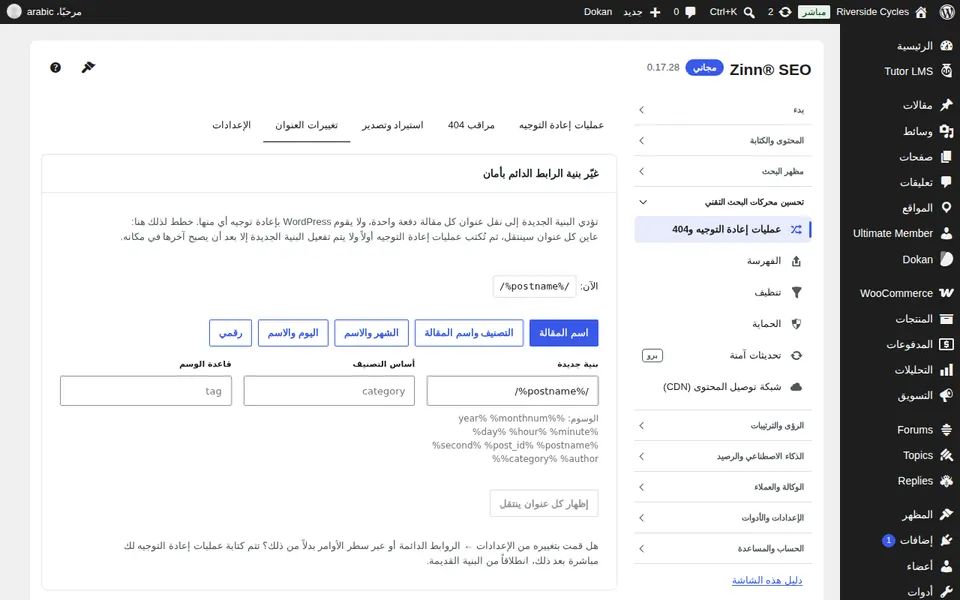
علامة تبويب تغييرات العنوان
افتح علامة التبويب «تغييرات العناوين». غيّر بنية الروابط الدائمة، أو قاعدة التصنيف أو الوسم، أو نطاقك بأمان: يتم إعادة توجيه كل عنوان قديم أولاً.
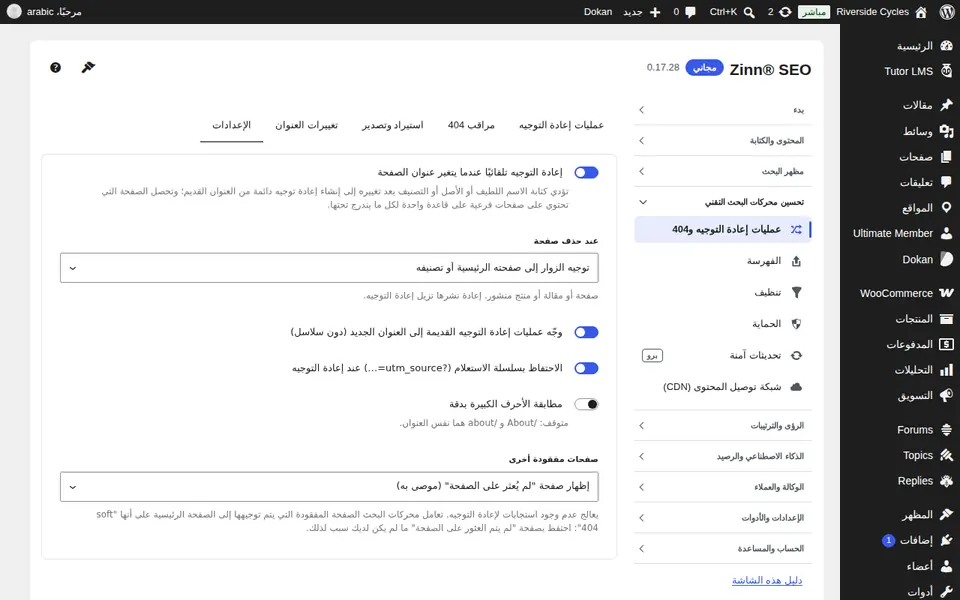
علامة التبويب "الإعدادات"
افتح علامة تبويب الإعدادات. كيفية الرد على عمليات إعادة التوجيه: عمليات إعادة التوجيه التلقائية عند نقل الصفحة، وإصلاح السلاسل والحلقات، ونوع إعادة التوجيه المراد استخدامه.
أدلة خطوة بخطوة لهذه الشاشة
الدليل التالي: شاشة الفهرسة
من الفريق نفسه
هل ترغب في استضافة سريعة مرافقة لذلك؟
تستضيف Zinn Digital® نظام WordPress على خوادمها الخاصة، مع تضمين CDN وDNS وTLS والنسخ الاحتياطية اليومية في كل خطة.