 Zinn® SEO
Екранът „Пренасочвания и 404“
Пренасочвайте стари адреси към нови, виждайте кои липсващи адреси се търсят от посетители и търсачки, импортирайте и експортирайте пренасочвания, променяйте адресите на сайта си безопасно и избирайте начина на отговор на пренасочванията.
Отворени пренасочвания и 404
В WordPress отворете SEO в менюто, след това Redirects and 404 под Technical SEO в страничното меню на добавката. Пренасочвайте стари адреси към нови, вижте кои липсващи адреси търсят посетителите и търсачките, импортирайте и експортирайте пренасочвания, променяйте адресите на сайта си безопасно и избирайте как да се отговаря на пренасочванията.
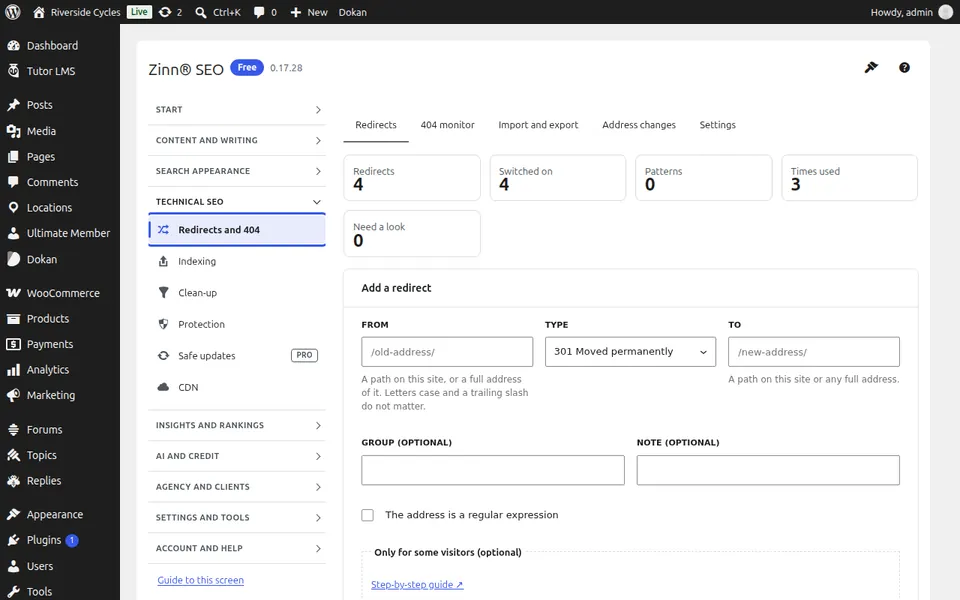
Разделът „Пренасочвания“
Отворете раздела „Пренасочвания“. Добавете пренасочване от стар адрес към нов, редактирайте го или го изтрийте и вижте колко често се използва всяко от тях.
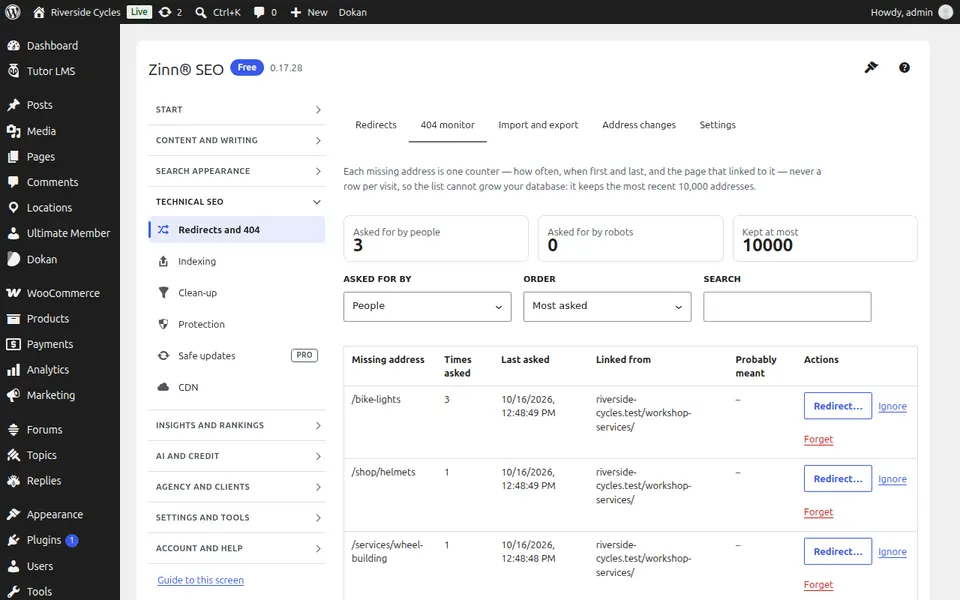
Разделът за наблюдение на грешки 404
Отворете раздела за наблюдение на 404. Липсващите адреси, които посетителите и търсачките заявяват, колко често и откъде; пренасочете всеки от тях с едно щракване.
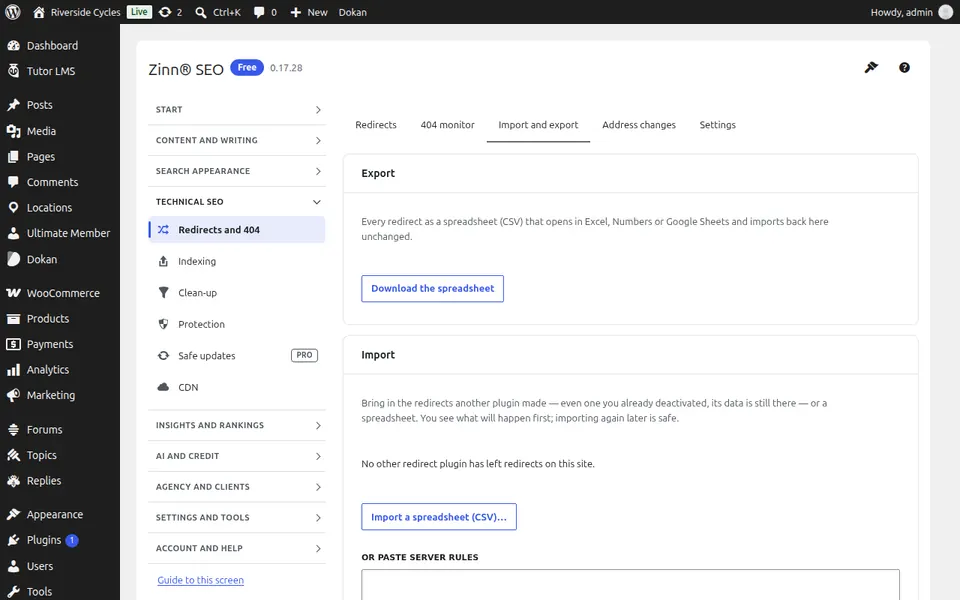
Разделът „Импортиране и експортиране“
Отворете раздела „Внасяне и изнасяне“. Внесете пренасочвания от CSV файл или друга приставка и изнесете вашите.
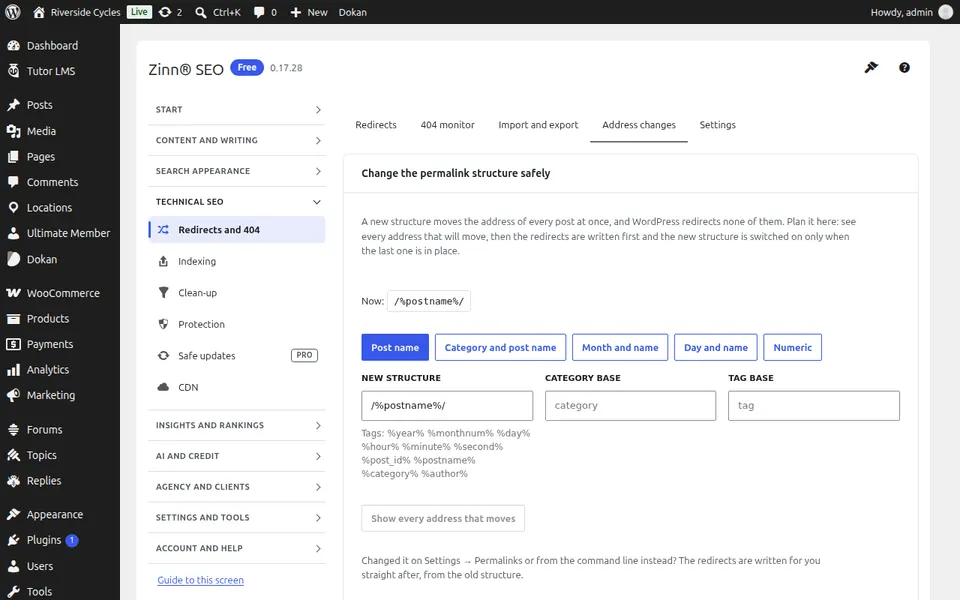
Разделът „Промени на адреса“
Отворете раздела „Промени в адресите“. Променете безопасно структурата на постоянните си връзки, базата на категориите или етикетите, или домейна си: всеки стар адрес се пренасочва предварително.
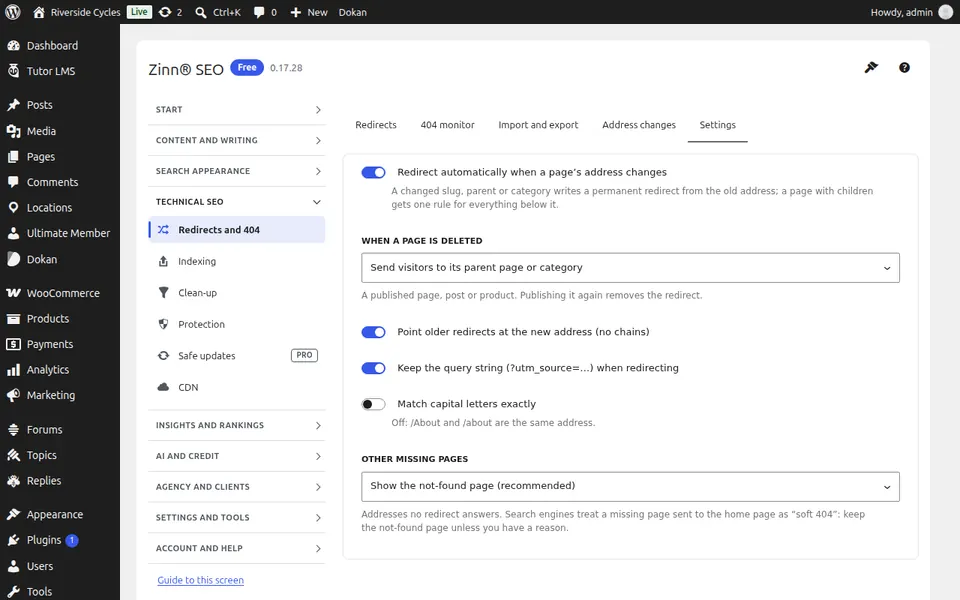
Разделът „Настройки“
Отворете раздела „Настройки“. Как се отговаря на пренасочванията: автоматични пренасочвания при преместване на страница, поправени вериги и цикли, както и типът пренасочване, който да се използва.
Ръководства стъпка по стъпка за този екран
Следващо ръководство: Екранът за индексиране
От същия екип
Искате ли бърз хостинг към това?
Zinn Digital® хоства WordPress на собствени сървъри, като във всеки план са включени CDN, DNS, TLS и ежедневни резервни копия.