 Zinn® SEO
রিডাইরেক্ট এবং ৪০৪ স্ক্রিন
পুরোনো ঠিকানাগুলো নতুন ঠিকানায় পুনর্নির্দেশ করুন, দর্শনার্থী এবং সার্চ ইঞ্জিন কোন অনুপস্থিত ঠিকানাগুলো খুঁজছে তা দেখুন, পুনর্নির্দেশ আমদানি ও রপ্তানি করুন, আপনার সাইটের ঠিকানাগুলো নিরাপদে পরিবর্তন করুন এবং পুনর্নির্দেশের প্রতিক্রিয়া কীভাবে জানানো হবে তা বেছে নিন।
ওপেন রিডাইরেক্ট এবং 404
WordPress-এ, মেনুতে SEO খুলুন, তারপর প্লাগইনের সাইড মেনুতে Technical SEO-এর অধীনে Redirects and 404 খুলুন। পুরনো ঠিকানাগুলোকে নতুনে পাঠান, দর্শক এবং সার্চ ইঞ্জিনগুলো কোন অনুপস্থিত ঠিকানাগুলো খুঁজছে তা দেখুন, রিডাইরেক্ট আমদানি ও রপ্তানি করুন, আপনার সাইটের ঠিকানাগুলো নিরাপদে পরিবর্তন করুন এবং রিডাইরেক্ট কীভাবে সাড়া দেবে তা নির্বাচন করুন।
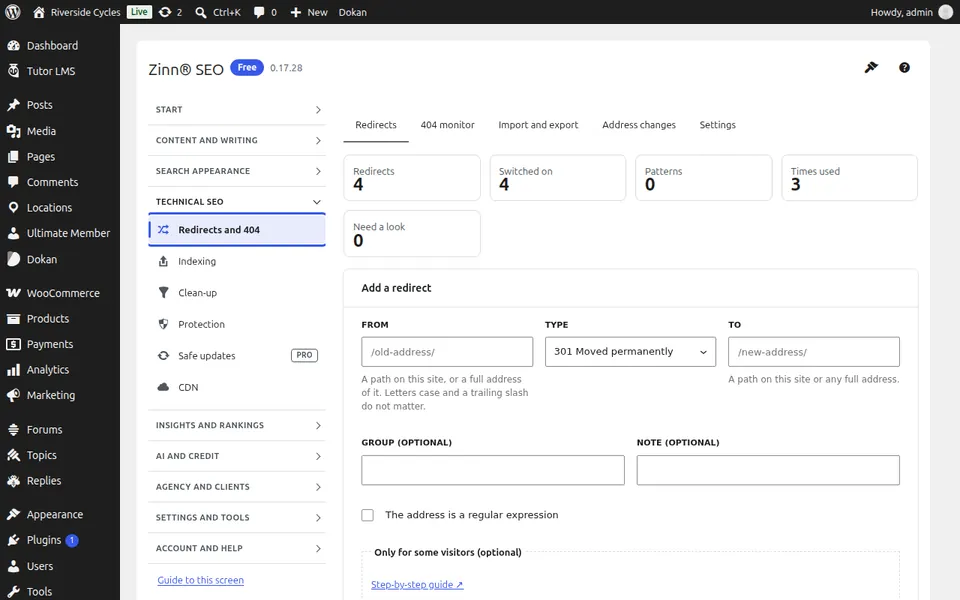
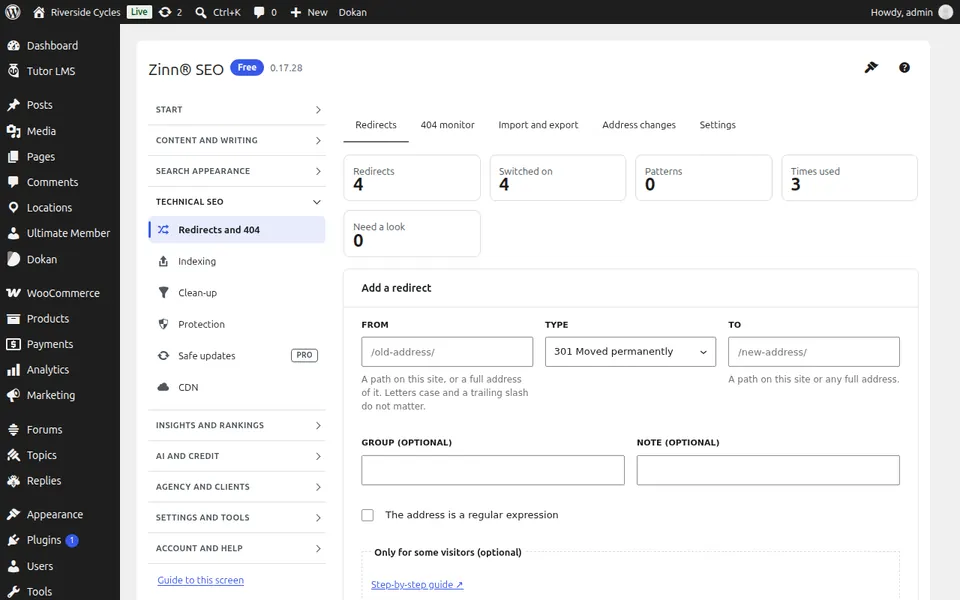
রিডাইরেক্ট ট্যাব
রিডাইরেক্ট ট্যাবটি খুলুন। একটি পুরোনো ঠিকানা থেকে নতুন ঠিকানায় রিডাইরেক্ট যোগ করুন, এটি সম্পাদনা বা মুছে ফেলুন, এবং প্রতিটির ব্যবহারের সংখ্যা দেখুন।
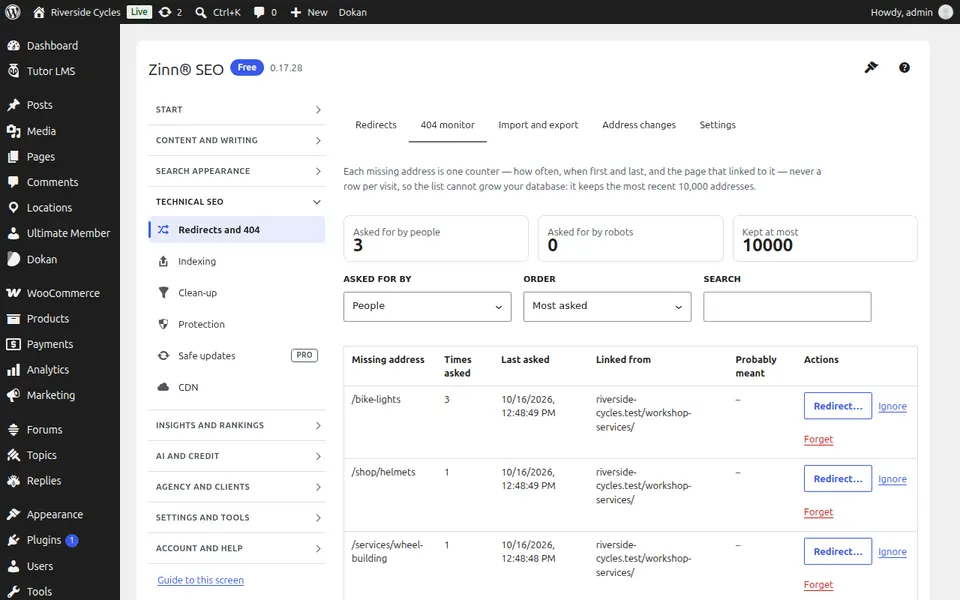
৪০৪ মনিটর ট্যাব
404 মনিটর ট্যাবটি খুলুন। দর্শনার্থী এবং সার্চ ইঞ্জিনগুলির সন্ধান করা অনুপস্থিত ঠিকানাগুলি, কত ঘন ঘন এবং কোথা থেকে অনুরোধ করা হয়েছে; যে কোনো একটিকে এক ক্লিকেই পুনর্নির্দেশ করুন।
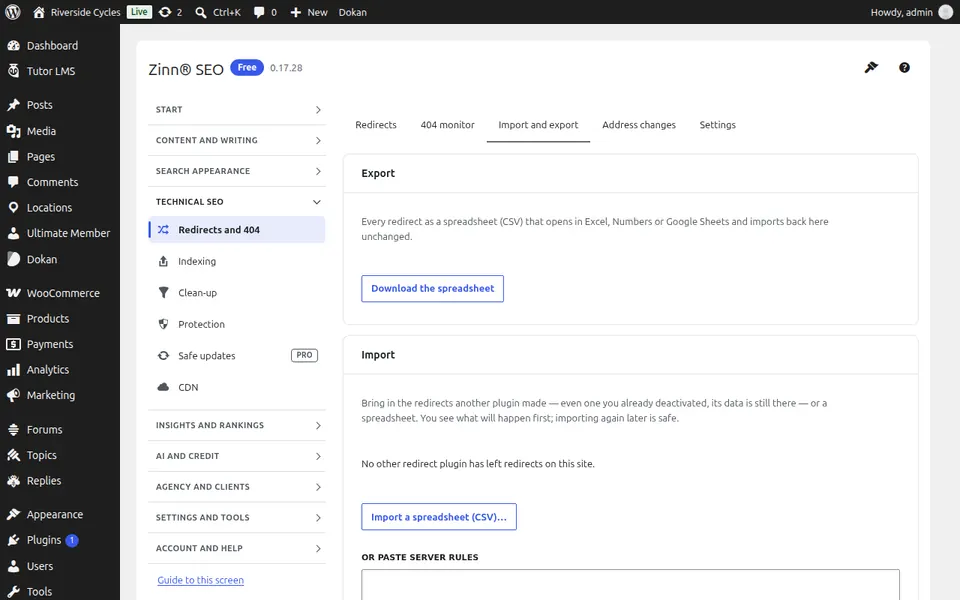
আমদানি এবং রপ্তানি ট্যাব
আমদানি ও রপ্তানি ট্যাবটি খুলুন। একটি CSV ফাইল বা অন্য প্লাগইন থেকে পুনর্নির্দেশগুলি আমদানি করুন এবং আপনারগুলি রপ্তানি করুন৷
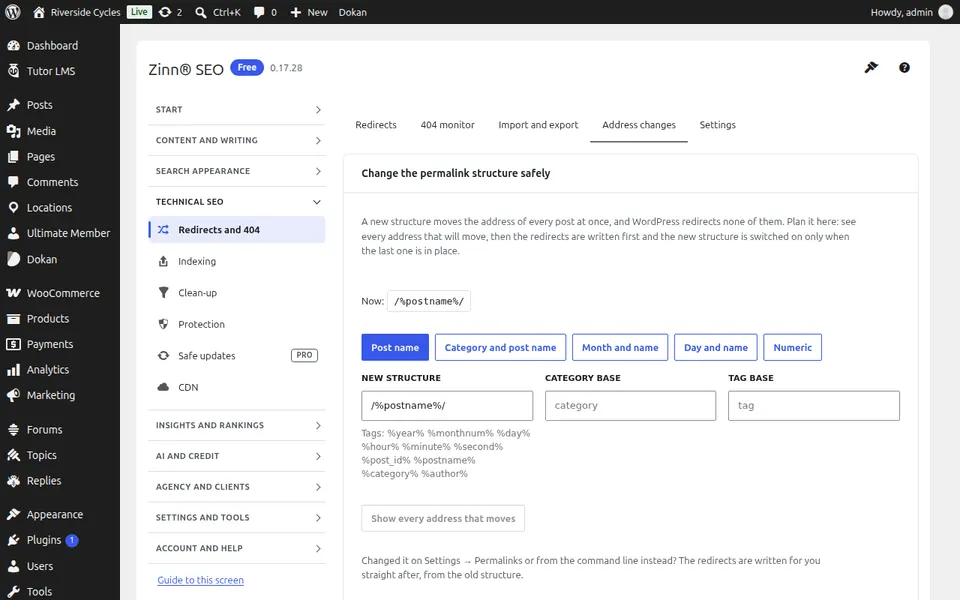
ঠিকানা পরিবর্তন ট্যাবটি
ঠিকানা পরিবর্তন ট্যাবটি খুলুন। আপনার পার্মালিংক কাঠামো, কোনো বিভাগ বা ট্যাগের ভিত্তি অথবা আপনার ডোমেন নিরাপদে পরিবর্তন করুন: প্রতিটি পুরানো ঠিকানা প্রথমে পুনঃনির্দেশিত হয়।
সেটিংস ট্যাব
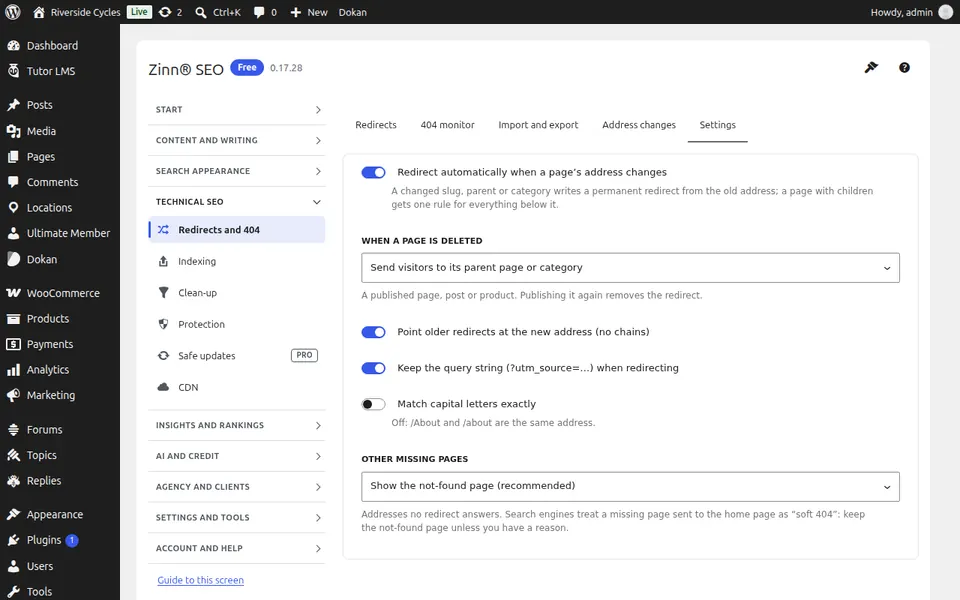
সেটিংস ট্যাবটি খুলুন। পুনঃনির্দেশ কীভাবে প্রতিক্রিয়া জানায়: কোনও পৃষ্ঠা স্থানান্তরিত হলে স্বয়ংক্রিয় পুনঃনির্দেশ, সমাধান করা চেইন ও লুপ, এবং ব্যবহারের জন্য পুনঃনির্দেশের ধরণ।
এই স্ক্রিনের জন্য ধাপে ধাপে নির্দেশিকা
পরবর্তী নির্দেশিকা: ইনডেক্সিং স্ক্রিন
একই দল থেকে
এর সাথে কি দ্রুত হোস্টিং চান?
Zinn Digital® নিজস্ব সার্ভারে WordPress হোস্ট করে, যেখানে প্রতিটি প্ল্যানে CDN, DNS, TLS এবং দৈনিক ব্যাকআপ অন্তর্ভুক্ত রয়েছে।