 Zinn® SEO
صفحه تغییر مسیرها و ۴۰۴
نشانیهای قدیمی را به نشانیهای جدید هدایت کنید، ببینید بازدیدکنندگان و موتورهای جستجو کدام نشانیهای ناموجود را درخواست میکنند، تغییرمسیرها را درونریزی و برونبری کنید، نشانیهای سایت خود را با اطمینان تغییر دهید و نحوهٔ پاسخدهی به تغییرمسیرها را انتخاب کنید.
تغییرمسیرهای باز و ۴۰۴
در WordPress، بخش SEO را در منو باز کنید، سپس Redirects and 404 را در زیر Technical SEO در منوی کناری افزونه باز کنید. نشانیهای قدیمی را به نشانیهای جدید بفرستید، ببینید بازدیدکنندگان و موتورهای جستجو کدام نشانیهای ناموجود را درخواست میکنند، تغییرمسیرها را درونریزی و برونبری کنید، نشانیهای سایت خود را با اطمینان تغییر دهید و نحوه پاسخدهی به تغییرمسیرها را انتخاب کنید.
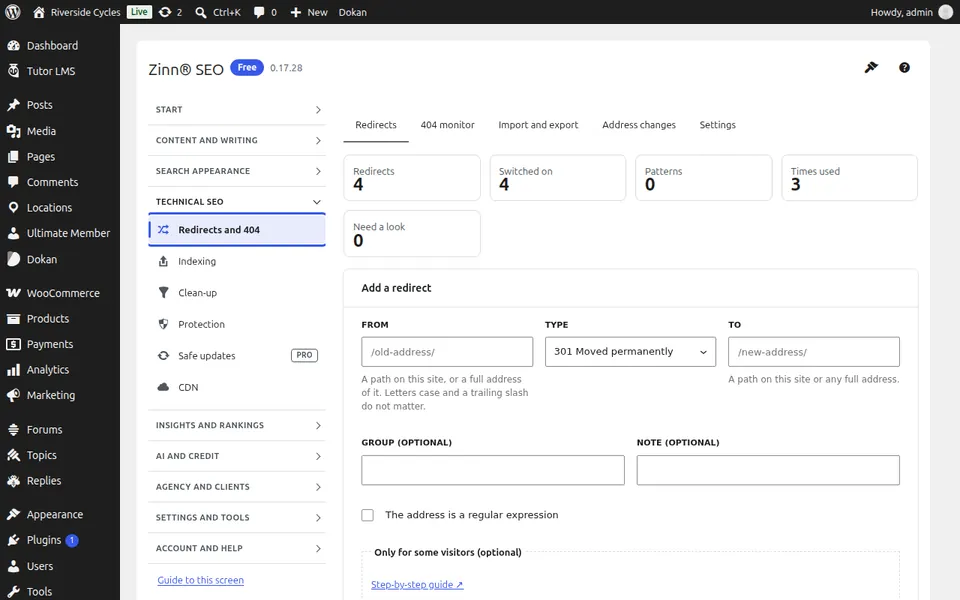
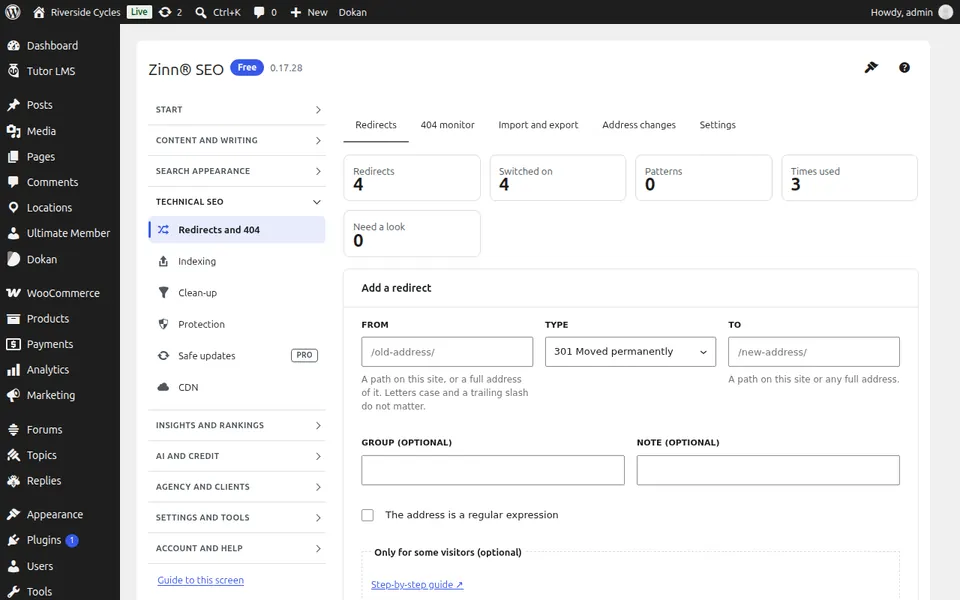
برگه تغییر مسیرها
برگه «تغییرمسیرها» را باز کنید. یک تغییرمسیر از نشانی قدیمی به نشانی جدید اضافه کنید، آن را ویرایش یا حذف نمایید، و دفعات استفاده از هر یک را مشاهده کنید.
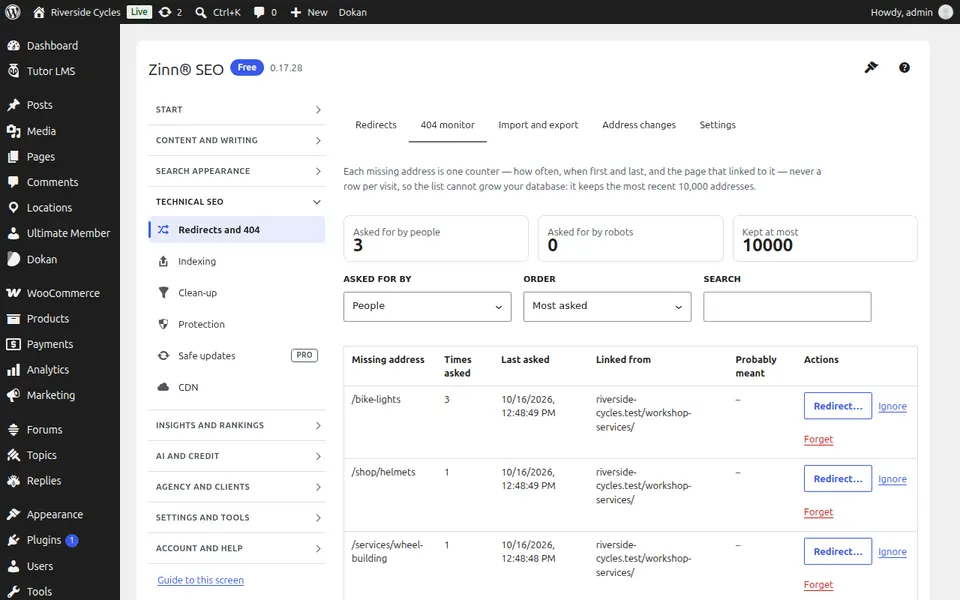
برگه مانیتور ۴۰۴
برگهٔ پایشگر ۴۰۴ را باز کنید. نشانیهای ناموجودی که بازدیدکنندگان و موتورهای جستجو درخواست میکنند، با چه بسامدی و از کجا؛ هر یک از آنها را با یک کلیک تغییر مسیر دهید.
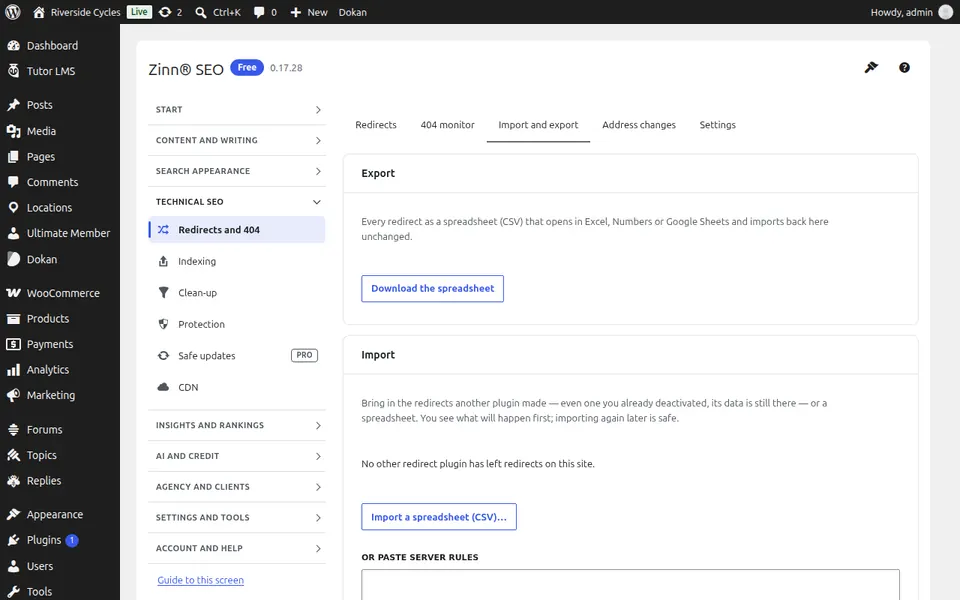
برگه درونریزی و برونبری
برگه «درونریزی و برونبری» را باز کنید. تغییر مسیرها را از یک فایل CSV یا افزونهای دیگر درونریزی کنید و موارد خود را برونبری نمایید.
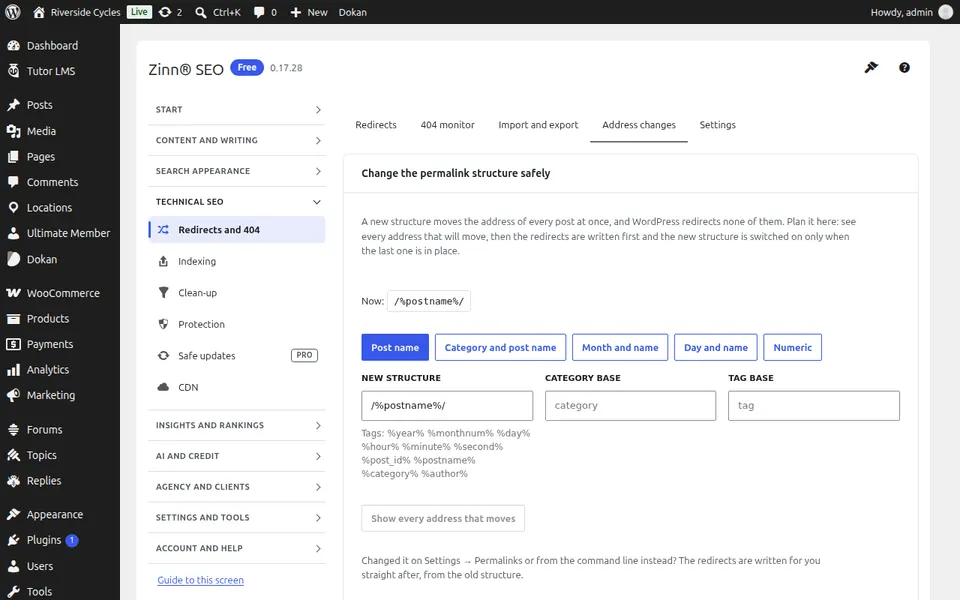
برگه تغییرات نشانی
برگه تغییرات نشانی را باز کنید. ساختار پیوند یکتا، مبنای دستهبندی یا برچسب، یا دامنه خود را با اطمینان تغییر دهید: ابتدا هر نشانی قدیمی تغییر مسیر مییابد.
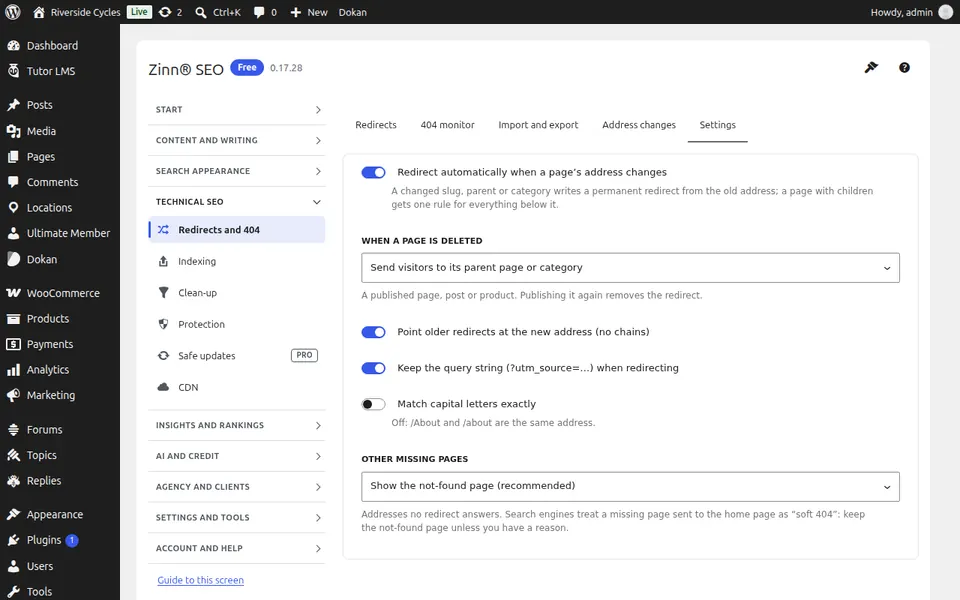
برگهٔ تنظیمات
برگه «تنظیمات» را باز کنید. نحوه پاسخدهی به تغییرمسیرها: تغییرمسیرهای خودکار هنگام انتقال یک صفحه، اصلاح زنجیرهها و حلقهها، و نوع تغییرمسیر برای استفاده.
راهنماهای گامبهگام برای این صفحه
راهنمای بعدی: صفحه نمایهسازی
از همان تیم
آیا به همراه آن یک هاستینگ سریع نیز میخواهید؟
سرویس Zinn Digital® وردپرس (WordPress) را روی سرورهای اختصاصی خود میزبانی میکند و در هر طرح، CDN، DNS، TLS و نسخههای پشتیبان روزانه گنجانده شده است.