 Zinn® SEO
रीडायरेक्ट और 404 स्क्रीन
पुराने पतों को नए पतों पर पुनर्निर्देशित करें, देखें कि विज़िटर और खोज इंजन किन अनुपलब्ध पतों का अनुरोध कर रहे हैं, रीडायरेक्ट आयात और निर्यात करें, अपनी साइट के पतों को सुरक्षित रूप से बदलें और चुनें कि रीडायरेक्ट का उत्तर कैसे दिया जाए।
ओपन रीडायरेक्ट्स और 404
WordPress में, मेनू में SEO खोलें, फिर प्लगइन के साइड मेनू में Technical SEO के अंतर्गत Redirects and 404 खोलें। पुराने पतों को नए पतों पर भेजें, देखें कि विज़िटर और सर्च इंजन किन अनुपलब्ध पतों का अनुरोध कर रहे हैं, रीडायरेक्ट्स आयात और निर्यात करें, अपनी साइट के पते सुरक्षित रूप से बदलें और चुनें कि रीडायरेक्ट्स का जवाब कैसे दिया जाए।
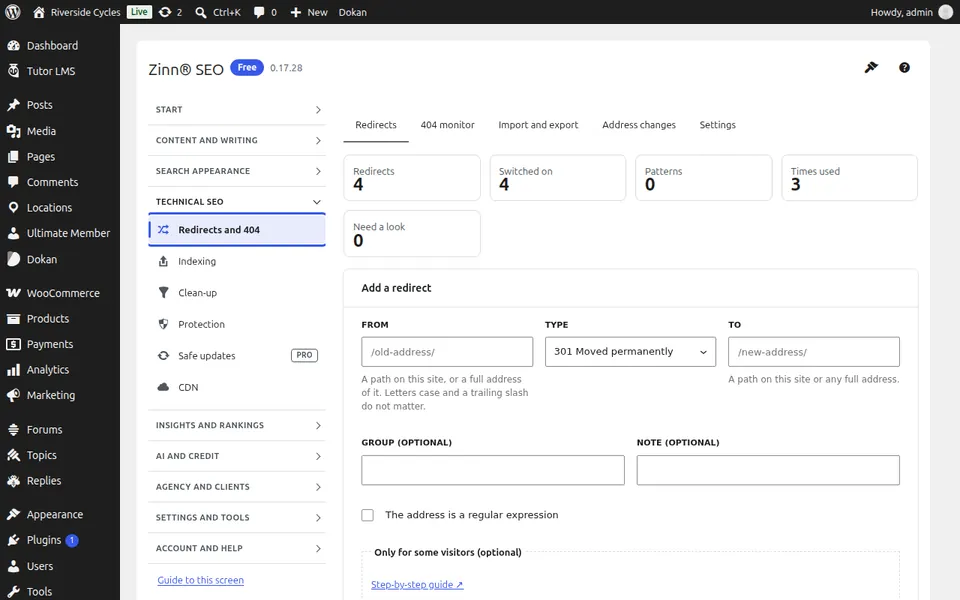
रीडायरेक्ट्स टैब
रीडायरेक्ट्स टैब खोलें। पुराने पते से नए पते पर रीडायरेक्ट जोड़ें, उसे संपादित करें या हटाएं, और देखें कि प्रत्येक का कितनी बार उपयोग किया जाता है।
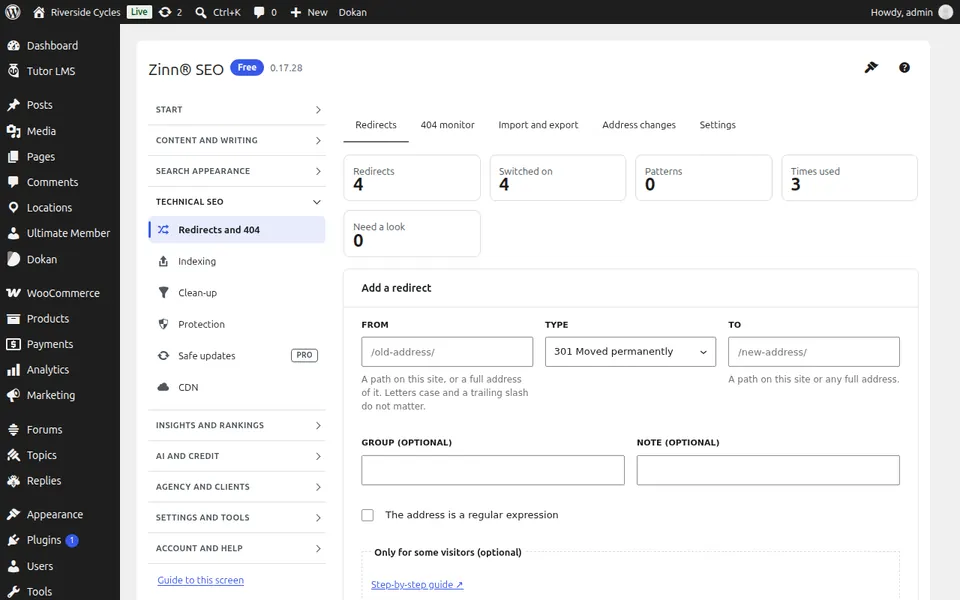
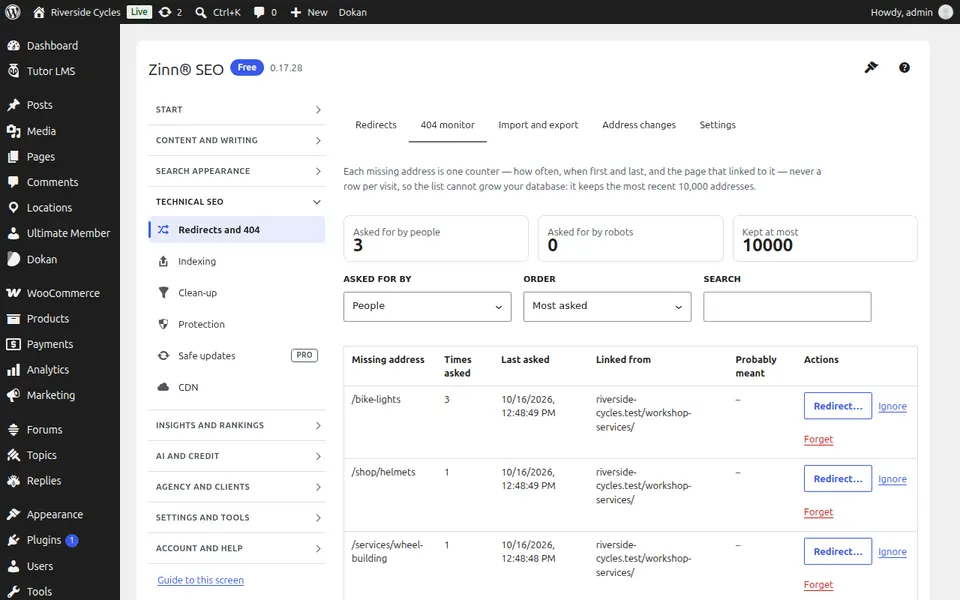
404 मॉनिटर टैब
404 मॉनिटर टैब खोलें। आगंतुकों और खोज इंजनों द्वारा अनुरोध किए गए अनुपलब्ध पते, कितनी बार और कहाँ से; उनमें से किसी को भी एक क्लिक में पुनर्निर्देशित करें।
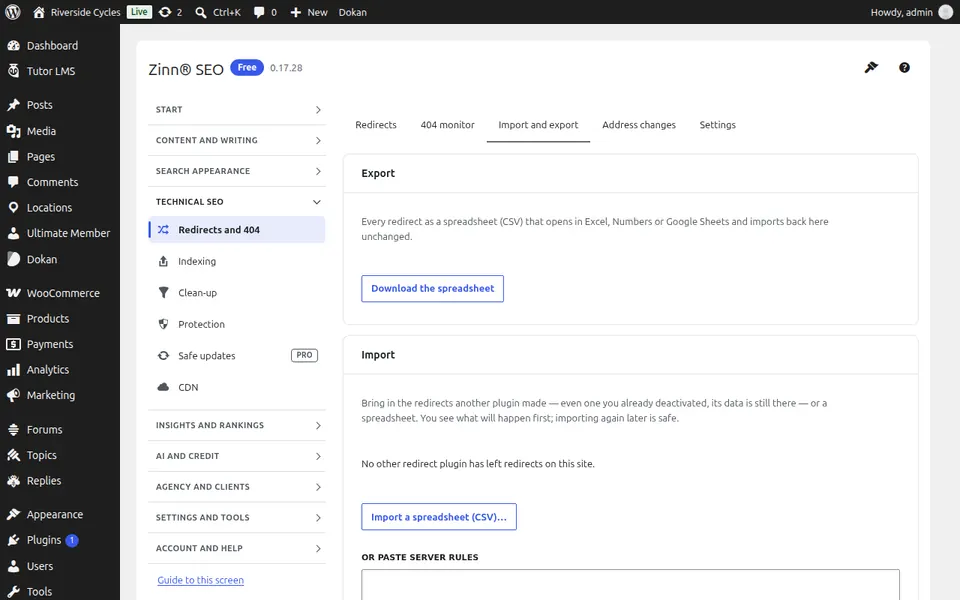
आयात और निर्यात टैब
आयात और निर्यात टैब खोलें। किसी CSV फ़ाइल या अन्य प्लगइन से रीडायरेक्ट आयात करें, और अपने रीडायरेक्ट निर्यात करें।
पता परिवर्तन टैब
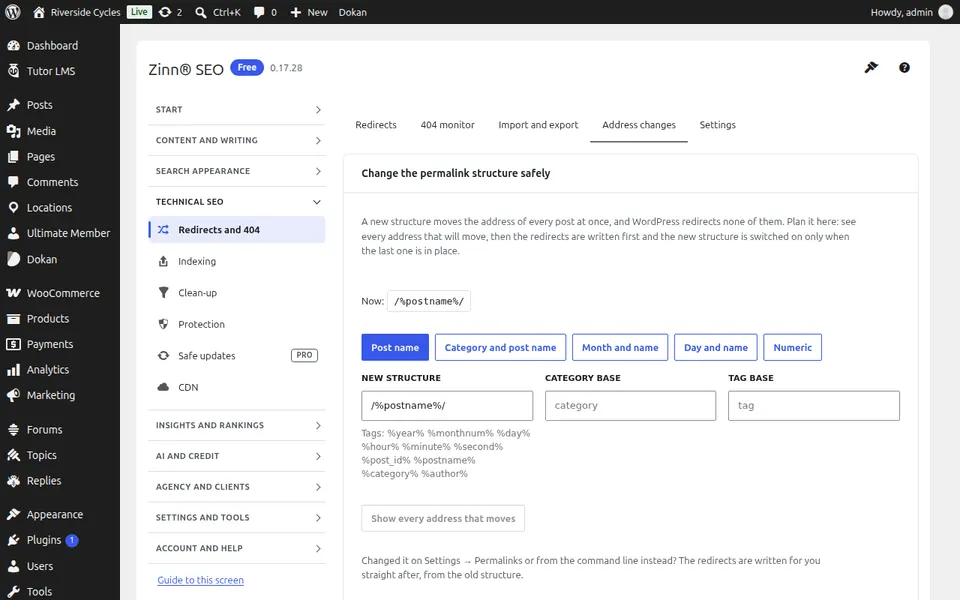
पता परिवर्तन टैब खोलें। अपनी परमालिंक संरचना, श्रेणी या टैग बेस, या अपने डोमेन को सुरक्षित रूप से बदलें: प्रत्येक पुराने पते को पहले रीडायरेक्ट किया जाता है।
सेटिंग्स टैब
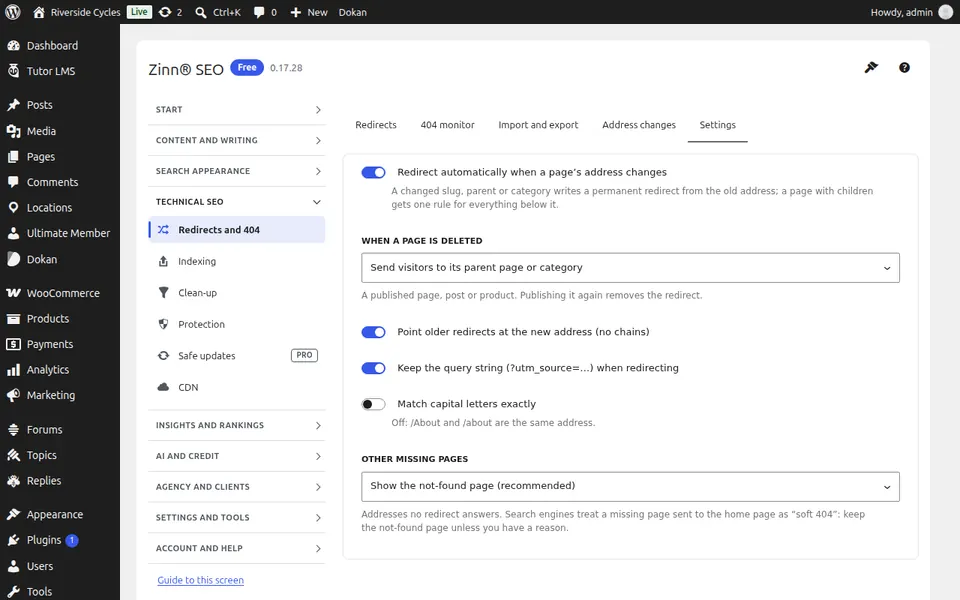
सेटिंग्स टैब खोलें। रीडायरेक्ट का उत्तर कैसे दिया जाता है: किसी पृष्ठ के स्थानांतरित होने पर स्वचालित रीडायरेक्ट, ठीक की गई श्रृंखलाएं और लूप, और उपयोग करने के लिए रीडायरेक्ट का प्रकार।
इस स्क्रीन के लिए चरण-दर-चरण मार्गदर्शिकाएँ
अगली गाइड: इंडेक्सिंग स्क्रीन
उसी टीम की ओर से
क्या आप इसके साथ तेज़ होस्टिंग भी चाहते हैं?
Zinn Digital® अपने स्वयं के सर्वर पर WordPress को होस्ट करता है, जिसमें प्रत्येक प्लान में CDN, DNS, TLS और दैनिक बैकअप शामिल हैं।