 Zinn® SEO
«Վերահղումներ և 404» էկրանը
Ուղղորդեք հին հասցեները նորերին, տեսեք, թե որ բացակայող հասցեներն են փնտրում այցելուներն ու որոնողական համակարգերը, ներմուծեք և արտահանեք վերահասցեավորումները, ապահով կերպով փոխեք ձեր կայքի հասցեները և ընտրեք, թե ինչպես պետք է պատասխան տրվի վերահասցեավորումներին:
Բաց վերահասցեավորումներ և 404
WordPress-ում ընտրացանկում բացեք SEO-ն, ապա փլագինի կողային ընտրացանկում Technical SEO-ի տակ ընտրեք Redirects and 404-ը: Վերահասցեավորեք հին հասցեները նորերին, տեսեք, թե որ բացակայող հասցեներն են հարցնում այցելուներն ու որոնողական համակարգերը, ներմուծեք և արտահանեք վերահասցեավորումները, ապահով կերպով փոխեք ձեր կայքի հասցեները և ընտրեք, թե ինչպես պատասխանվեն վերահասցեավորումները:
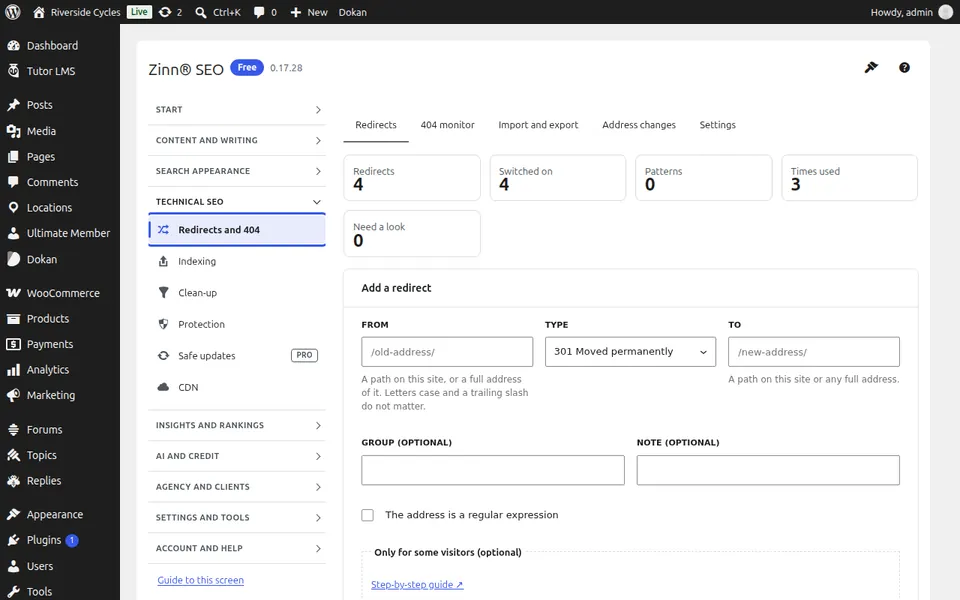
«Վերահասցեավորումներ» ներդիրը
Բացեք «Վերահասցեավորումներ» ներդիրը: Ավելացրեք վերահասցեավորում հին հասցեից նորին, խմբագրեք կամ ջնջեք այն և տեսեք, թե որքան հաճախ է օգտագործվում յուրաքանչյուրը:
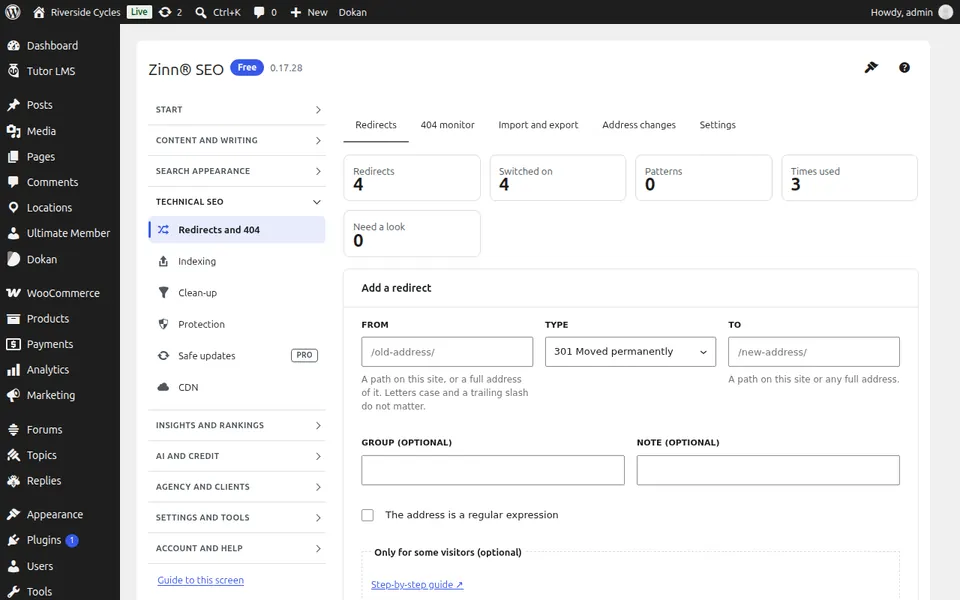
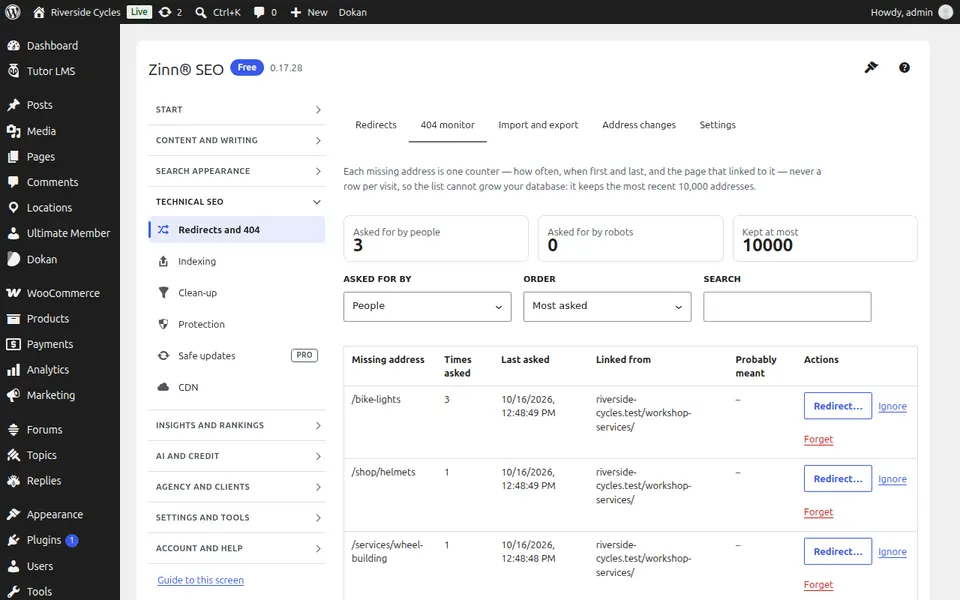
404 մոնիտորինգի ներդիրը
Բացեք 404 մոնիթորինգի ներդիրը: Բացակայող հասցեները, որոնք հարցնում են այցելուները և որոնողական համակարգերը, որքան հաճախ և որտեղից. վերահասցեագրեք դրանցից ցանկացածը մեկ սեղմումով:
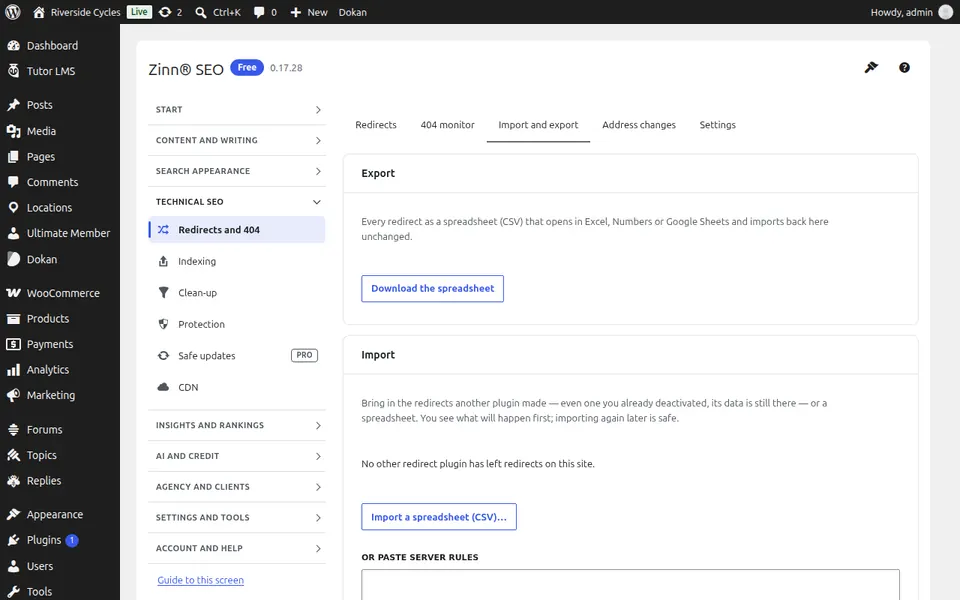
«Ներմուծում և արտահանում» ներդիրը
Բացեք «Ներմուծում և արտահանում» ներդիրը: Ներմուծեք վերահասցեավորումներ CSV ֆայլից կամ մեկ այլ փլագինից և արտահանեք ձերը:
Հասցեի փոփոխություններ ներդիրը
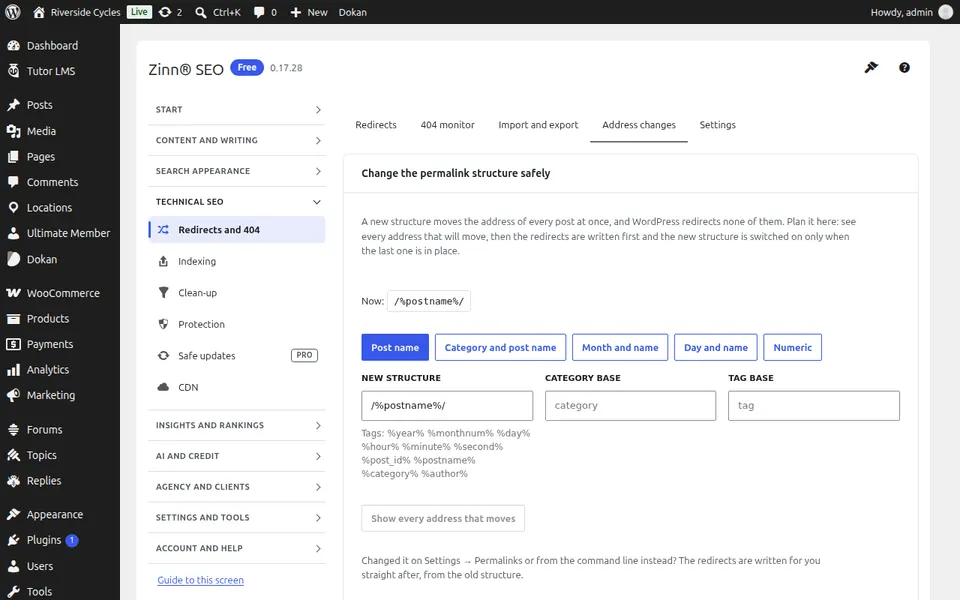
Բացեք «Հասցեների փոփոխություններ» ներդիրը: Ապահով փոխեք ձեր մշտական հղումների կառուցվածքը, կատեգորիայի կամ պիտակի հիմքը կամ ձեր դոմեյնը. յուրաքանչյուր հին հասցե նախ վերահասցեավորվում է:
«Կարգավորումներ» ներդիրը
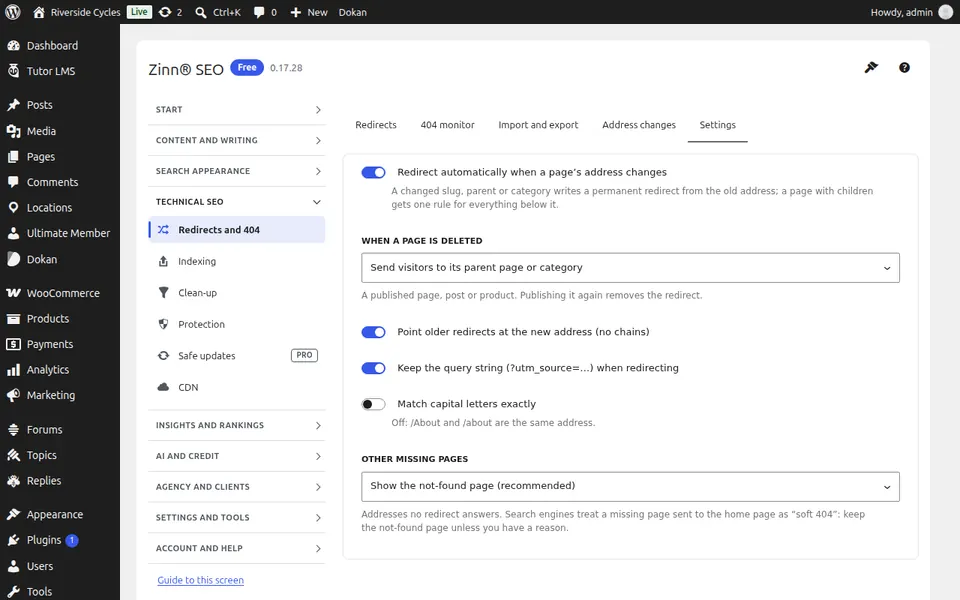
Բացեք «Կարգավորումներ» ներդիրը: Ինչպես են մշակվում վերահասցեավորումները. էջի տեղափոխման դեպքում ավտոմատ վերահասցեավորումներ, շղթաների և օղակների ուղղում, ինչպես նաև օգտագործման ենթակա վերահասցեավորման տեսակը:
Քայլ առ քայլ ուղեցույցներ այս էկրանի համար
Հաջորդ ուղեցույցը: Ինդեքսավորման էկրանը
Նույն թիմից
Ցանկանո՞ւմ եք արագ հոսթինգ դրա հետ միասին:
Zinn Digital®-ը հոսթինգ է տրամադրում WordPress-ին իր սեփական սերվերներում, ընդ որում յուրաքանչյուր պլան ներառում է CDN, DNS, TLS և ամենօրյա պահուստավորում: