 Zinn® SEO
리디렉션 및 404 화면
이전 주소를 새 주소로 리디렉션하고, 방문자와 검색 엔진이 요청하는 누락된 주소를 확인하며, 리디렉션을 가져오고 내보내고, 사이트 주소를 안전하게 변경하고, 리디렉션 응답 방식을 선택하세요.
오픈 리디렉션 및 404
WordPress에서 메뉴의 SEO를 연 다음, 플러그인 사이드 메뉴의 기술적 SEO 아래에 있는 리디렉션 및 404를 엽니다. 이전 주소를 새 주소로 연결하고, 방문자와 검색 엔진이 요청하는 누락된 주소를 확인하며, 리디렉션을 가져오기 및 내보내기하고, 사이트 주소를 안전하게 변경하며, 리디렉션 응답 방식을 선택하십시오.
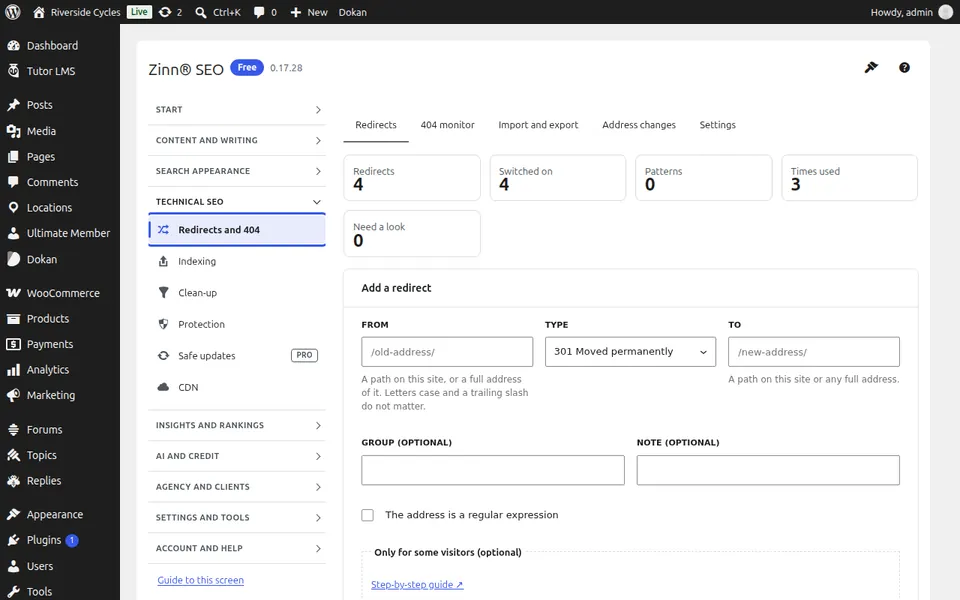
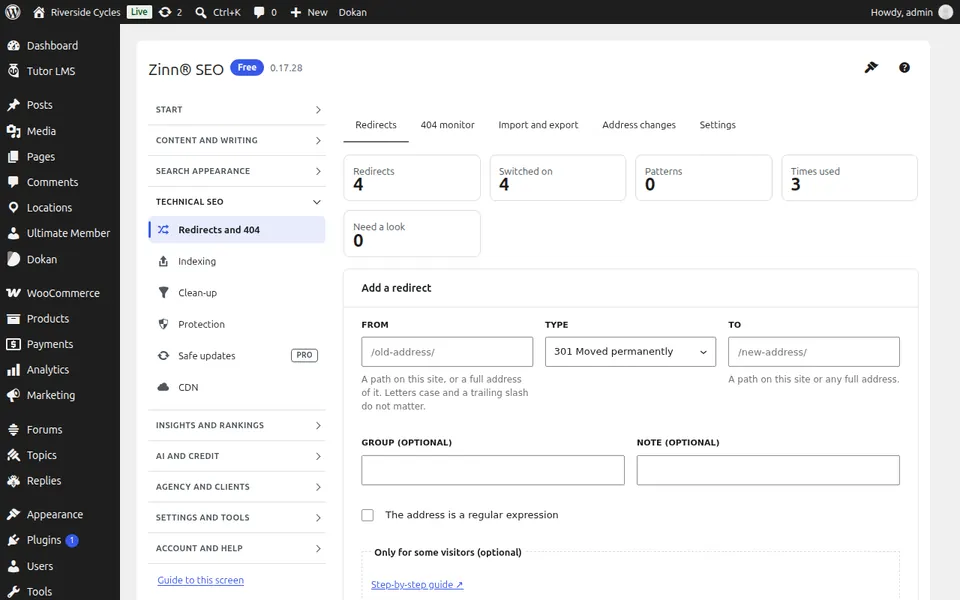
리디렉션 탭
리디렉션 탭을 엽니다. 이전 주소에서 새 주소로의 리디렉션을 추가하거나 수정 및 삭제하고, 각 리디렉션이 사용된 빈도를 확인하십시오.
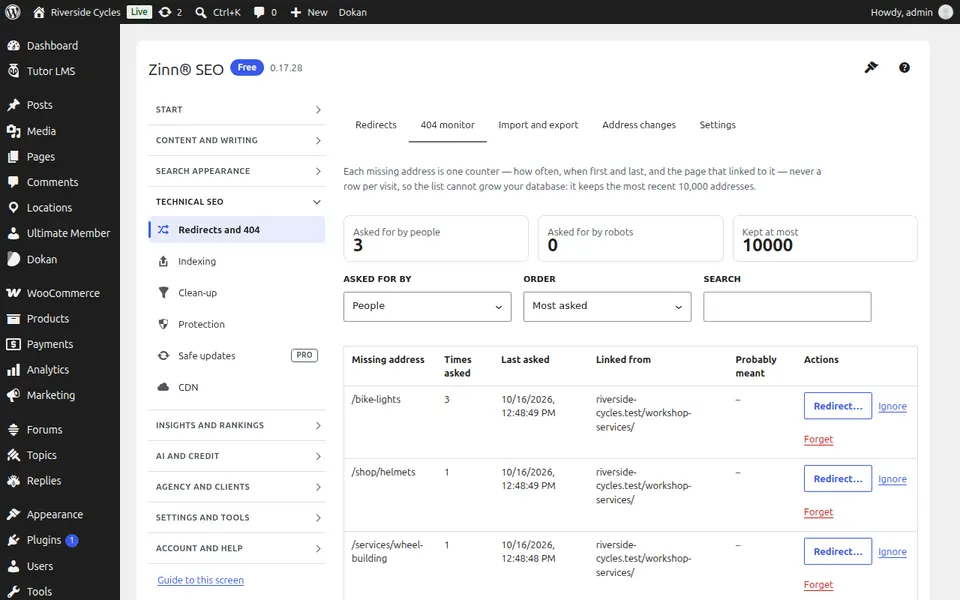
404 모니터 탭
404 모니터 탭을 엽니다. 방문자와 검색 엔진이 요청하는 누락된 주소, 요청 빈도 및 위치를 확인하고 클릭 한 번으로 원하는 주소를 리디렉션하세요.
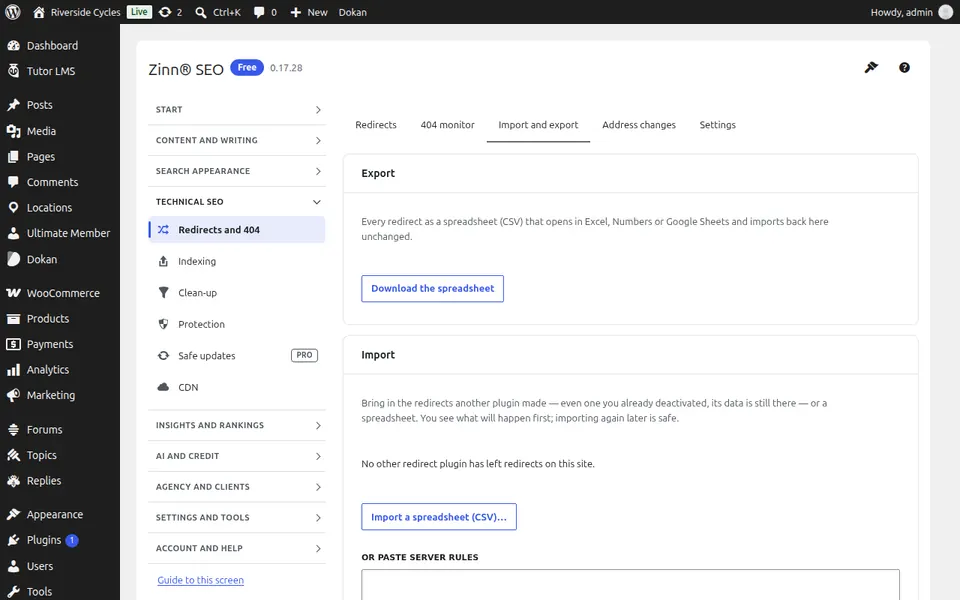
가져오기 및 내보내기 탭
'가져오기 및 내보내기' 탭을 엽니다. CSV 파일 또는 다른 플러그인에서 리디렉션을 가져오고, 사용자의 리디렉션을 내보냅니다.
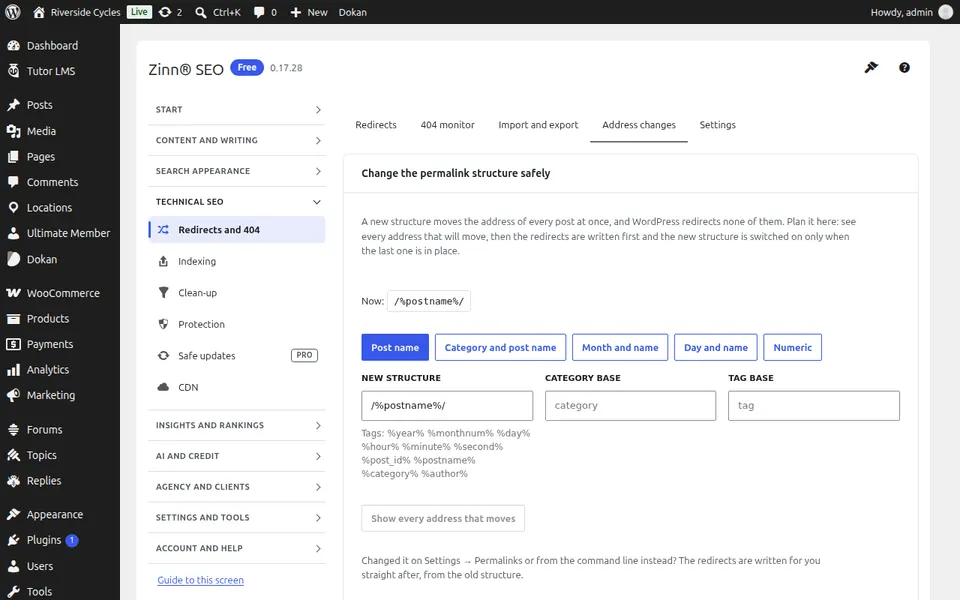
'주소 변경' 탭
주소 변경 탭을 엽니다. 고유주소 구조, 카테고리 또는 태그 기본값, 도메인을 안전하게 변경하세요. 모든 이전 주소는 먼저 리디렉션됩니다.
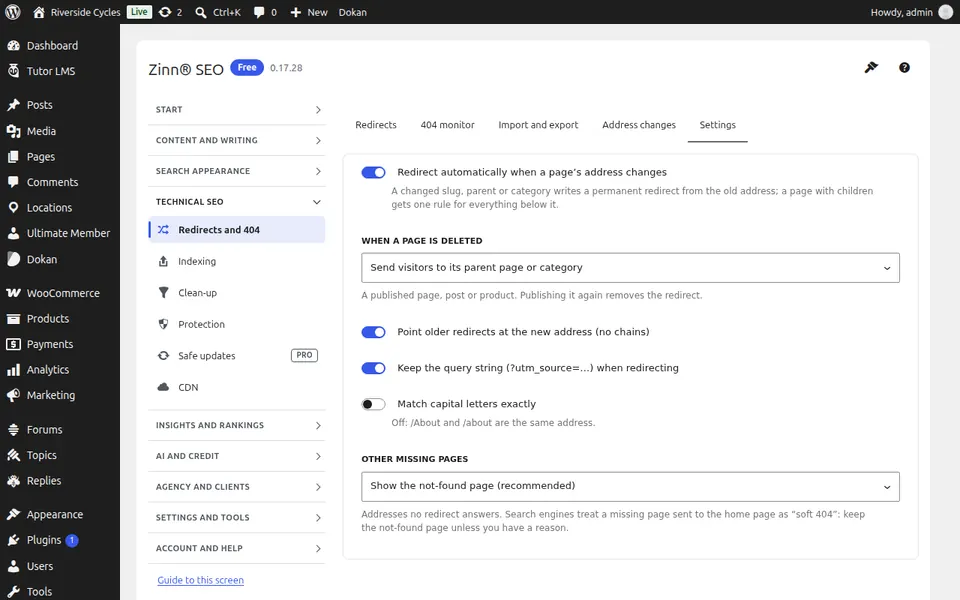
설정 탭
설정 탭을 엽니다. 리디렉션 처리 방식: 페이지 이동 시 자동 리디렉션, 체인 및 루프 수정, 사용할 리디렉션 유형.
이 화면에 대한 단계별 가이드
다음 가이드: 색인 화면
동일한 팀 제공
이와 함께 빠른 호스팅을 원하시나요?
Zinn Digital®은(는) 자체 서버에서 WordPress를 호스팅하며, 모든 요금제에 CDN, DNS, TLS 및 일일 백업이 포함되어 있습니다.