 Zinn® SEO
पुनर्निर्देशने आणि 404 स्क्रीन
जुने पत्ते नवीन पत्त्यांवर पुनर्निर्देशित करा, अभ्यागत आणि शोध इंजिने कोणते गहाळ पत्ते शोधत आहेत ते पहा, पुनर्निर्देशने आयात आणि निर्यात करा, तुमच्या साइटचे पत्ते सुरक्षितपणे बदला आणि पुनर्निर्देशनांना कसा प्रतिसाद दिला जावा ते निवडा.
ओपन पुनर्निर्देशने आणि 404
WordPress मध्ये, मेनूमध्ये SEO उघडा, त्यानंतर प्लगइनच्या साइड मेनूमधील तांत्रिक SEO अंतर्गत पुनर्निर्देशने आणि 404 उघडा. जुने पत्ते नवीन पत्त्यांवर पाठवा, अभ्यागत आणि शोध इंजिने कोणते गहाळ पत्ते शोधत आहेत ते पहा, पुनर्निर्देशने आयात आणि निर्यात करा, तुमच्या साइटचे पत्ते सुरक्षितपणे बदला आणि पुनर्निर्देशनांना कसा प्रतिसाद दिला जावा ते निवडा.
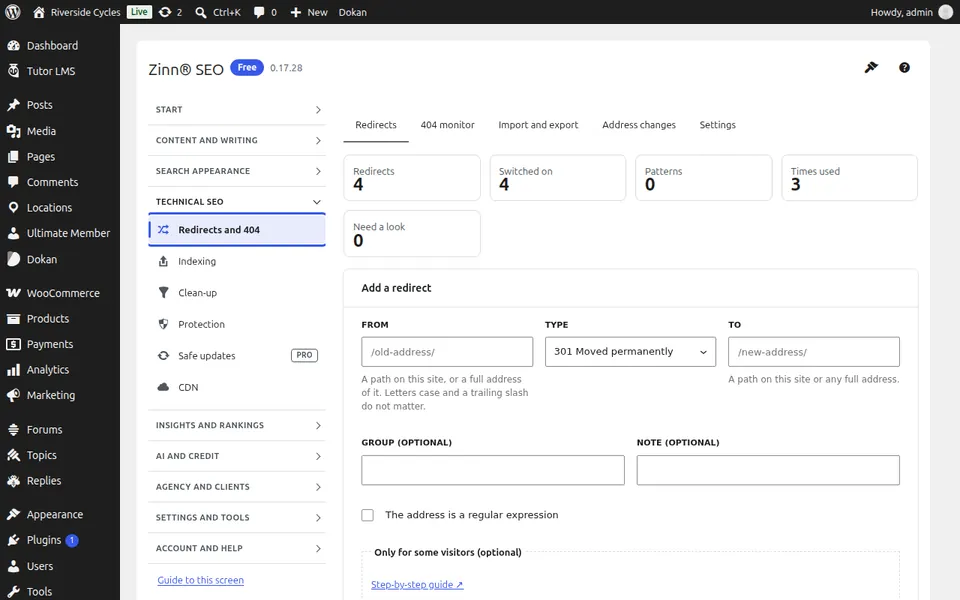
पुनर्निर्देशने टॅब
पुनर्निर्देशने टॅब उघडा. जुन्या पत्त्यावरून नवीन पत्त्यावर पुनर्निर्देशन जोडा, ते संपादित करा किंवा हटवा, आणि प्रत्येकाचा किती वेळा वापर केला जातो ते पहा.
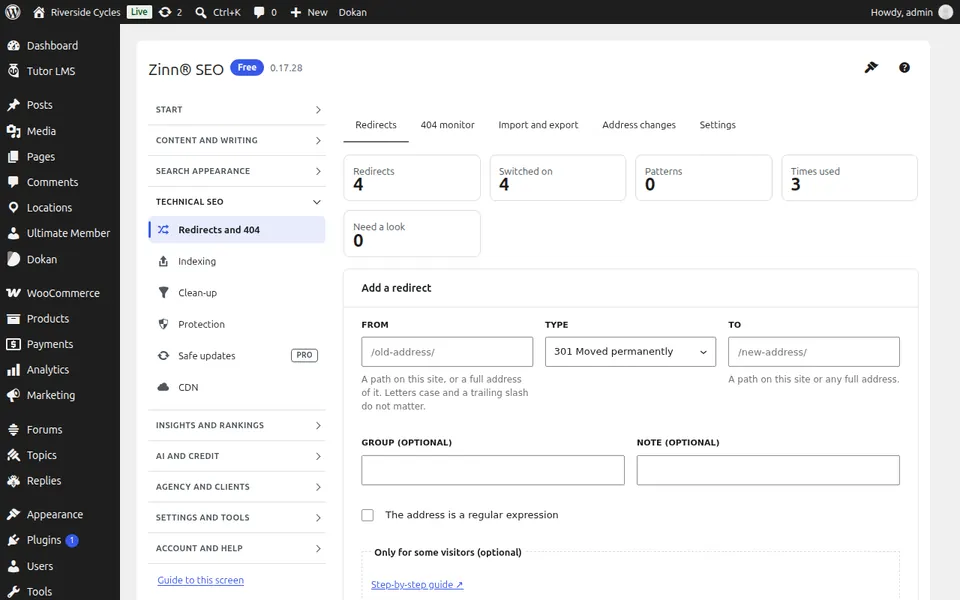
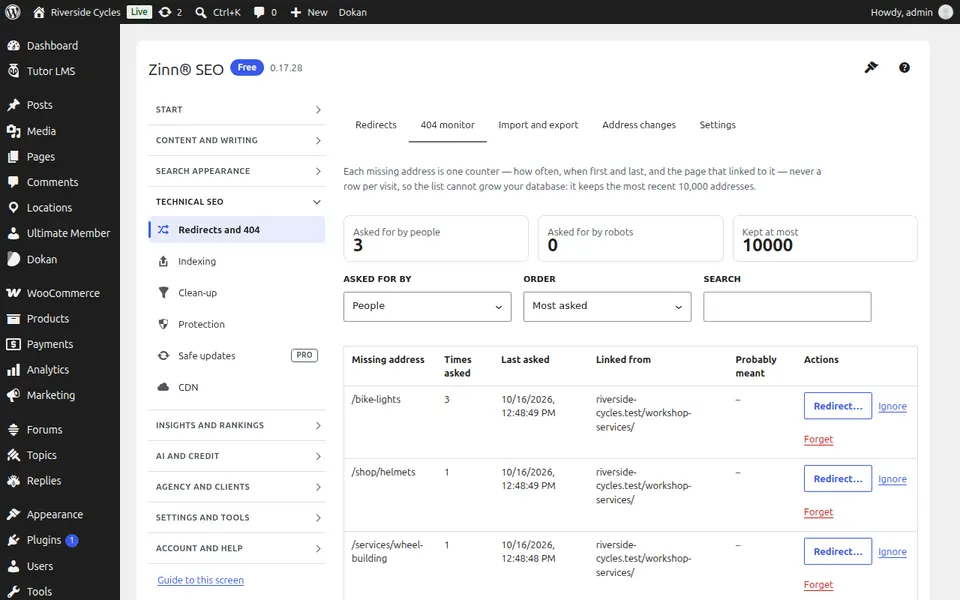
404 मॉनिटर टॅब
404 मॉनिटर टॅब उघडा. अभ्यागत आणि शोध इंजिने विनंती करत असलेले गहाळ पत्ते, किती वेळा आणि कुठून; त्यांपैकी कोणतेही एका क्लिकवर पुनर्निर्देशित करा.
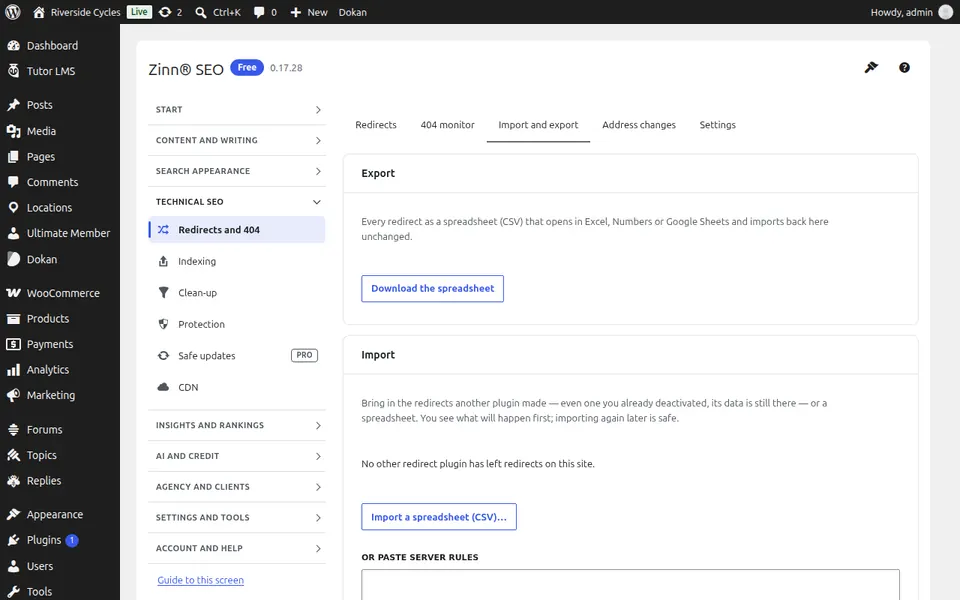
आयात आणि निर्यात टॅब
आयात आणि निर्यात टॅब उघडा. CSV फाइल किंवा अन्य प्लगइनमधून पुनर्निर्देशने आयात करा आणि तुमची पुनर्निर्देशने निर्यात करा.
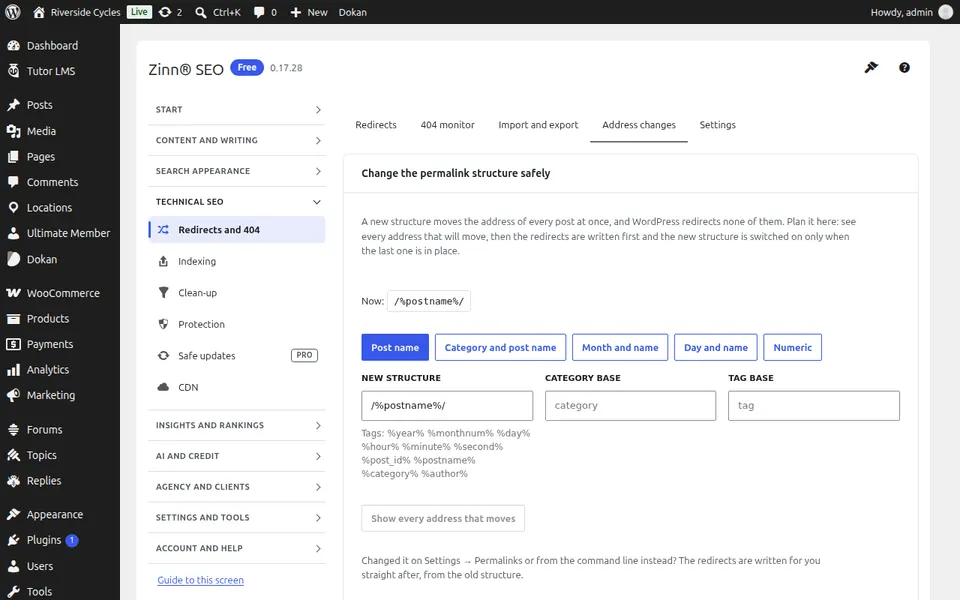
पत्ता बदल टॅब
पत्ता बदल टॅब उघडा. तुमची पर्मालिंक रचना, श्रेणी किंवा टॅग बेस किंवा तुमचे डोमेन सुरक्षितपणे बदला: प्रत्येक जुना पत्ता प्रथम पुनर्निर्देशित केला जातो.
सेटिंग्ज टॅब
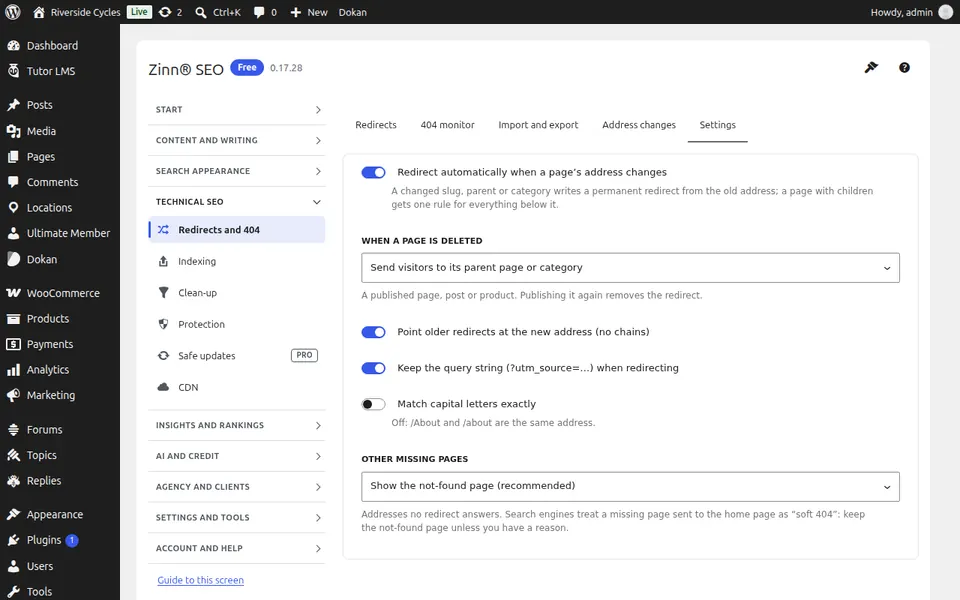
सेटिंग्ज टॅब उघडा. पुनर्निर्देशनांना कसा प्रतिसाद दिला जातो: पृष्ठ हलवले असताना स्वयंचलित पुनर्निर्देशने, दुरुस्त केलेल्या साखळ्या आणि लूप्स, आणि वापरण्याचा पुनर्निर्देशन प्रकार.
या स्क्रीनसाठी चरण-दर-चरण मार्गदर्शक
पुढील मार्गदर्शक: इंडेक्सिंग स्क्रीन
त्याच टीमकडून
यासोबत जलद होस्टिंग हवी आहे का?
Zinn Digital® स्वतःच्या सर्व्हरवर WordPress होस्ट करते, ज्यामध्ये प्रत्येक प्लॅनमध्ये CDN, DNS, TLS आणि दैनंदिन बॅकअप समाविष्ट आहेत.