 Zinn® SEO
යළි-යොමු කිරීම් සහ 404 තිරය
පැරණි ලිපින අලුත් ඒවා වෙත යොමු කරන්න, අමුත්තන් සහ සෙවුම් යන්ත්ර ඉල්ලන නැතිවූ ලිපින මොනවාදැයි බලන්න, යළි-යොමුකිරීම් ආයාත සහ නිර්යාත කරන්න, ඔබගේ අඩවියේ ලිපින ආරක්ෂිතව වෙනස් කරන්න සහ යළි-යොමුකිරීම් වලට ප්රතිචාර දක්වන ආකාරය තෝරන්න.
විවෘත යළි-යොමුකිරීම් සහ 404
WordPress හි, මෙනුවෙන් SEO විවෘත කරන්න, ඉන්පසු ප්ලගිනයේ පැති මෙනුවේ තාක්ෂණික SEO යටතේ ඇති යළියොමු කිරීම් සහ 404 විවෘත කරන්න. පැරණි ලිපින අලුත් ඒවා වෙත යොමු කරන්න, අමුත්තන් සහ සෙවුම් යන්ත්ර ඉල්ලා සිටින නැතිවූ ලිපින මොනවාදැයි බලන්න, යළියොමු කිරීම් ආයාත සහ අපනයනය කරන්න, ඔබේ වෙබ් අඩවියේ ලිපින ආරක්ෂිතව වෙනස් කරන්න සහ යළියොමු කිරීම්වලට පිළිතුරු සපයන ආකාරය තෝරන්න.
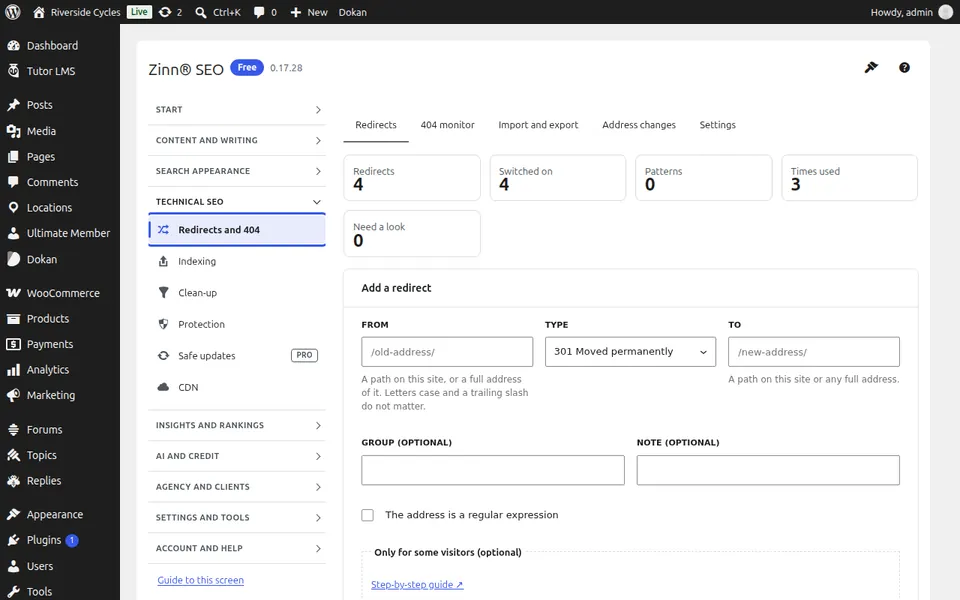
යළි-යොමු කිරීම් පටිත්ත
යළි-යොමුකිරීම් පටිත්ත විවෘත කරන්න. පැරණි ලිපිනයක සිට අලුත් එකකට යළි-යොමුකිරීමක් එක් කරන්න, එය සංස්කරණය කරන්න හෝ මකන්න, සහ එක් එක් යොමුකිරීම කොපමණ වාර ගණනක් භාවිත වේදැයි බලන්න.
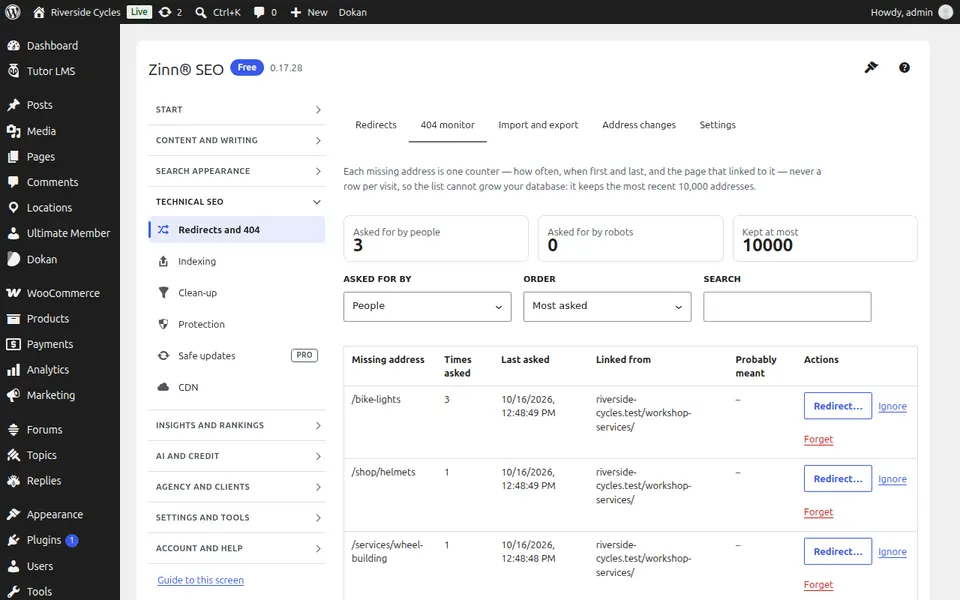
404 නිරීක්ෂක ටැබය
404 මොනිටර ටැබය විවෘත කරන්න. අමුත්තන් සහ සෙවුම් යන්ත්ර ඉල්ලන නැතිවූ ලිපින, කොපමණ වාර ගණනක් සහ කොහෙන්ද යන්න; ඒවායින් ඕනෑම එකක් තනි ක්ලික් කිරීමකින් වෙනතකට යොමු කරන්න.
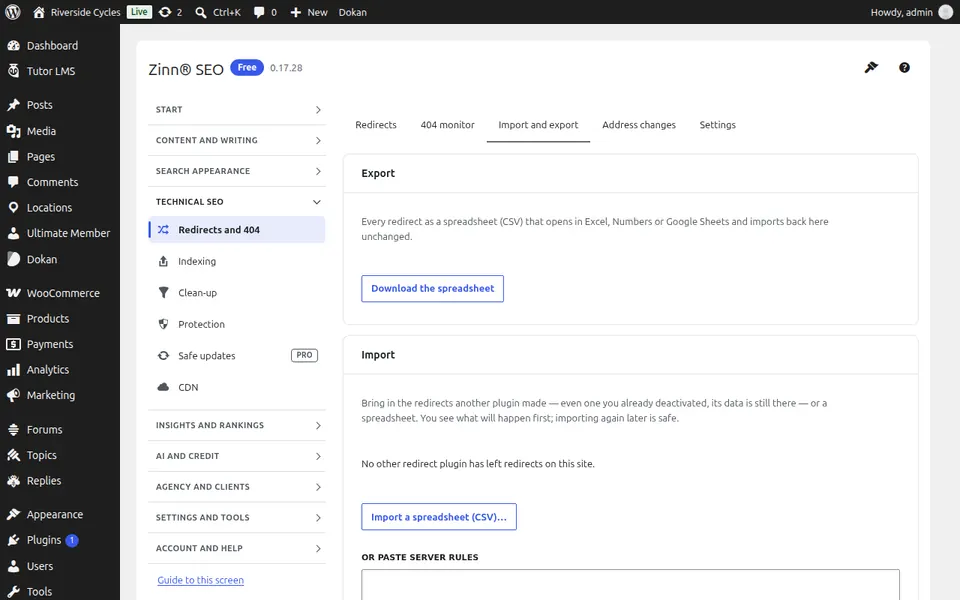
ආයාත සහ අපනයන පටිත්ත
ආයාත සහ අපනයන පටිත්ත විවෘත කරන්න. CSV ගොනුවකින් හෝ වෙනත් ප්ලගිනයකින් යළි-යොමුකිරීම් ආයාත කර ඔබගේ ඒවා අපනයනය කරන්න.
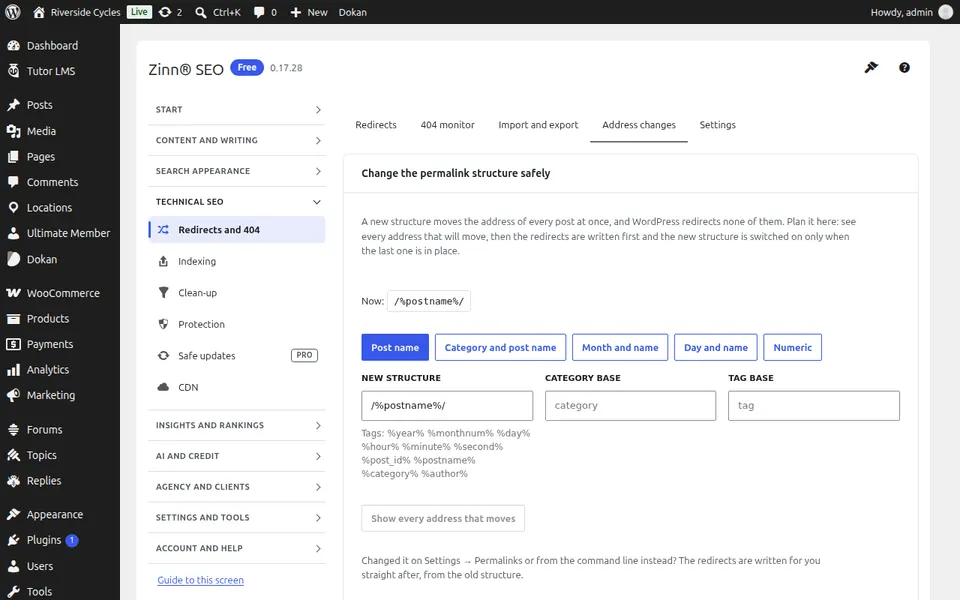
ලිපින වෙනස්කම් පටිත්ත
ලිපින වෙනස්කම් ටැබය විවෘත කරන්න. ඔබගේ ස්ථිර සබැඳි ව්යුහය, ප්රවර්ග හෝ ටැග් පදනම හෝ ඔබගේ වසම සුරක්ෂිතව වෙනස් කරන්න: සෑම පැරණි ලිපිනයක්ම පළමුව යළි-යොමු කරනු ලැබේ.
සැකසීම් පටිත්ත
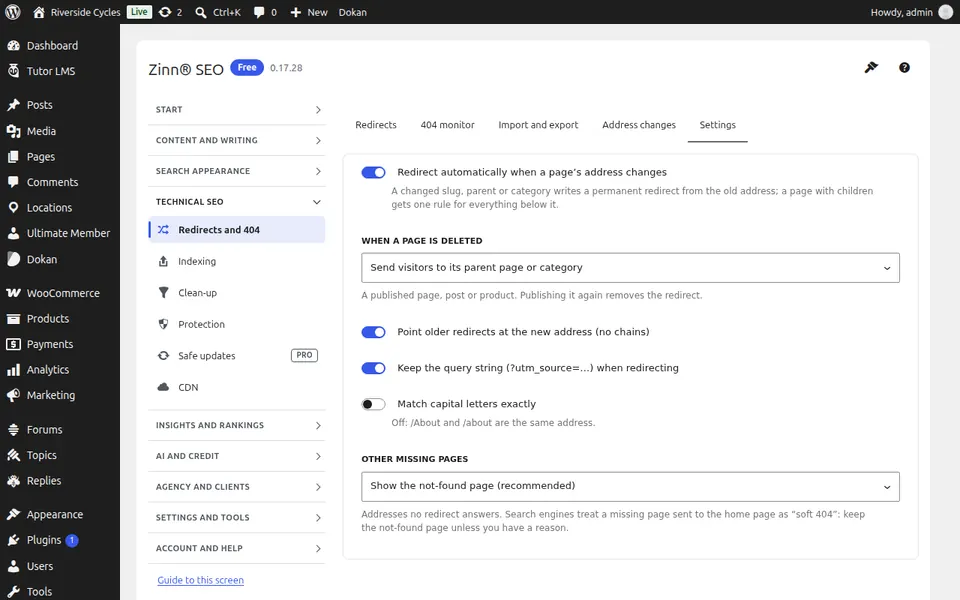
සැකසීම් පටිත්ත විවෘත කරන්න. යළි-යොමුකිරීම්වලට පිළිතුරු සපයන ආකාරය: පිටුවක් මාරු වන විට ස්වයංක්රීය යළි-යොමුකිරීම්, සකසන ලද දාම සහ ලූප, සහ භාවිත කළ යුතු යළි-යොමුකිරීම් වර්ගය.
මෙම තිරය සඳහා පියවරෙන් පියවර මාර්ගෝපදේශ
මීළඟ මාර්ගෝපදේශය: සුචිගත කිරීමේ තිරය
එම කණ්ඩායමෙන්ම
මේ සමඟ වේගවත් හොස්ටින් අවශ්යද?
Zinn Digital® සිය සේවාදායකයන් තුළම WordPress සත්කාරකත්වය සපයන අතර, සෑම සැලසුමකටම CDN, DNS, TLS සහ දෛනික උපස්ථයන් ඇතුළත් වේ.