 Zinn® SEO
Екран «Перенаправлення та 404»
Спрямовуйте старі адреси на нові, переглядайте відсутні адреси, які запитують відвідувачі та пошукові системи, імпортуйте й експортуйте перенаправлення, безпечно змінюйте адреси свого сайту та вибирайте спосіб відповіді на перенаправлення.
Відкриті перенаправлення та 404
У WordPress відкрийте SEO в меню, а потім Перенаправлення та 404 у розділі Технічне SEO в бічному меню плагіна. Спрямовуйте старі адреси на нові, дивіться, які відсутні адреси запитують відвідувачі та пошукові системи, імпортуйте й експортуйте перенаправлення, безпечно змінюйте адреси свого сайту та вибирайте спосіб відповіді на перенаправлення.
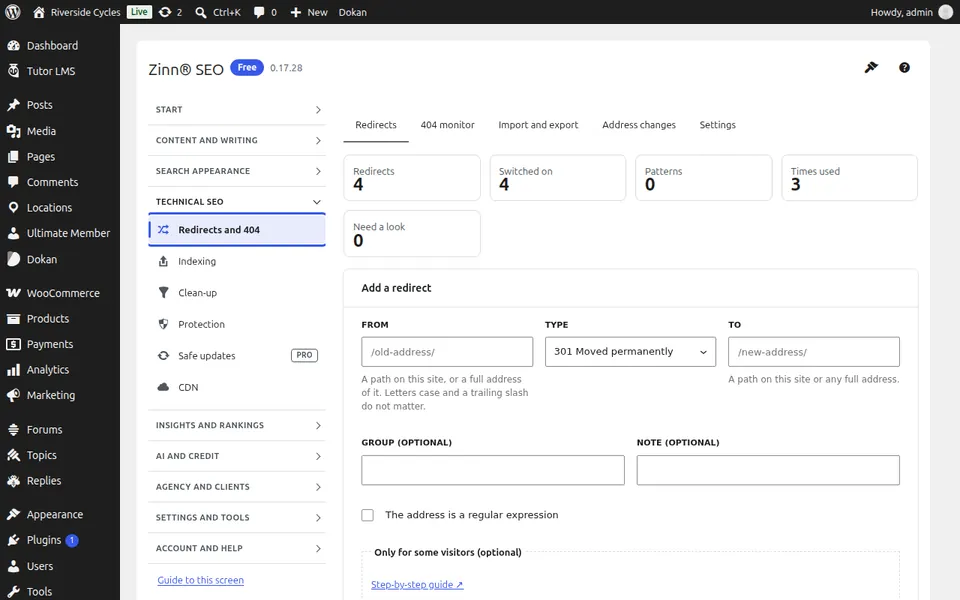
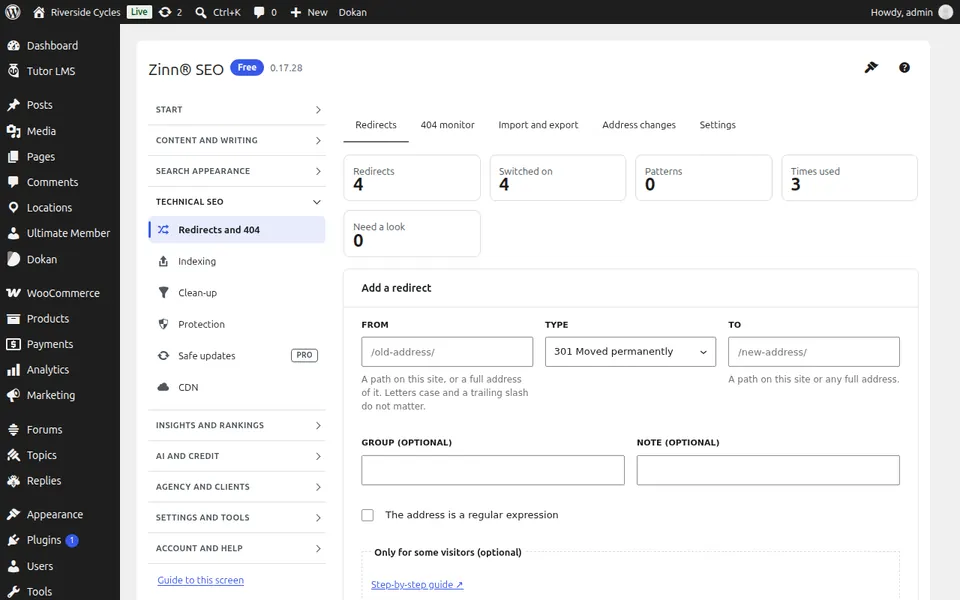
Вкладка «Перенаправлення»
Відкрийте вкладку «Перенаправлення». Додайте перенаправлення зі старої адреси на нову, відредагуйте або видаліть його, а також переглядайте, як часто використовується кожне з них.
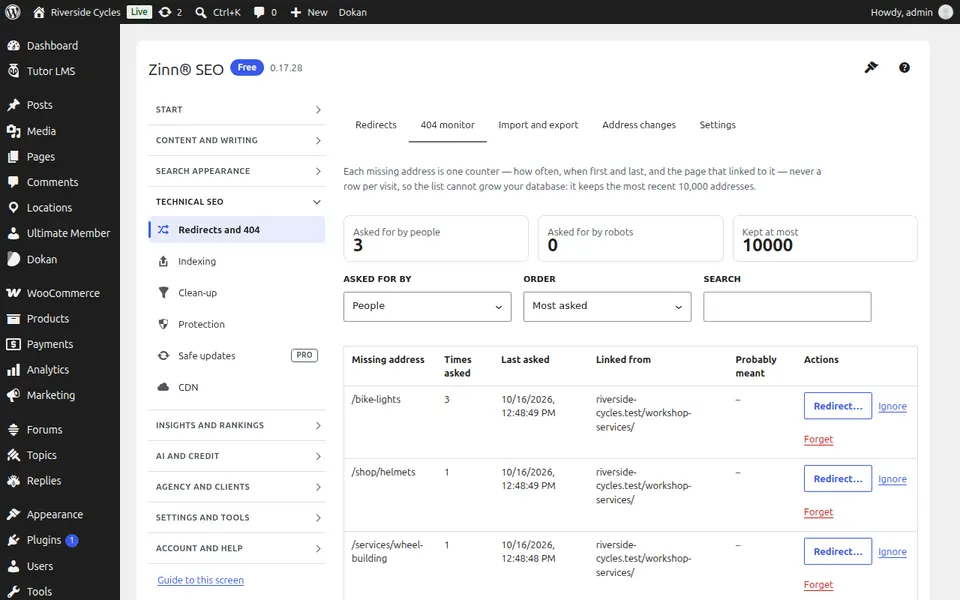
Вкладка моніторингу помилок 404
Відкрийте вкладку монітора 404. Відсутні адреси, які запитують відвідувачі та пошукові системи, як часто та звідки; перенаправляйте будь-яку з них в один клік.
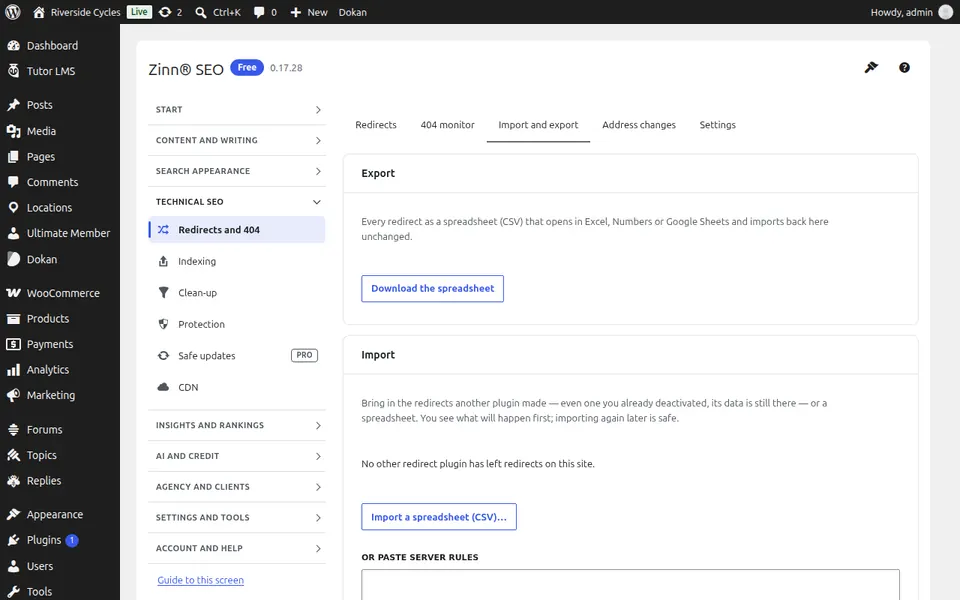
Вкладка «Імпорт та експорт»
Відкрийте вкладку «Імпорт та експорт». Імпортуйте перенаправлення з файлу CSV або іншого плагіна та експортуйте власні.
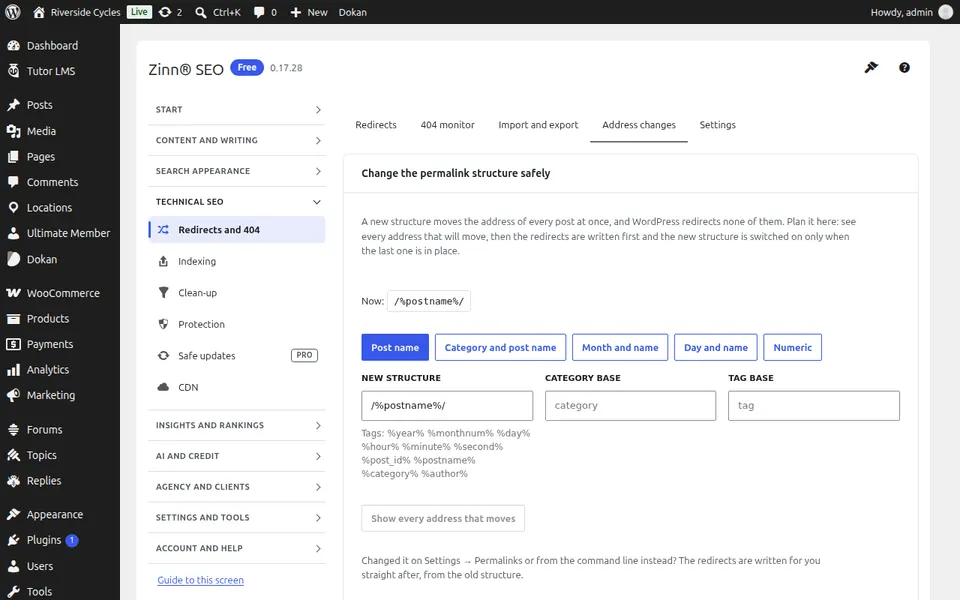
Вкладка «Зміни адреси»
Відкрийте вкладку «Зміни адрес». Безпечно змініть структуру постійних посилань, префікс категорій чи міток або свій домен: кожна стара адреса спочатку перенаправляється.
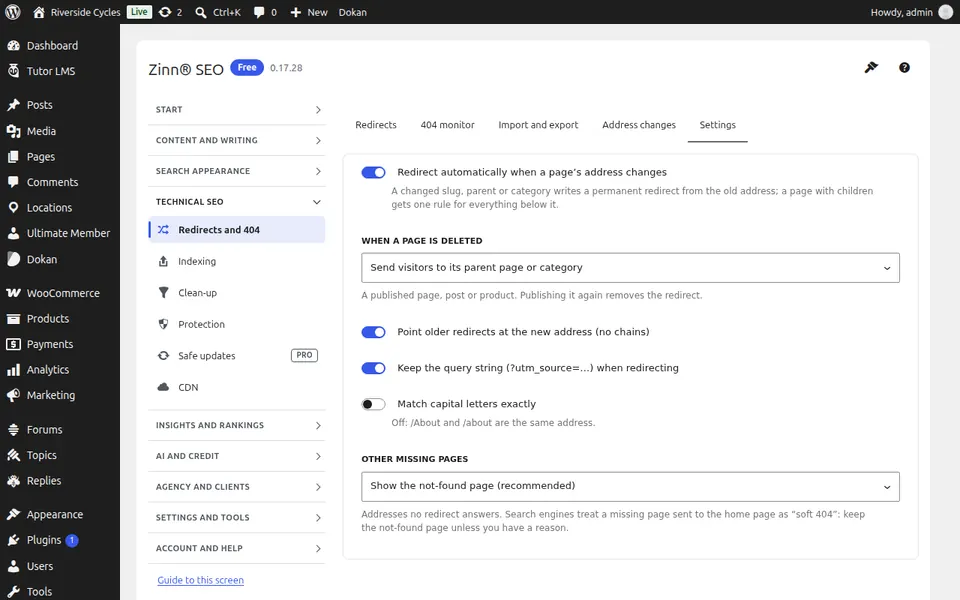
Вкладка «Налаштування»
Відкрийте вкладку «Налаштування». Як обробляються перенаправлення: автоматичні перенаправлення під час переміщення сторінки, виправлені ланцюжки й цикли, а також тип перенаправлення, який слід використовувати.
Покрокові інструкції для цього екрана
Наступний посібник: Екран індексації
Від тієї ж команди
Бажаєте швидкий хостинг на додачу?
Zinn Digital® розміщує WordPress на власних серверах, а кожен план включає CDN, DNS, TLS та щоденне резервне копіювання.