 Zinn® SEO
“重定向与 404”屏幕
将旧地址重定向至新地址,查看访客和搜索引擎请求了哪些缺失的地址,导入和导出重定向,安全更改您网站的地址,并选择重定向的响应方式。
开放重定向与 404
在 WordPress 中,在菜单中打开 SEO,然后打开插件侧边菜单中 Technical SEO 下的重定向与 404。将旧地址重定向至新地址,查看访客和搜索引擎请求了哪些缺失的地址,导入和导出重定向,安全地更改您的网站地址,并选择重定向的响应方式。
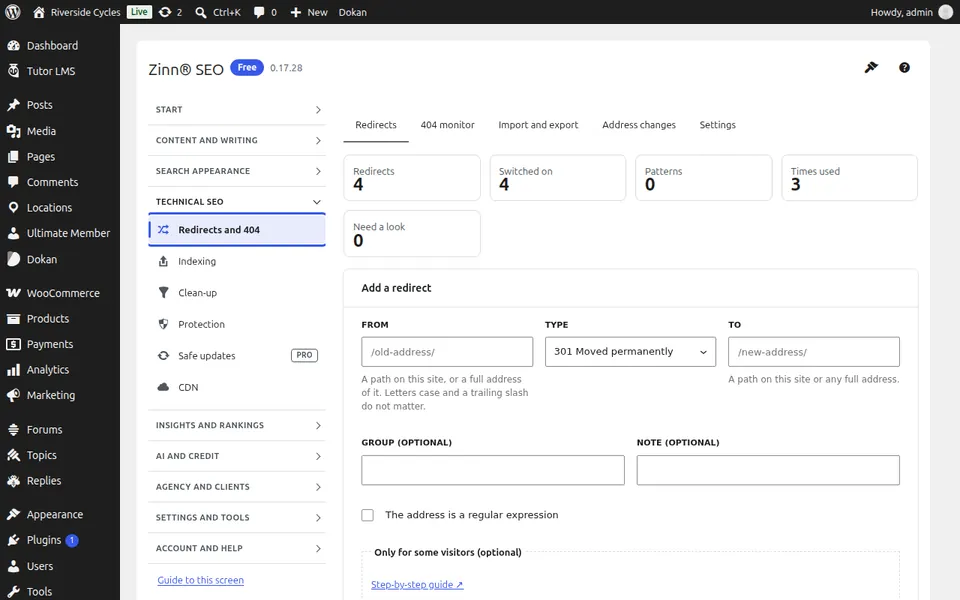
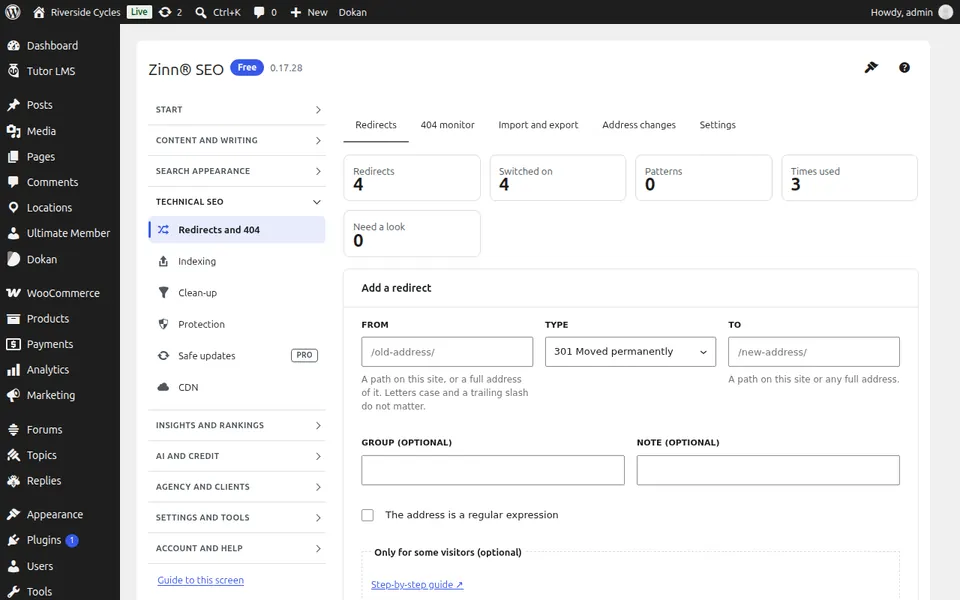
“重定向”标签页
打开“重定向”标签页。添加从旧地址到新地址的重定向,对其进行编辑或删除,并查看各项重定向的使用频率。
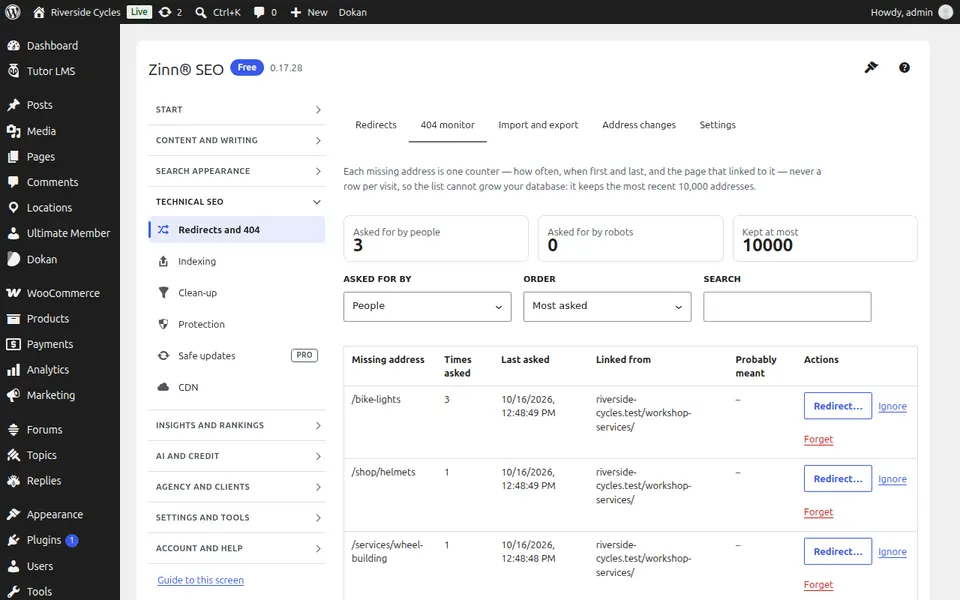
404 监控选项卡
打开 404 监控选项卡。查看访客和搜索引擎请求的丢失地址、请求频率及来源;一键重定向其中的任何地址。
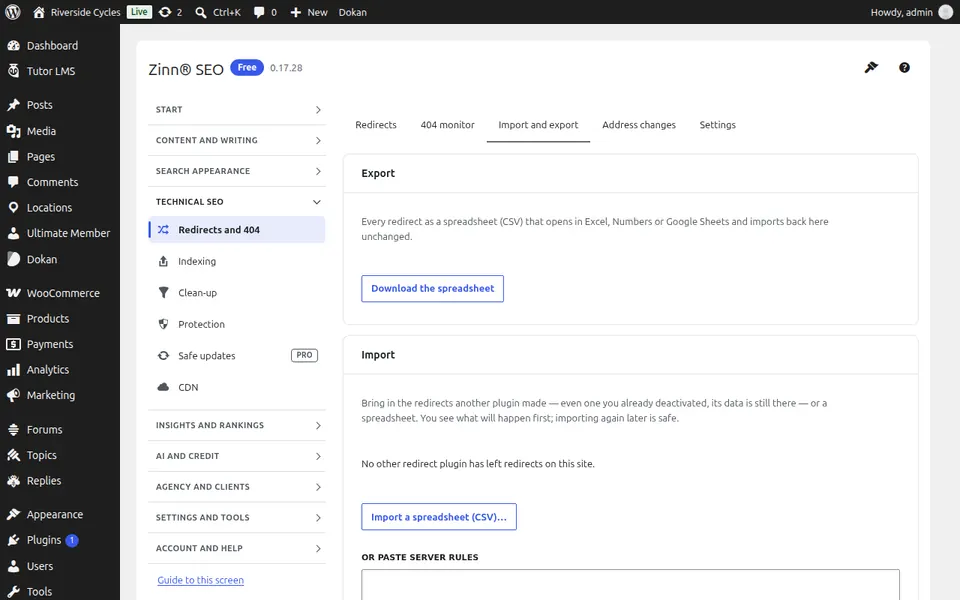
“导入和导出”标签页
打开“导入和导出”标签页。从 CSV 文件或其他插件导入重定向,并导出您的重定向。
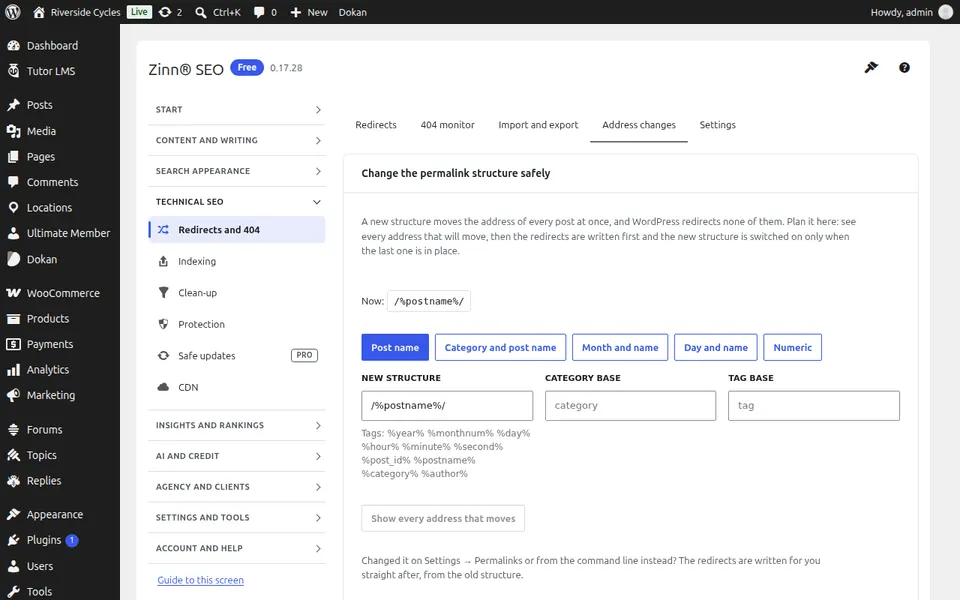
“地址更改”标签页
打开“地址更改”标签页。安全地更改您的固定链接结构、分类或标签前缀,或是您的域名:系统会首先重定向所有旧地址。
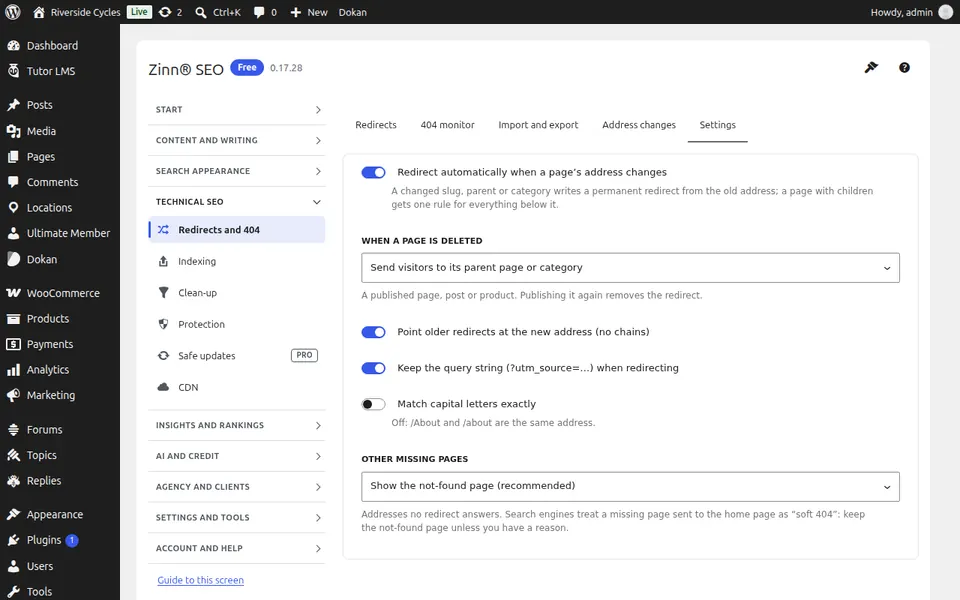
“设置”标签页
打开“设置”标签页。重定向的处理方式:页面移动时的自动重定向、修复重定向链和重定向循环,以及要使用的重定向类型。
此屏幕的分步指南
下一篇指南: 索引屏幕