 Zinn® SEO
تعيين البيانات المنظمة لعدة صفحات في آن واحد
حدد نوع كل صفحة ونوع المقال، وأضف الأسئلة الشائعة، وخطوات الإرشادات، وتفاصيل المنتجات، وملخصات المقالات لصفحات متعددة من جدول واحد، مع فحصها قبل الحفظ والتراجع عنها بنقرة واحدة.
إظهار عمود البيانات المنظمة
انتقل إلى تحسين محركات البحث (SEO)، ثم أداة التحرير الجماعي. اختر المقالات أو الصفحات أو أي نوع محتوى آخر، ثم حدد خانة عرض عمود البيانات المنظمة. يعرض كل صف الآن نوع صفحته ونوع مقالته والأسئلة الشائعة والخطوات والتفاصيل التي يحتوي عليها.
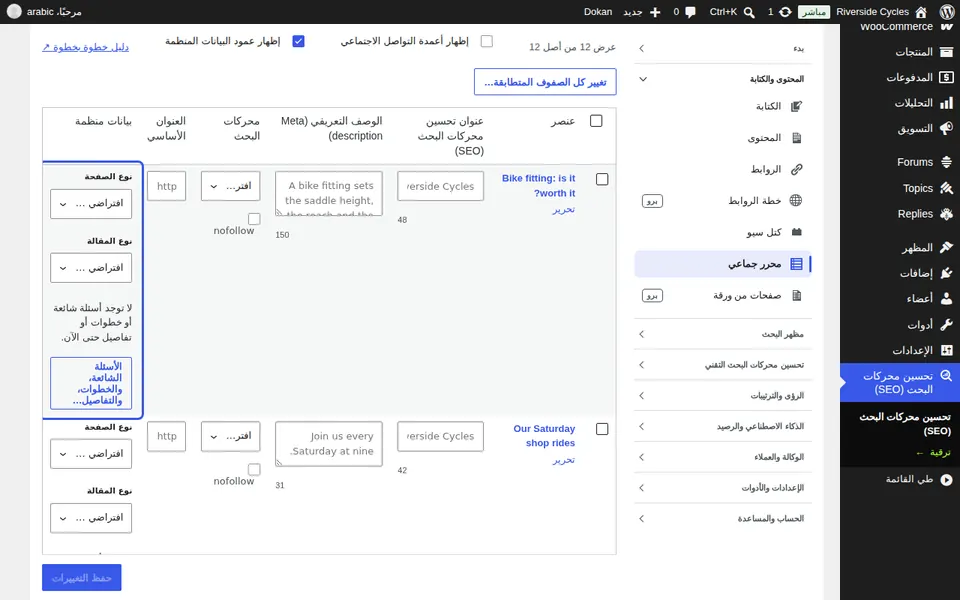
اختر الصفحة ونوع المقالة
ضمن «نوع الصفحة» و«نوع المقالة»، حدد ما تمثله كل صفحة، على سبيل المثال «صفحة من نحن» أو «مقالة إخبارية» أو «مقالة تقنية». يتبع الإعداد الافتراضي إعداد نوع المحتوى الخاص به، والذي تعرضه القائمة بين أقواس. اختر «ليست مقالة» لأي صفحة ليست كذلك.
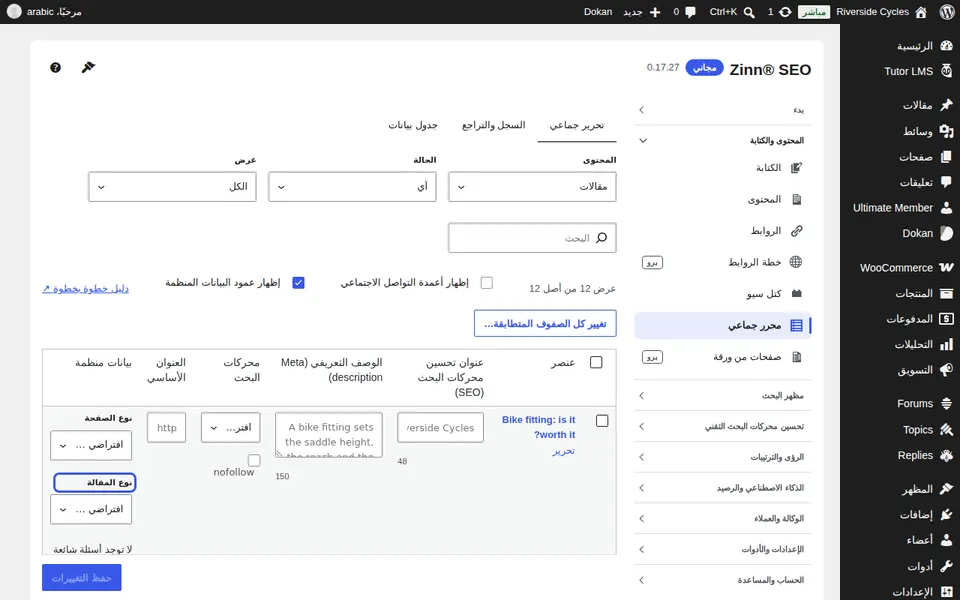
إضافة أسئلة شائعة أو خطوات أو تفاصيل
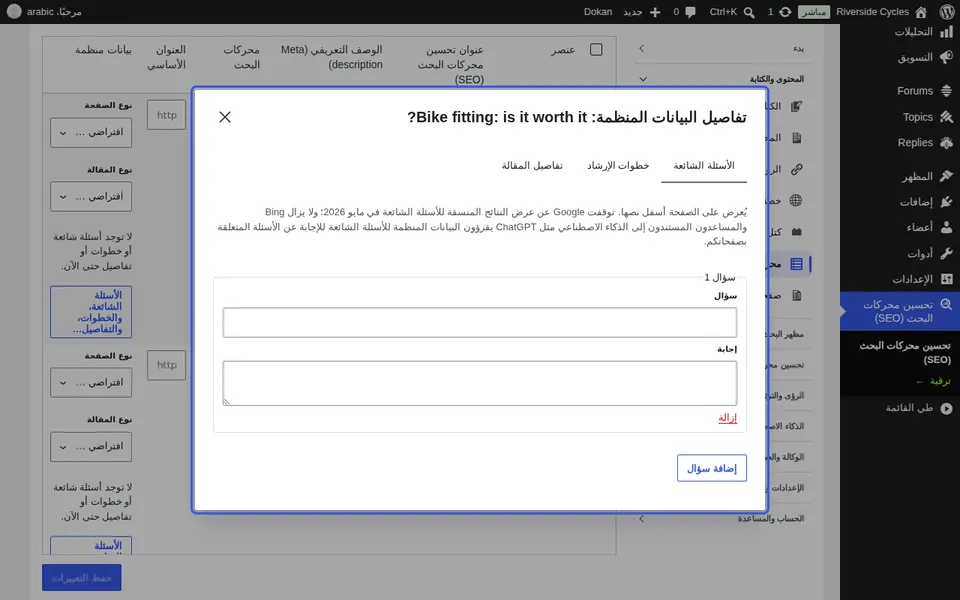
حدد الأسئلة الشائعة والخطوات والتفاصيل في صف واحد. اكتب الأسئلة والأجوبة، وخطوات الإرشادات، والعلامة التجارية للمنتج، وطرازه، ومادته، ولونه، وحجمه، أو ملخص المقالة، والكلمات الرئيسية، والموضوعات الرئيسية. حدد "فحص" لاختباره وفقاً لقواعد schema.org وGoogle، ثم "الاحتفاظ بهذه التفاصيل". لن يتم الاحتفاظ بأي عنصر يعتبره الفحص خاطئاً.
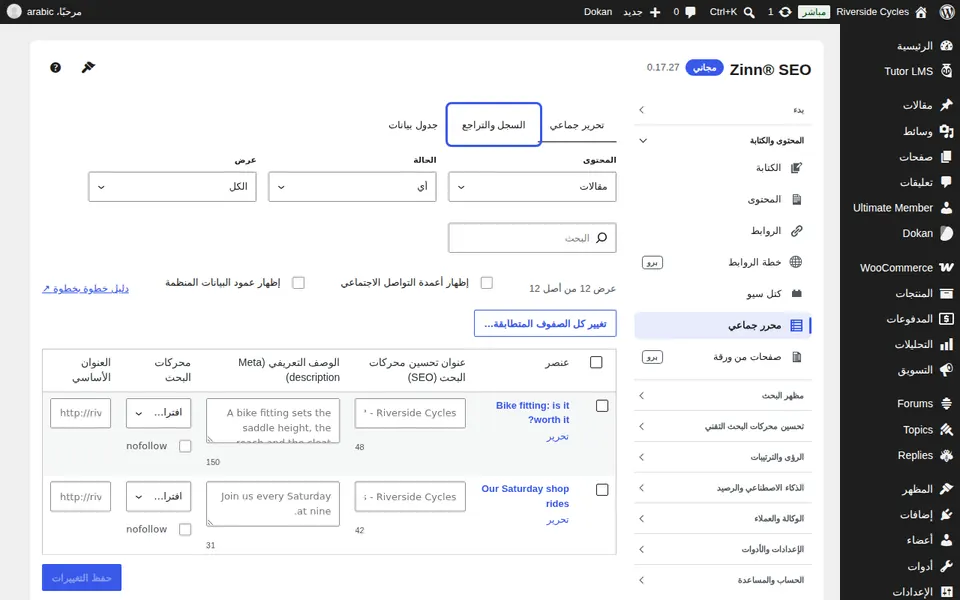
حفظ أو تغيير عناصر متعددة أو تراجع
حدد حفظ التغييرات: يتم حفظ كل صف تم تعديله معاً. لتعيين نفس نوع الصفحة أو المقالة لكل صفحة مطابقة، استخدم تغيير كل صف مطابق. يمكن التراجع عن كل عملية حفظ من علامة التبويب السجل والتراجع، والتي تستعيد فقط ما لم يقم أحد بتغييره منذ ذلك الحين.
الدليل التالي: الحصول على نتائج منسّقة في بحث Google
من الفريق نفسه
هل ترغب في استضافة سريعة مرافقة لذلك؟
تستضيف Zinn Digital® نظام WordPress على خوادمها الخاصة، مع تضمين CDN وDNS وTLS والنسخ الاحتياطية اليومية في كل خطة.