 Zinn® SEO
Setați date structurate pentru mai multe pagini simultan
Alegeți tipul fiecărei pagini și tipul articolului și adăugați întrebări frecvente, pași cu instrucțiuni, detalii despre produs și rezumate ale articolelor pentru mai multe pagini dintr-un singur tabel, verificate înainte de salvare și anulate cu un singur clic.
Afișați coloana de date structurate
Accesați SEO, Editor în bloc. Alegeți articole, pagini sau un alt tip de conținut, apoi bifați Afișează coloana de date structurate. Fiecare rând afișează acum tipul de pagină, tipul de articol și secțiunile FAQ, pașii și detaliile pe care le conține.
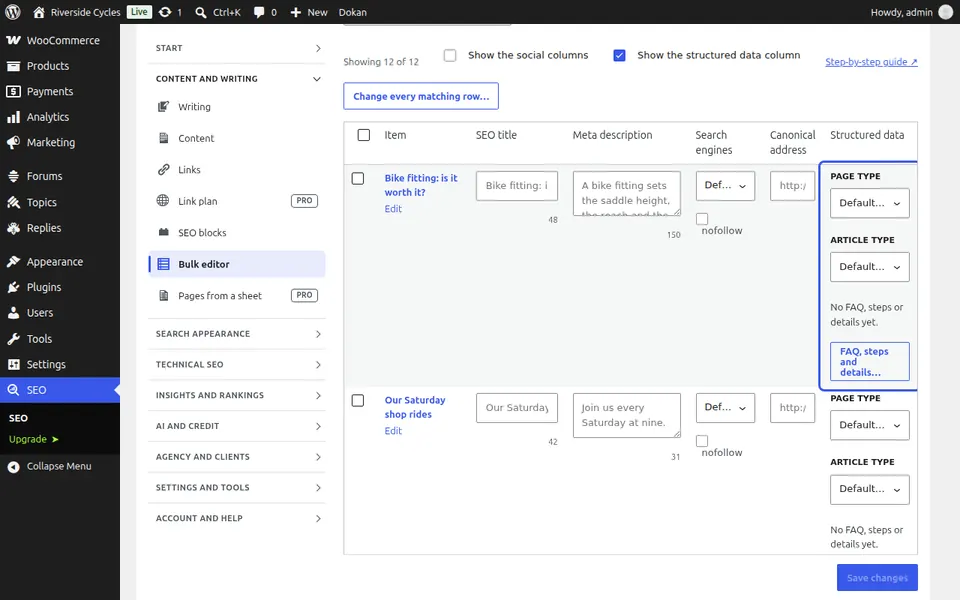
Alegeți pagina și tipul de articol
La Tip de pagină și Tip de articol, alegeți ce reprezintă fiecare pagină, de exemplu Pagina Despre noi, Articol de știri sau Articol tehnic. În mod implicit, se respectă setarea tipului său de conținut, pe care lista o indică în paranteze. Alegeți Nu este un articol pentru o pagină care nu este un articol.
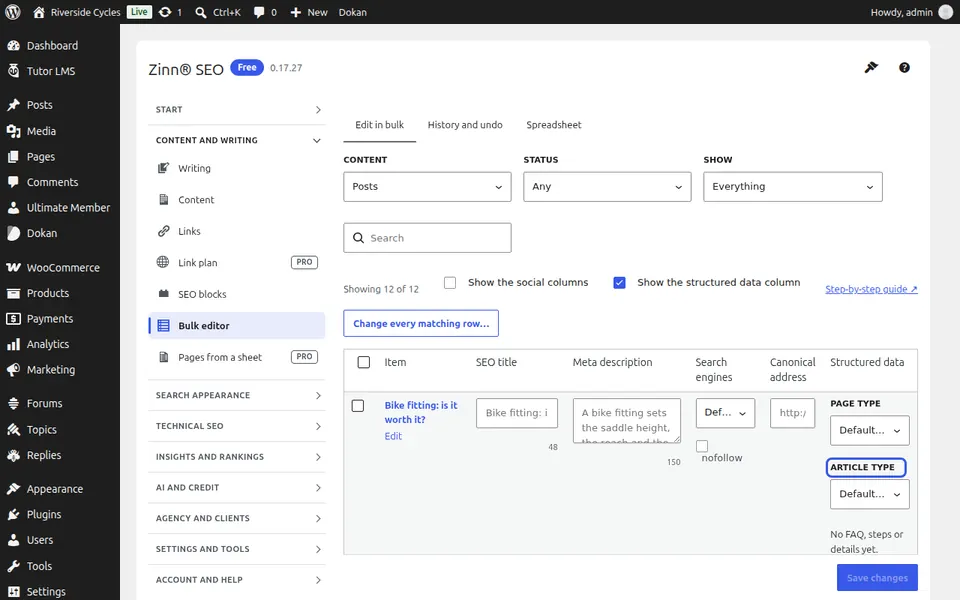
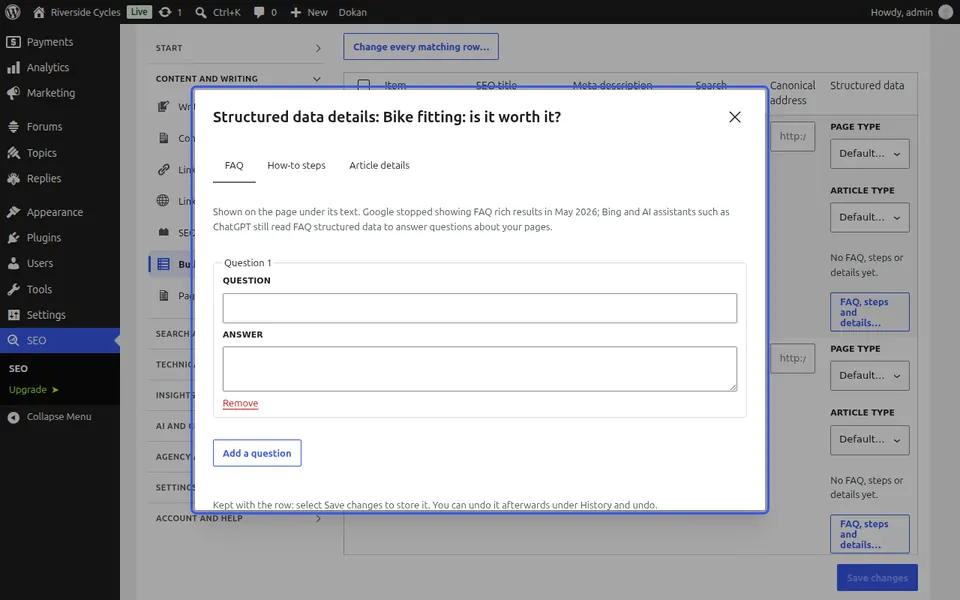
Adăugați întrebări frecvente, pași sau detalii
Selectați Întrebări frecvente, pași și detalii pe un rând. Scrieți întrebări și răspunsuri, pași de instrucțiuni, marca, modelul, materialul, culoarea și dimensiunea unui produs sau rezumatul, cuvintele-cheie și subiectele principale ale unui articol. Selectați Verifică pentru a testa în raport cu regulile schema.org și Google, apoi selectați Păstrează aceste detalii. Ceea ce verificarea consideră greșit nu este păstrat.
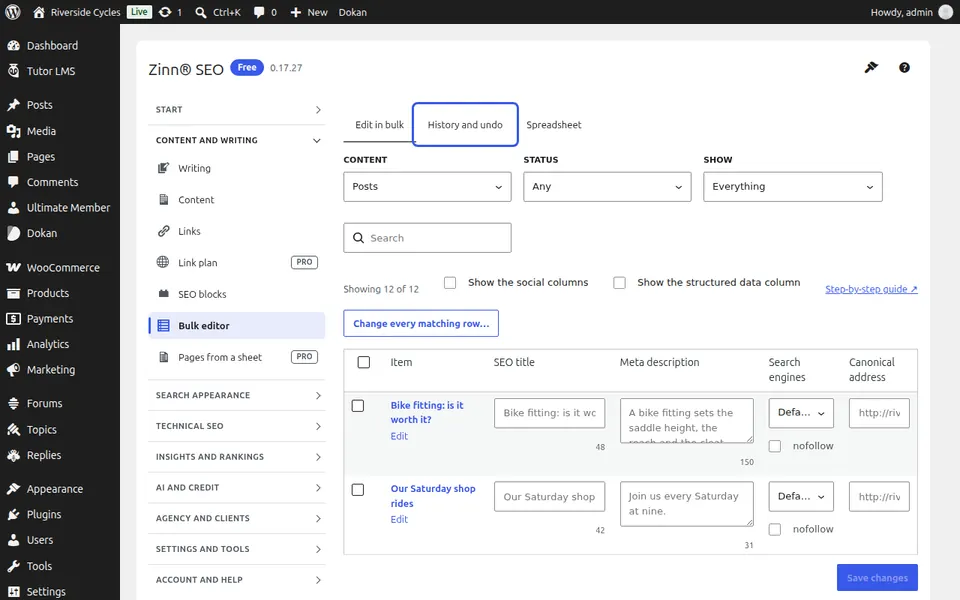
Salvați, modificați mai multe sau anulați
Selectați Salvați modificările: fiecare rând editat este salvat împreună. Pentru a atribui fiecărei pagini potrivite același tip de pagină sau articol, utilizați Modificați fiecare rând potrivit. Fiecare salvare poate fi anulată din fila Istoric și anulare, care restabilește doar ceea ce nimeni nu a modificat de atunci.
Ghidul următor: Obțineți rezultate îmbogățite în Căutarea Google
De la aceeași echipă
Doriți o găzduire rapidă pe lângă aceasta?
Zinn Digital® găzduiește WordPress pe propriile servere, fiecare abonament incluzând CDN, DNS, TLS și backupuri zilnice.