 Zinn® SEO
Atur data terstruktur untuk banyak halaman sekaligus
Pilih tipe setiap halaman dan tipe artikel, serta tambahkan Tanya Jawab Umum, langkah petunjuk, detail produk, dan ringkasan artikel untuk banyak halaman dari satu tabel, yang diperiksa sebelum disimpan dan dapat dibatalkan dalam satu klik.
Tampilkan kolom data terstruktur
Buka SEO, Editor massal. Pilih pos, halaman, atau jenis konten lainnya, lalu centang Tampilkan kolom data terstruktur. Setiap baris sekarang menampilkan jenis halamannya, jenis artikelnya, serta Tanya Jawab, langkah-langkah, dan detail yang dimilikinya.
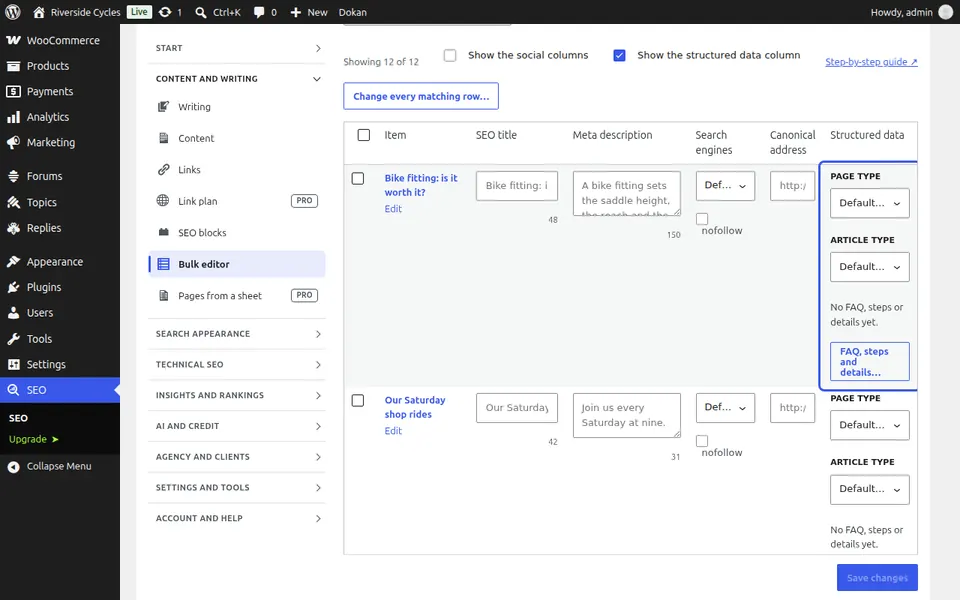
Pilih halaman dan jenis artikel
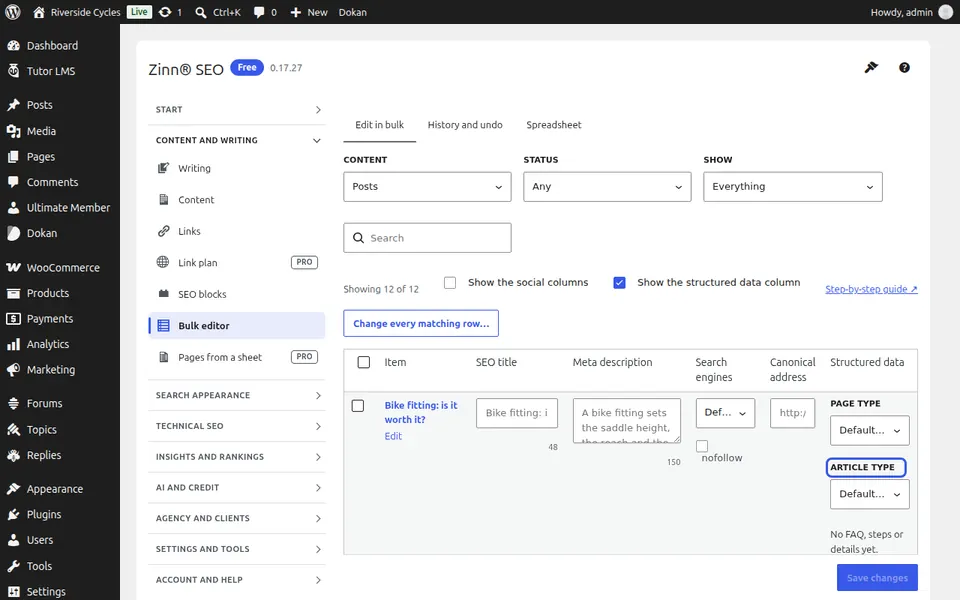
Di bawah "Jenis halaman" dan "Jenis artikel", pilih peruntukan setiap halaman, misalnya "Halaman Tentang kami", "Artikel berita", atau "Artikel teknologi". Default mengikuti pengaturan jenis kontennya, yang dicantumkan dalam tanda kurung pada daftar. Pilih "Bukan artikel" untuk halaman yang bukan berupa artikel.
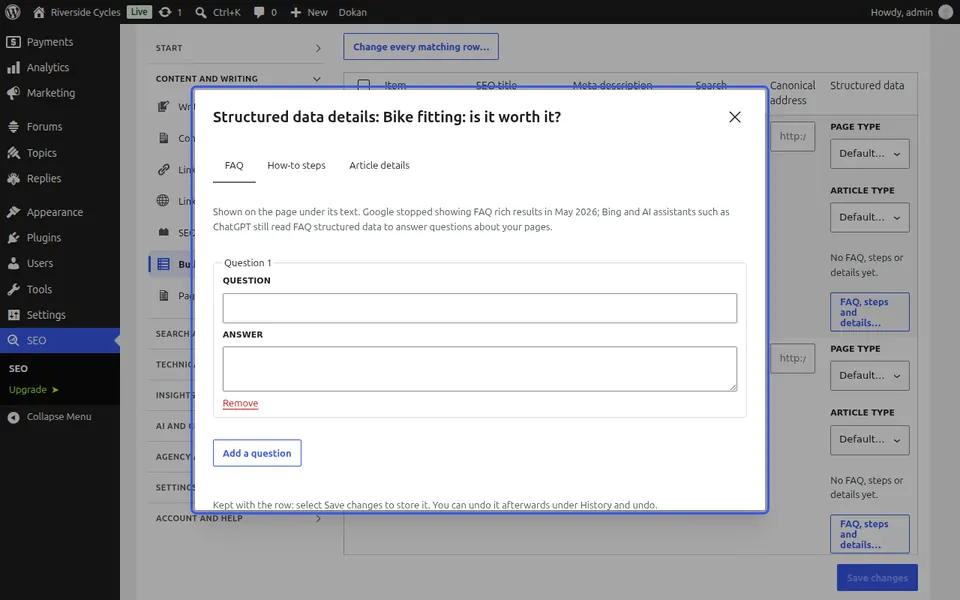
Tambahkan Tanya Jawab, langkah-langkah, atau perincian
Pilih FAQ, langkah-langkah, dan detail pada sebuah baris. Tulis pertanyaan dan jawaban, langkah petunjuk, merek, model, bahan, warna, dan ukuran produk, atau ringkasan, kata kunci, dan topik utama artikel. Pilih Periksa untuk mengujinya terhadap aturan schema.org dan Google, lalu pilih Simpan detail ini. Hal yang dianggap salah oleh pemeriksaan tidak akan disimpan.
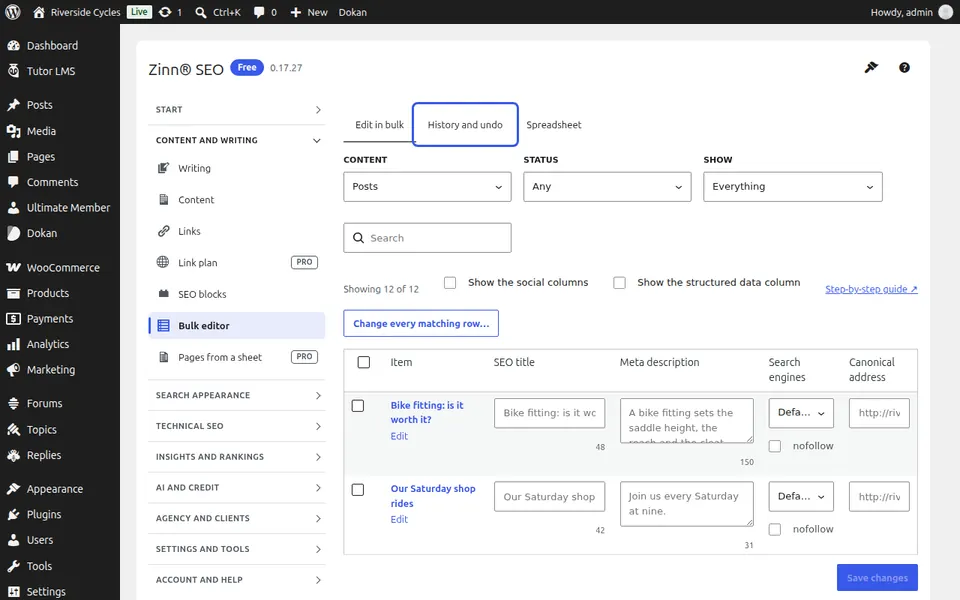
Simpan, ubah banyak, atau batalkan
Pilih Simpan perubahan: setiap baris yang diedit akan disimpan bersamaan. Untuk memberikan jenis halaman atau artikel yang sama pada setiap halaman yang cocok, gunakan Ubah setiap baris yang cocok. Setiap penyimpanan dapat dibatalkan dari tab Riwayat dan urungkan, yang hanya memulihkan apa yang belum diubah oleh siapa pun sejak saat itu.
Panduan berikutnya: Dapatkan hasil kaya di Google Penelusuran
Dari tim yang sama
Ingin hosting cepat untuk melengkapinya?
Zinn Digital® menghosting WordPress di server miliknya sendiri, dengan CDN, DNS, TLS, dan pencadangan harian yang disertakan dalam setiap paket.