 Zinn® SEO
Postavite strukturirane podatke za više stranica odjednom
Odaberite vrstu svake stranice i vrstu članka te dodajte česta pitanja, korake s uputama, pojedinosti o proizvodu i sažetke članaka za više stranica iz jedne tablice, provjereno prije spremanja i poništeno jednim klikom.
Prikažite stupac sa strukturiranim podacima
Idite na SEO, Masovni uređivač. Odaberite objave, stranice ili drugu vrstu sadržaja, a zatim označite Prikaži stupac strukturiranih podataka. Svaki redak sada prikazuje svoju vrstu stranice, vrstu članka te često postavljana pitanja, korake i pojedinosti koje sadrži.
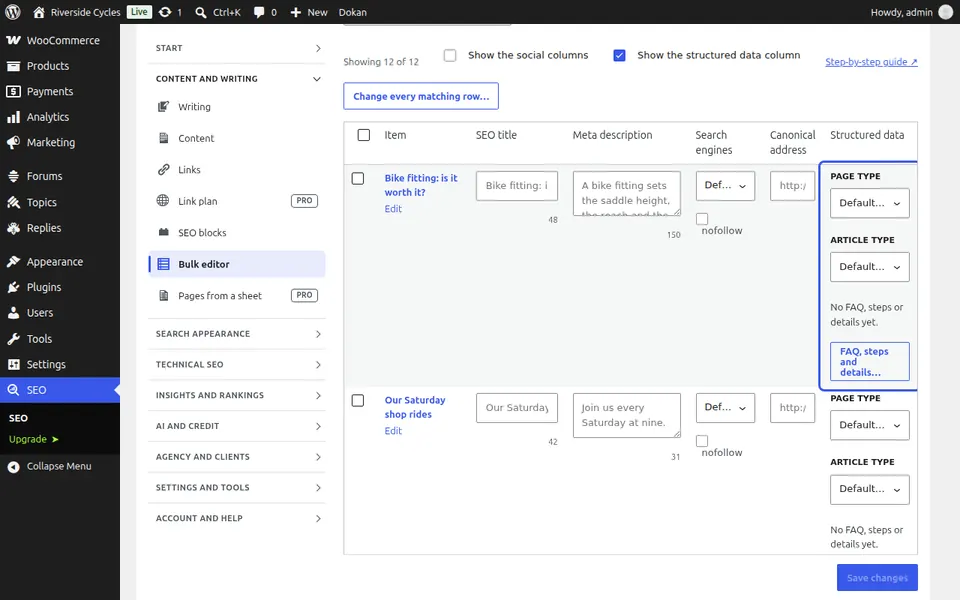
Odaberite stranicu i vrstu članka
Pod „Vrsta stranice” i „Vrsta članka” odaberite što je pojedina stranica, na primjer „Stranica O nama”, „Vijest” ili „Tehnički članak”. Zadana vrijednost prati postavku odgovarajuće vrste sadržaja, koja je na popisu navedena u zagradama. Odaberite „Nije članak” za stranicu koja to nije.
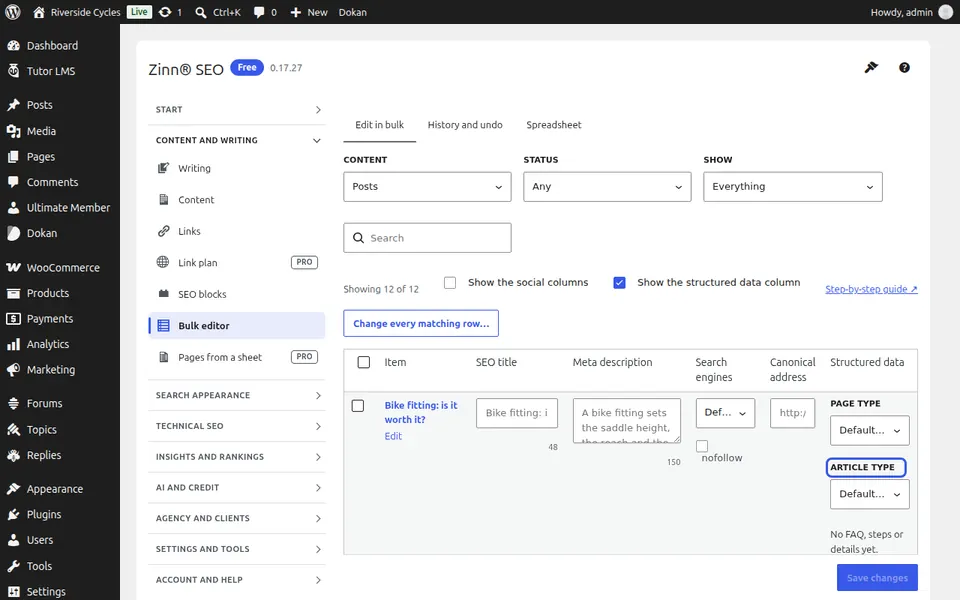
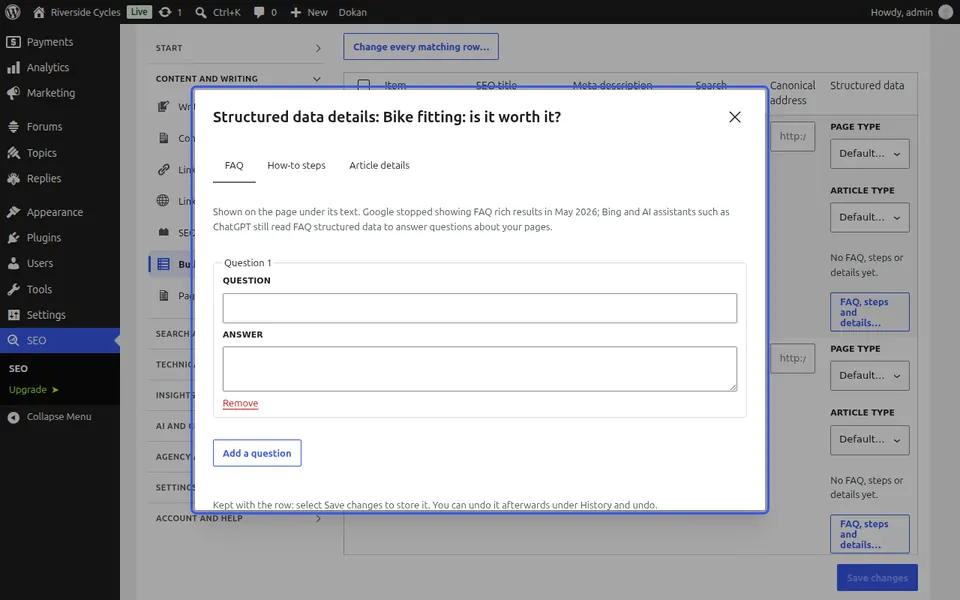
Dodajte česta pitanja, korake ili pojedinosti
Odaberite Često postavljana pitanja, korake i pojedinosti u retku. Napišite pitanja i odgovore, upute korak po korak, marku proizvoda, model, materijal, boju i veličinu ili sažetak članka, ključne riječi i glavne teme. Odaberite Provjeri kako biste testirali prema pravilima za schema.org i Google, a zatim Zadrži ove pojedinosti. Ono što provjera označi netočnim neće se zadržati.
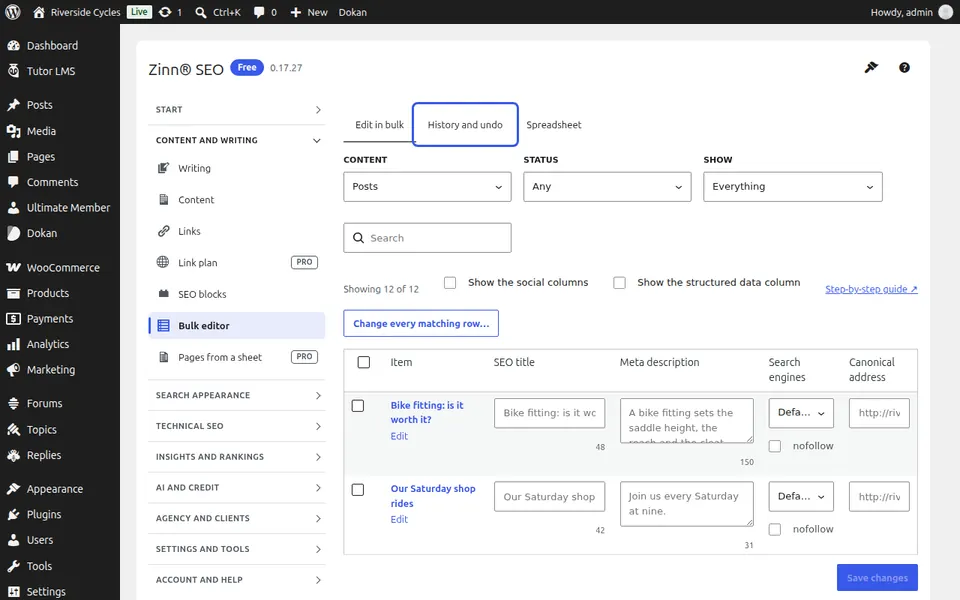
Spremite, promijenite više stavki ili poništite
Odaberite Spremi promjene: svaki uređeni redak sprema se zajedno. Kako biste svakoj podudarnoj stranici dodijelili istu vrstu stranice ili članka, upotrijebite Promijeni svaki podudarni redak. Svako spremanje može se poništiti na kartici Povijest i poništavanje, koja vraća samo ono što nitko u međuvremenu nije promijenio.
Sljedeći vodič: Ostvarite obogaćene rezultate na Google pretraživanju
Od istog tima
Želite li brzi hosting uz to?
Zinn Digital® pruža hosting za WordPress na vlastitim poslužiteljima, uz CDN, DNS, TLS i svakodnevne sigurnosne kopije uključene u svaki paket.