 Zinn® SEO
一次为多个页面设置结构化数据
从单个表格中选择每个页面的类型和文章类型,并为多个页面添加常见问题、操作步骤、产品详情和文章摘要,保存前均经过检查,只需一键即可撤销。
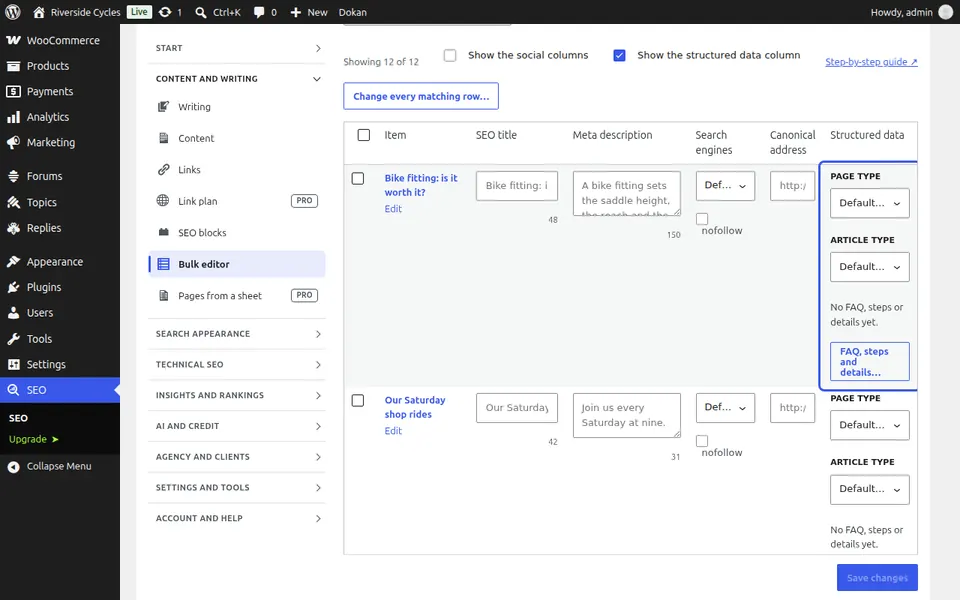
显示结构化数据列
前往 SEO,批量编辑器。选择文章、页面或其他内容类型,然后勾选显示结构化数据列。现在每行都会显示其页面类型、文章类型以及包含的常见问题、步骤和详细信息。
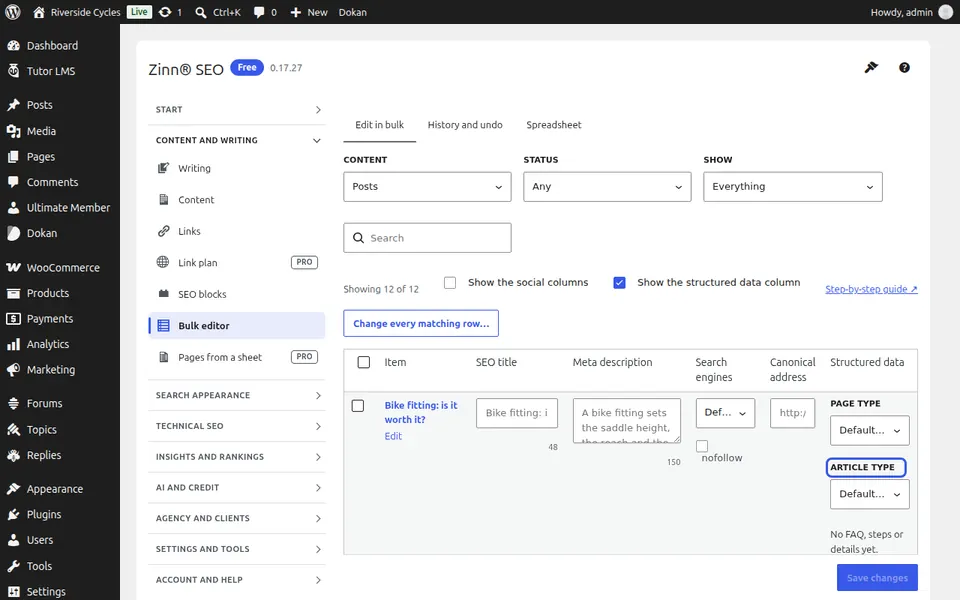
选择页面和文章类型
在“页面类型”和“文章类型”下,选择各个页面所属的类型,例如“关于页面”、“新闻文章”或“技术文章”。默认情况下遵循其内容类型的设置,该设置在列表中以括号注明。对于非文章页面,请选择“非文章”。
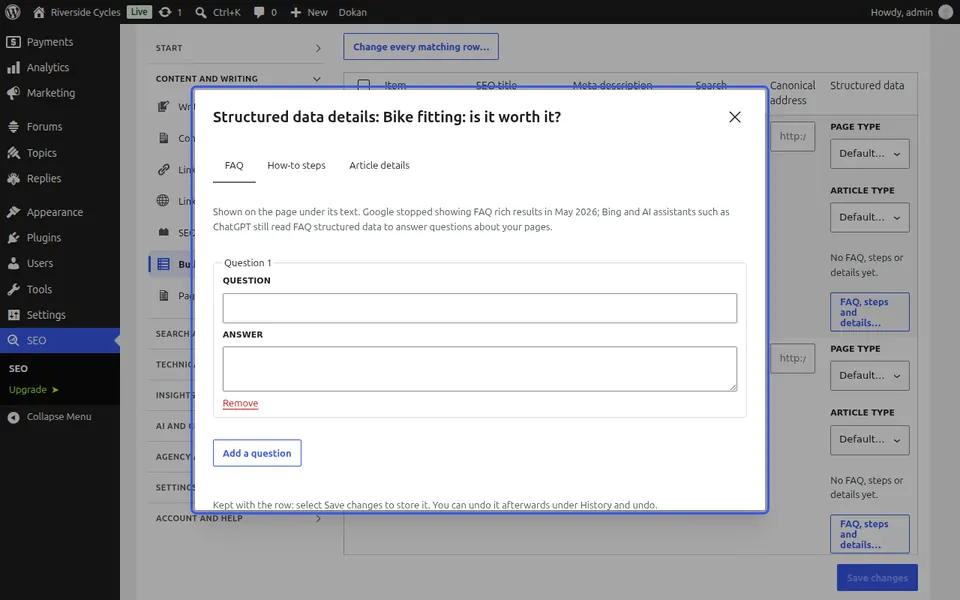
添加常见问题、步骤或详细信息
在某一行中选择常见问题、步骤与详情。填写问题与解答、操作步骤、产品的品牌、型号、材质、颜色和尺寸,或文章的摘要、关键词及核心主题。选择“检查”以对照 schema.org 和 Google 的规则进行测试,然后选择“保留这些详细信息”。检查认定有误的内容将不会保留。
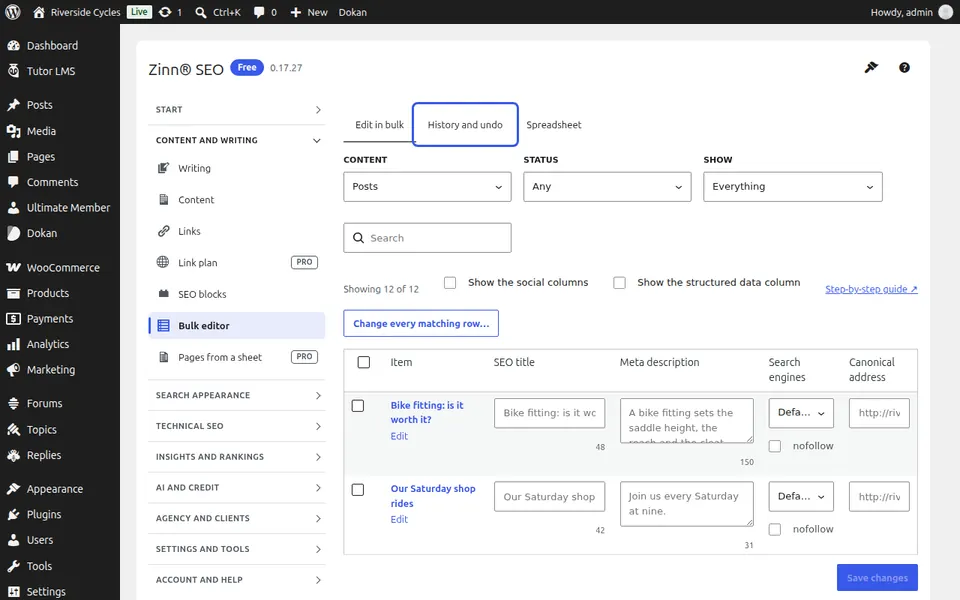
保存、批量更改或撤销
选择保存更改:所有已编辑的行将一并保存。要为每个匹配的页面指定相同的页面或文章类型,请使用更改每个匹配的行。每次保存都可以在历史记录与撤销选项卡中撤销,该选项卡仅会还原自那时起未被任何人更改过的内容。
下一篇指南: 在 Google 搜索中获得富媒体搜索结果