 Zinn® SEO
एक साथ कई पृष्ठों के लिए संरचित डेटा सेट करें
प्रत्येक पृष्ठ का प्रकार और लेख का प्रकार चुनें, और एक ही तालिका से कई पृष्ठों के लिए अक्सर पूछे जाने वाले प्रश्न (FAQs), निर्देश-चरण, उत्पाद विवरण और लेख सारांश जोड़ें; सहेजने से पहले जांचा गया और एक क्लिक में पहले जैसा किया जा सकने वाला।
संरचित डेटा कॉलम दिखाएं
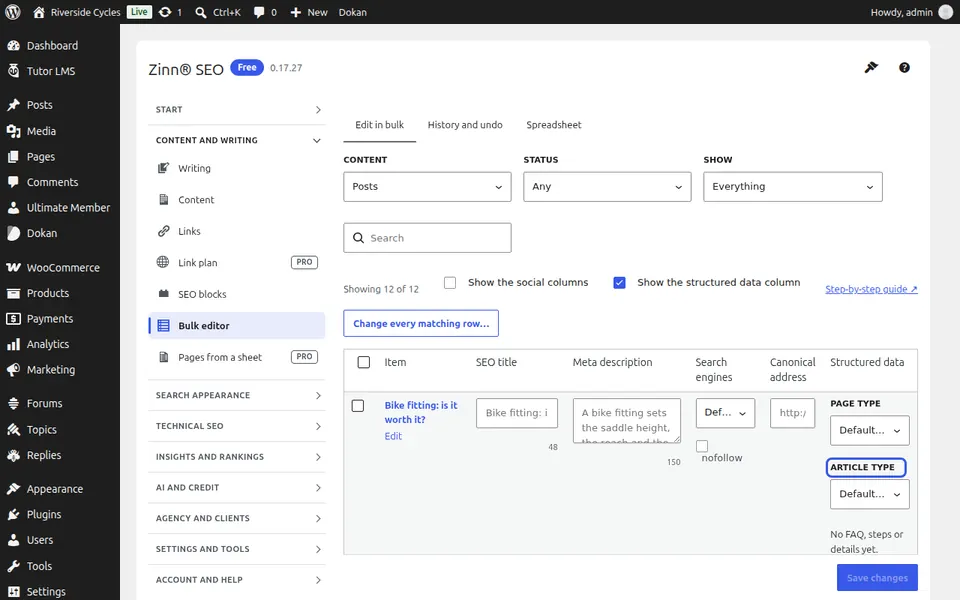
SEO, बल्क एडिटर पर जाएं। पोस्ट, पेज या कोई अन्य सामग्री प्रकार चुनें, फिर संरचित डेटा कॉलम दिखाएं पर सही का निशान लगाएं। प्रत्येक पंक्ति अब अपना पृष्ठ प्रकार, अपना लेख प्रकार, और इसमें शामिल अक्सर पूछे जाने वाले प्रश्न, चरण और विवरण दिखाती है।
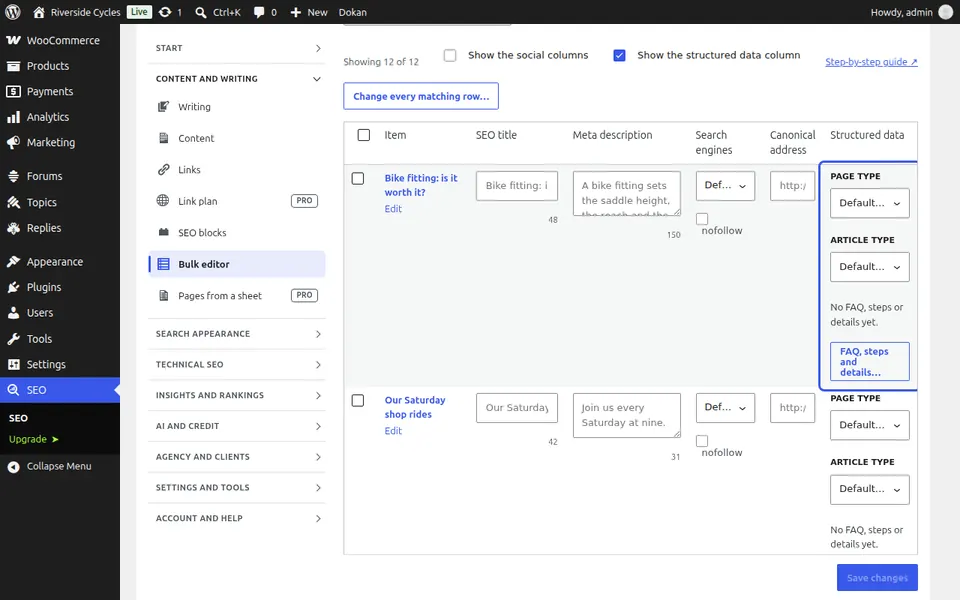
पृष्ठ और लेख का प्रकार चुनें
"पृष्ठ प्रकार" और "लेख प्रकार" के अंतर्गत, चुनें कि प्रत्येक पृष्ठ क्या है, उदाहरण के लिए "हमारे बारे में पृष्ठ", "समाचार लेख" या "तकनीकी लेख"। डिफ़ॉल्ट इसकी सामग्री प्रकार की सेटिंग का पालन करता है, जिसे सूची कोष्ठक में दर्शाती है। ऐसे पृष्ठ के लिए "लेख नहीं है" चुनें जो लेख नहीं है।
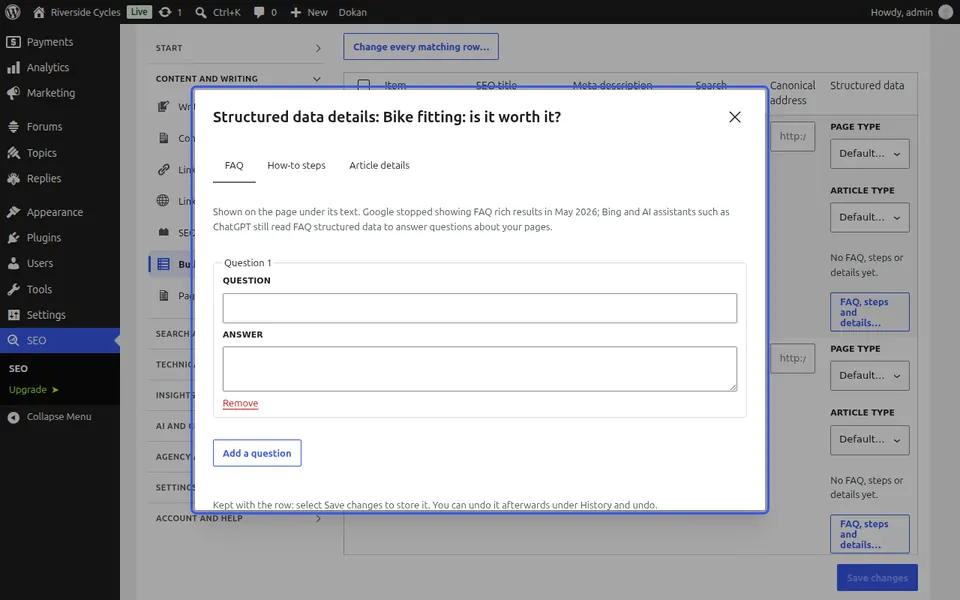
अक्सर पूछे जाने वाले प्रश्न, चरण या विवरण जोड़ें
एक पंक्ति में अक्सर पूछे जाने वाले प्रश्न (FAQ), चरण और विवरण चुनें। प्रश्न और उत्तर, कार्यविधि के चरण, किसी उत्पाद का ब्रांड, मॉडल, सामग्री, रंग और आकार, या किसी लेख का सारांश, कीवर्ड और मुख्य विषय लिखें। schema.org और Google के नियमों के अनुसार इसका परीक्षण करने के लिए 'जाँचें' चुनें, फिर 'ये विवरण रखें' चुनें। जिस विवरण को जाँच में गलत पाया जाएगा, उसे नहीं रखा जाएगा।
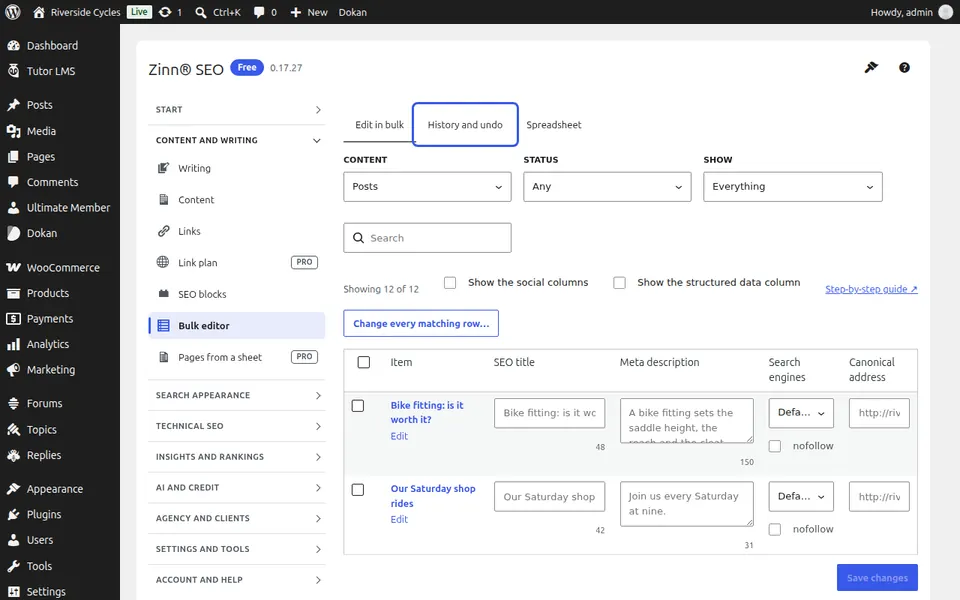
सहेजें, कई बदलें, या पूर्ववत करें
परिवर्तन सहेजें चुनें: प्रत्येक संपादित पंक्ति एक साथ सहेजी जाती है। प्रत्येक मेल खाने वाले पृष्ठ को समान पृष्ठ या लेख प्रकार देने के लिए, प्रत्येक मेल खाने वाली पंक्ति बदलें का उपयोग करें। प्रत्येक सहेजे गए कार्य को इतिहास और पूर्ववत करें टैब से पूर्ववत किया जा सकता है, जो केवल वही वापस लाता है जिसे तब से किसी ने बदला नहीं है।
अगली गाइड: Google Search में रिच परिणाम प्राप्त करें
उसी टीम की ओर से
क्या आप इसके साथ तेज़ होस्टिंग भी चाहते हैं?
Zinn Digital® अपने स्वयं के सर्वर पर WordPress को होस्ट करता है, जिसमें प्रत्येक प्लान में CDN, DNS, TLS और दैनिक बैकअप शामिल हैं।