 Zinn® SEO
Đặt dữ liệu có cấu trúc cho nhiều trang cùng một lúc
Hãy chọn loại của từng trang và loại bài viết, đồng thời thêm câu hỏi thường gặp, các bước hướng dẫn, chi tiết sản phẩm và tóm tắt bài viết cho nhiều trang từ một bảng duy nhất, được kiểm tra trước khi lưu và hoàn tác chỉ bằng một cú nhấp chuột.
Hiển thị cột dữ liệu có cấu trúc
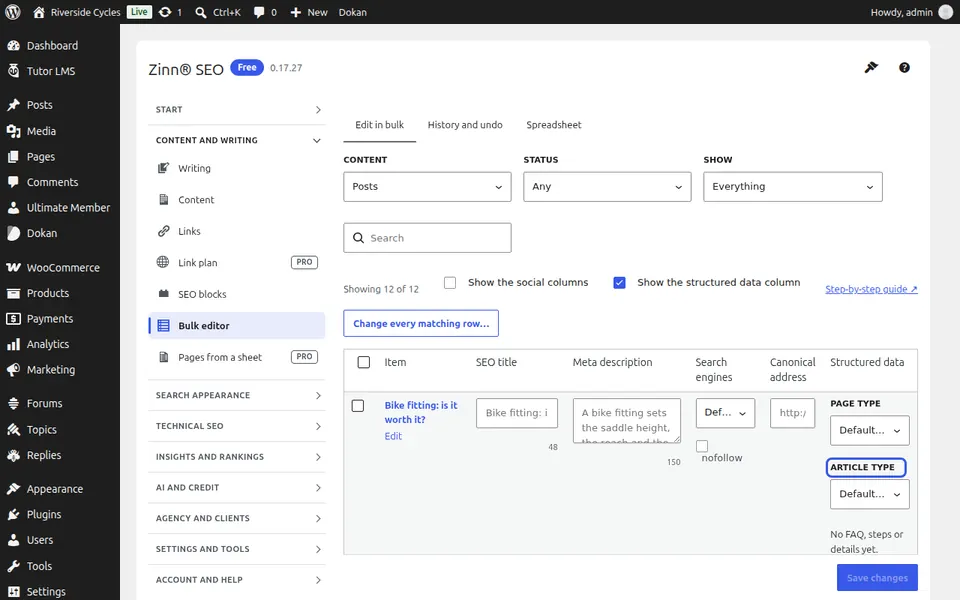
Chuyển đến SEO, Trình chỉnh sửa hàng loạt. Chọn bài viết, trang hoặc loại nội dung khác, sau đó đánh dấu vào ô Hiển thị cột dữ liệu có cấu trúc. Giờ đây, mỗi hàng sẽ hiển thị loại trang, loại bài viết cũng như phần câu hỏi thường gặp, các bước và thông tin chi tiết có trong đó.
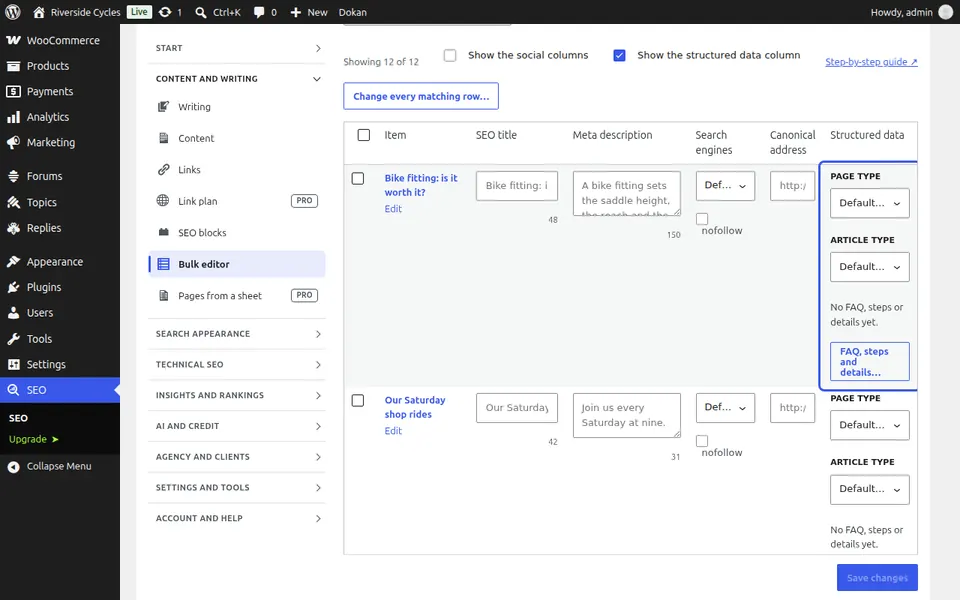
Chọn trang và loại bài viết
Trong mục Loại trang và Loại bài viết, hãy chọn nội dung của từng trang, ví dụ như Trang giới thiệu, Bài viết tin tức hoặc Bài viết công nghệ. Theo mặc định, cài đặt sẽ tuân theo loại nội dung của trang đó, được nêu tên trong dấu ngoặc đơn ở danh sách. Hãy chọn Không phải bài viết cho trang không phải là bài viết.
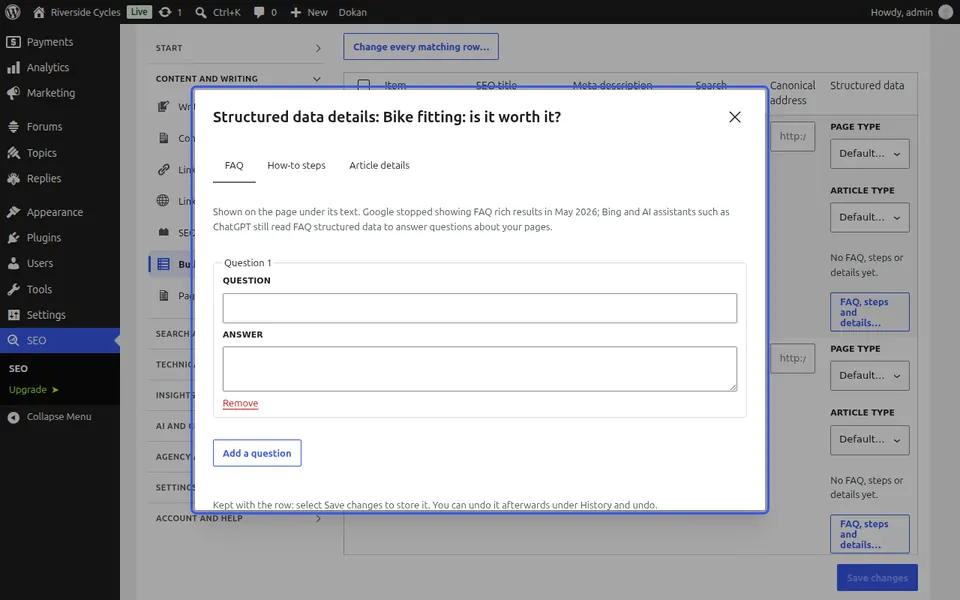
Thêm câu hỏi thường gặp, các bước hoặc chi tiết
Chọn Câu hỏi thường gặp, các bước và chi tiết trên một hàng. Viết câu hỏi và câu trả lời, các bước hướng dẫn, thương hiệu, mẫu mã, chất liệu, màu sắc và kích thước của sản phẩm, hoặc bản tóm tắt, từ khóa và các chủ đề chính của bài viết. Chọn Kiểm tra để kiểm tra theo các quy tắc của schema.org và Google, sau đó chọn Giữ lại các chi tiết này. Những mục bị bước kiểm tra báo lỗi sẽ không được lưu.
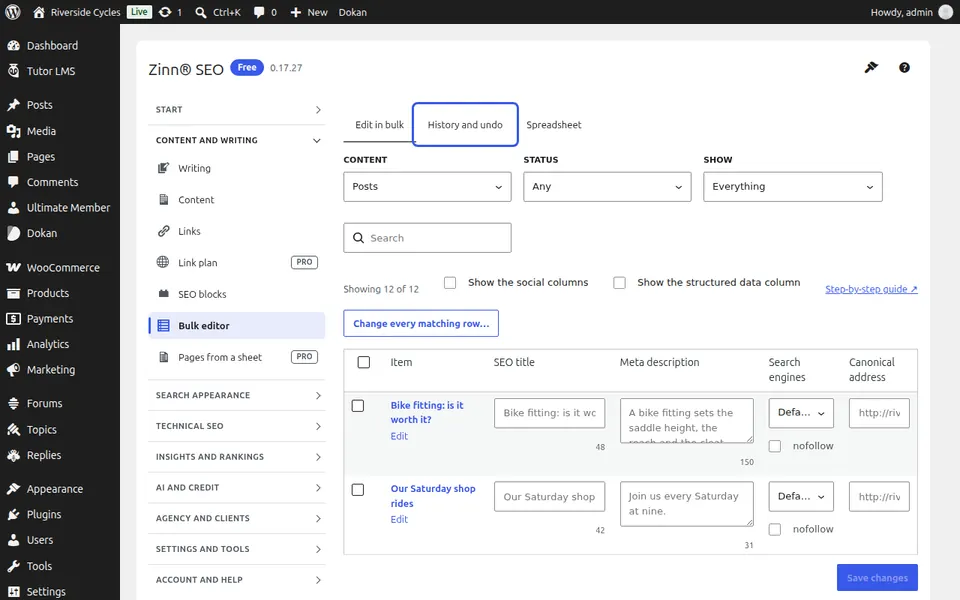
Lưu, thay đổi nhiều mục hoặc hoàn tác
Chọn Lưu thay đổi: mọi hàng đã chỉnh sửa đều được lưu cùng nhau. Để chỉ định cho mỗi trang khớp có cùng một loại trang hoặc bài viết, hãy sử dụng Thay đổi mọi hàng khớp. Mọi thao tác lưu đều có thể được hoàn tác từ tab Lịch sử và hoàn tác, nơi này chỉ khôi phục những gì chưa có ai thay đổi kể từ thời điểm đó.
Hướng dẫn tiếp theo: Nhận kết quả nhiều định dạng trong Google Tìm kiếm
Từ cùng một đội ngũ
Quý vị có muốn dịch vụ lưu trữ nhanh đi kèm không?
Zinn Digital® lưu trữ WordPress trên các máy chủ của riêng mình, với CDN, DNS, TLS và các bản sao lưu hàng ngày được bao gồm trong mọi gói dịch vụ.