 Zinn® SEO
Definir dados estruturados para várias páginas de uma só vez
Escolha o tipo de cada página e o tipo de artigo, e adicione perguntas frequentes, etapas de instruções, detalhes do produto e resumos de artigos para várias páginas a partir de uma única tabela, verificados antes de salvar e desfeitos com um clique.
Mostrar a coluna de dados estruturados
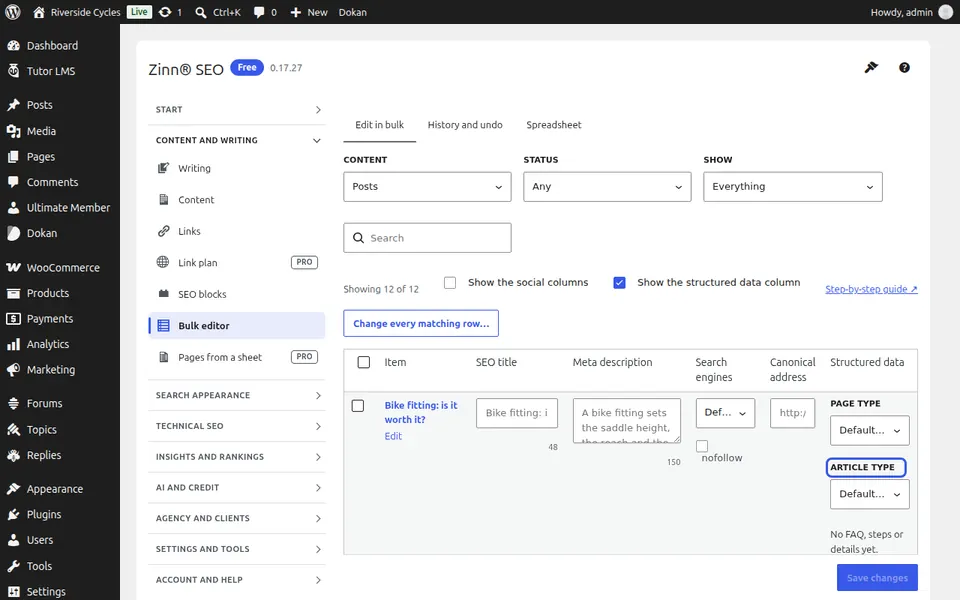
Acesse SEO, Editor em massa. Escolha posts, páginas ou outro tipo de conteúdo e, em seguida, marque Mostrar a coluna de dados estruturados. Cada linha agora mostra seu tipo de página, seu tipo de artigo e as perguntas frequentes, etapas e detalhes que possui.
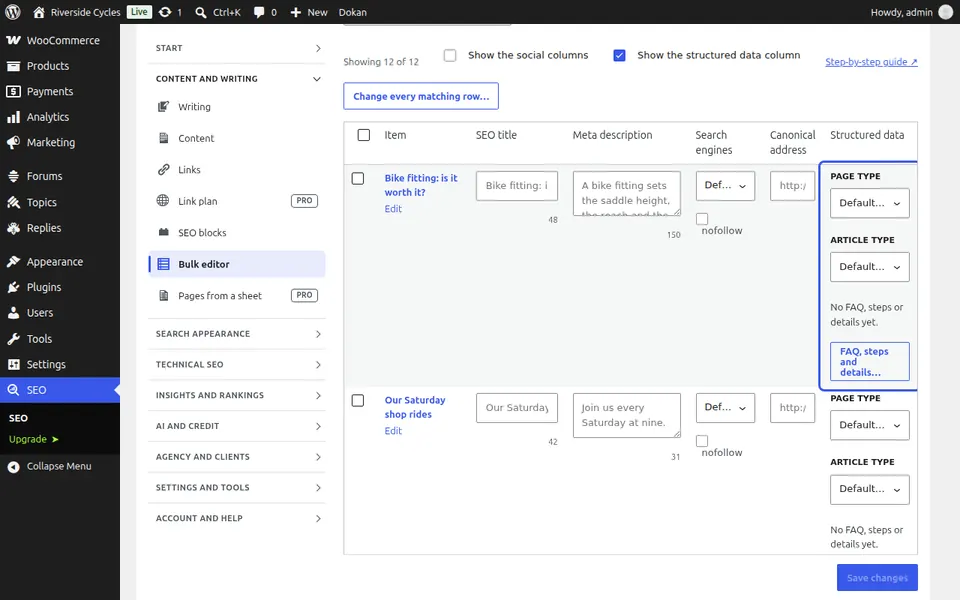
Escolha a página e o tipo de artigo
Em Tipo de página e Tipo de artigo, escolha o que cada página é, por exemplo Página sobre, Artigo de notícias ou Artigo técnico. O padrão segue a configuração do seu tipo de conteúdo, que a lista indica entre colchetes. Escolha Não é um artigo para uma página que não seja um.
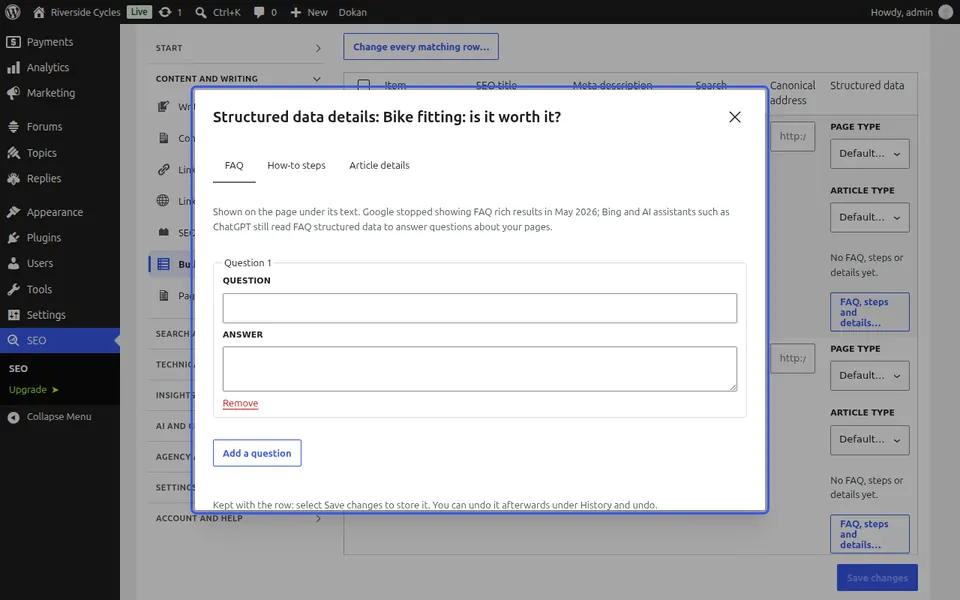
Adicionar perguntas frequentes, etapas ou detalhes
Selecione Perguntas frequentes, etapas e detalhes em uma linha. Escreva perguntas e respostas, etapas de instruções, a marca, o modelo, o material, a cor e o tamanho de um produto, ou o resumo, as palavras-chave e os tópicos principais de um artigo. Selecione Verificar para testá-lo em relação às regras do schema.org e do Google e, em seguida, selecione Manter estes detalhes. Algo que a verificação indicar como incorreto não será mantido.
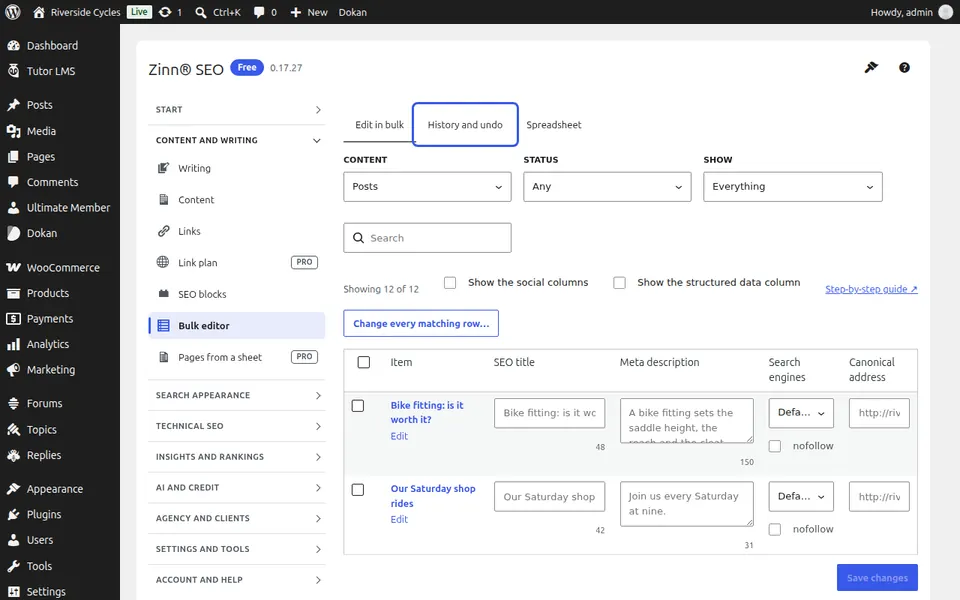
Salvar, alterar vários ou desfazer
Selecione Salvar alterações: todas as linhas editadas são salvas juntas. Para atribuir a cada página correspondente o mesmo tipo de página ou artigo, use Alterar todas as linhas correspondentes. Cada salvamento pode ser desfeito na aba Histórico e desfazer, que restaura apenas o que ninguém alterou desde então.
Próximo guia: Obtenha resultados aprimorados na Pesquisa Google
Da mesma equipe
Deseja uma hospedagem rápida para acompanhar?
A Zinn Digital® hospeda o WordPress em seus próprios servidores, com CDN, DNS, TLS e backups diários incluídos em todos os planos.