 Zinn® SEO
Tetapkan data berstruktur untuk banyak halaman sekaligus
Pilih jenis setiap halaman dan jenis artikel, serta tambah FAQ, langkah panduan, butiran produk dan ringkasan artikel untuk banyak halaman daripada satu jadual, disemak sebelum disimpan dan boleh dibuat asal dengan satu klik.
Tunjukkan lajur data berstruktur
Pergi ke SEO, Editor pukal. Pilih siaran, halaman atau jenis kandungan lain, kemudian tandakan Tunjukkan lajur data berstruktur. Setiap baris kini menunjukkan jenis halamannya, jenis artikelnya, dan FAQ, langkah-langkah serta butiran yang dimilikinya.
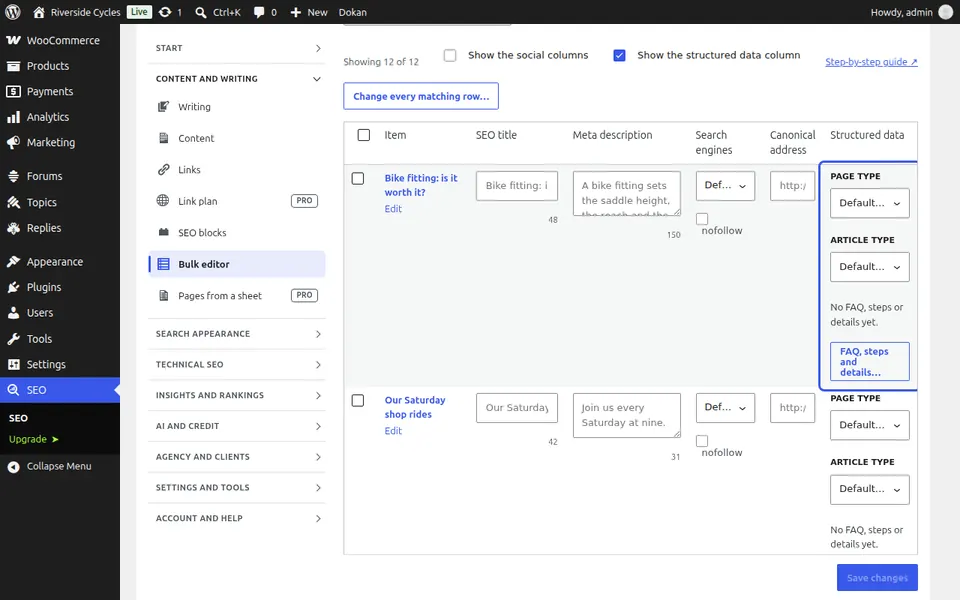
Pilih halaman dan jenis artikel
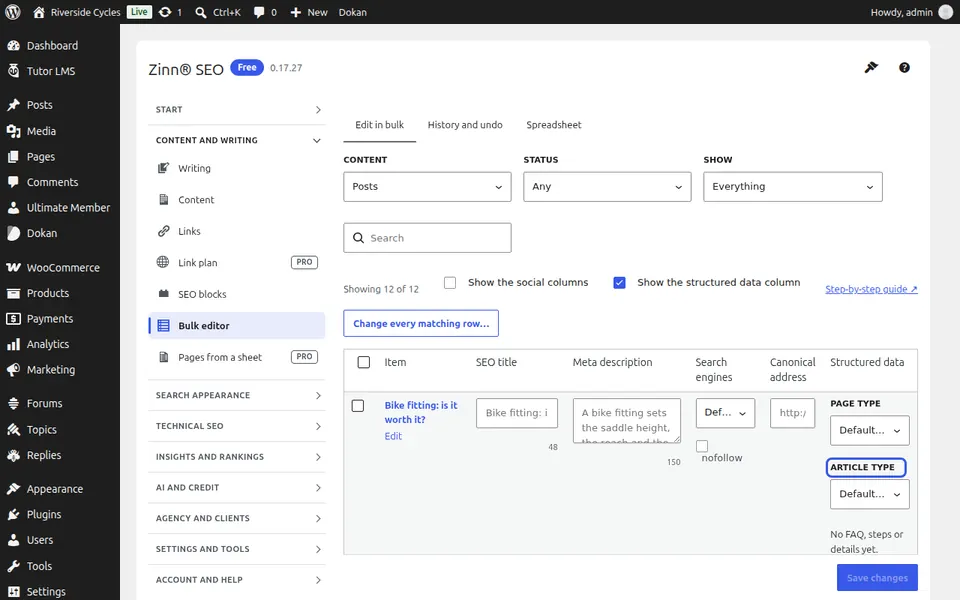
Di bawah "Jenis halaman" dan "Jenis artikel", pilih fungsi bagi setiap halaman, contohnya "Halaman Perihal", "Artikel berita" atau "Artikel teknologi". Lalai mengikut tetapan jenis kandungannya, yang dinyatakan oleh senarai dalam kurungan. Pilih "Bukan artikel" untuk halaman yang bukan berupa artikel.
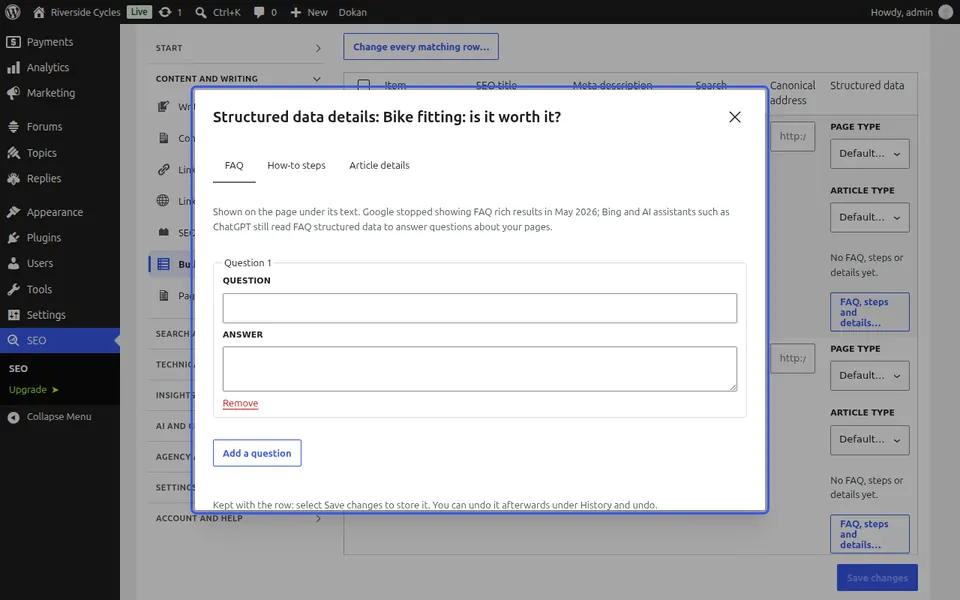
Tambah Soalan Lazim, langkah atau butiran
Pilih Soalan Lazim, langkah dan butiran pada satu baris. Tulis soalan dan jawapan, langkah cara, jenama, model, bahan, warna dan saiz produk, atau ringkasan, kata kunci dan topik utama artikel. Pilih Semak untuk mengujinya dengan schema.org dan peraturan Google, kemudian pilih Simpan butiran ini. Sesuatu yang dianggap salah oleh semakan tidak akan disimpan.
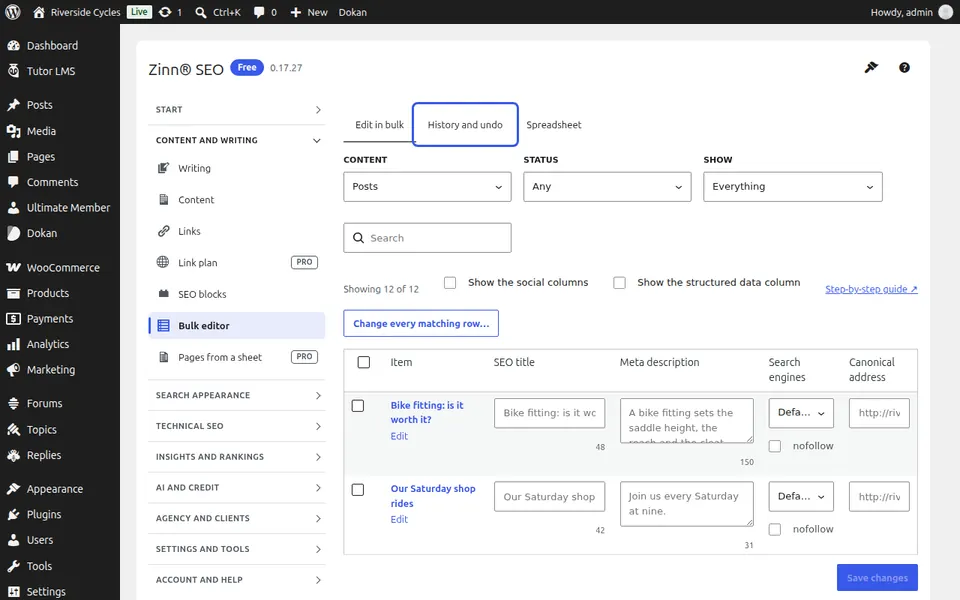
Simpan, ubah banyak, atau buat asal
Pilih Simpan perubahan: setiap baris yang diedit akan disimpan bersama-sama. Untuk memberikan setiap halaman yang sepadan jenis halaman atau artikel yang sama, gunakan Ubah setiap baris yang sepadan. Setiap penyimpanan boleh dibatalkan daripada tab Sejarah dan buat asal, yang memulihkan hanya perkara yang belum diubah oleh sesiapa sejak itu.
Panduan seterusnya: Dapatkan hasil kaya dalam Carian Google
Daripada pasukan yang sama
Inginkan pengehosan pantas untuk melengkapinya?
Zinn Digital® mengehos WordPress pada pelayan miliknya sendiri, dengan CDN, DNS, TLS dan sandaran harian disertakan dalam setiap pelan.