 Zinn® SEO
Установіть структуровані дані для кількох сторінок одночасно
Виберіть тип кожної сторінки та тип статті, а також додавайте поширені запитання, покрокові інструкції, відомості про продукти та короткі змісти статей для багатьох сторінок з однієї таблиці, перевірені перед збереженням і скасовані в один клік.
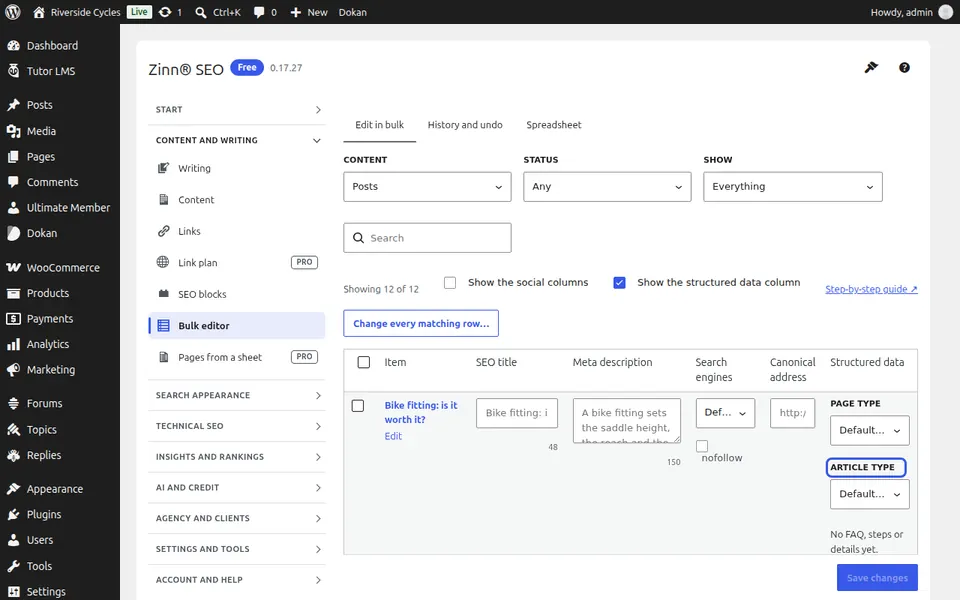
Показати стовпець структурованих даних
Перейдіть до розділу SEO, Масовий редактор. Виберіть дописи, сторінки або інший тип вмісту, потім позначте Показувати стовпець структурованих даних. Тепер у кожному рядку відображаються тип сторінки, тип статті, а також наявні в ній поширені запитання, кроки та деталі.
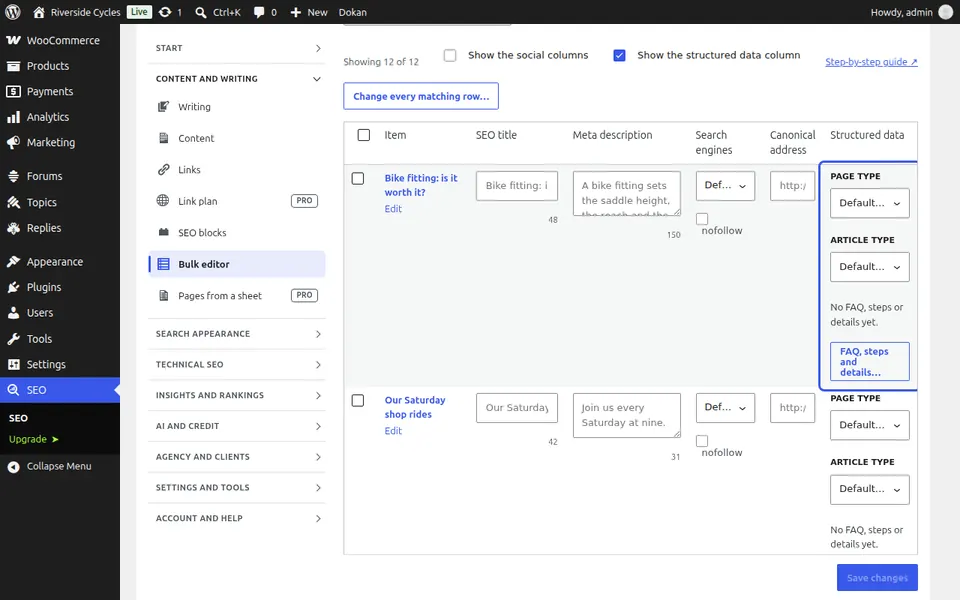
Виберіть сторінку та тип статті
У розділах «Тип сторінки» та «Тип статті» виберіть, чим є кожна сторінка, наприклад «Сторінка про нас», «Стаття новин» або «Технічна стаття». За замовчуванням використовується налаштування типу вмісту, яке в списку зазначено в дужках. Виберіть «Не є статтею» для сторінки, яка нею не є.
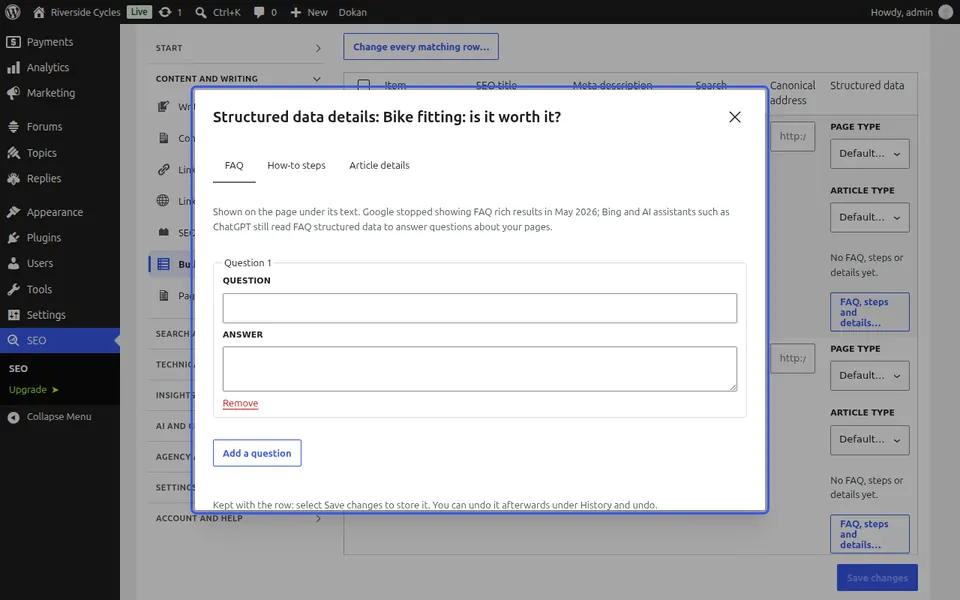
Додати поширені запитання, кроки або деталі
Виберіть «Поширені запитання», кроки та деталі в рядку. Напишіть запитання й відповіді, покрокові інструкції, бренд, модель, матеріал, колір і розмір товару або анотацію, ключові слова та основні теми статті. Виберіть «Перевірити», щоб протестувати все за правилами schema.org і Google, а потім натисніть «Зберегти ці деталі». Те, що перевірка визначить як помилку, збережено не буде.
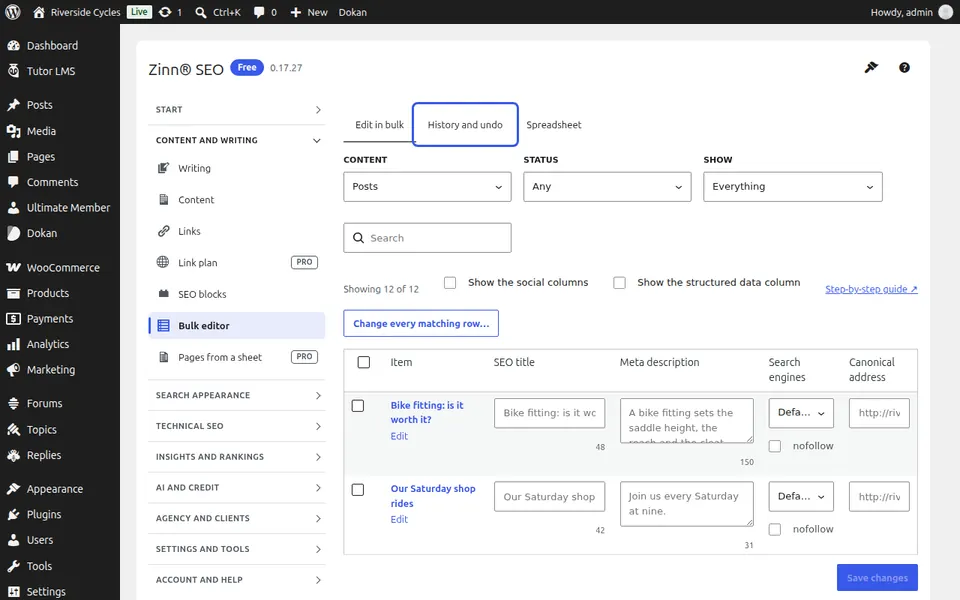
Зберегти, змінити кілька або скасувати
Виберіть Зберегти зміни: кожен відредагований рядок зберігається разом. Щоб надати кожній відповідній сторінці однаковий тип сторінки чи статті, скористайтеся командою Змінити кожен відповідний рядок. Кожне збереження можна скасувати на вкладці Історія та скасування, яка повертає лише те, що ніхто не змінював з того часу.
Наступний посібник: Отримуйте розширені результати в Пошуку Google
Від тієї ж команди
Бажаєте швидкий хостинг на додачу?
Zinn Digital® розміщує WordPress на власних серверах, а кожен план включає CDN, DNS, TLS та щоденне резервне копіювання.