 Zinn® SEO
စာမျက်နှာများစွာအတွက် ဖွဲ့စည်းတည်ဆောက်ထားသော ဒေတာကို တစ်ပြိုင်နက် သတ်မှတ်ပါ
စာမျက်နှာတစ်ခုချင်းစီ၏ အမျိုးအစားနှင့် ဆောင်းပါးအမျိုးအစားကို ရွေးချယ်ပြီး ဇယားတစ်ခုတည်းမှ စာမျက်နှာများစွာအတွက် မကြာခဏမေးလေ့ရှိသော မေးခွန်းများ၊ လုပ်ဆောင်ပုံအဆင့်များ၊ ထုတ်ကုန်အသေးစိတ်များနှင့် ဆောင်းပါးအကျဉ်းချုပ်များကို ထည့်သွင်းပါ၊ မသိမ်းဆည်းမီ စစ်ဆေးထားပြီး ကလစ်တစ်ချက်နှိပ်ရုံဖြင့် ပြန်ပြင်နိုင်ပါသည်။
ဖွဲ့စည်းတည်ဆောက်ထားသော ဒေတာကော်လံကို ပြရန်
SEO၊ အစုလိုက်တည်းဖြတ်စနစ် သို့ သွားပါ။ ပို့စ်များ၊ စာမျက်နှာများ သို့မဟုတ် အခြားအကြောင်းအရာအမျိုးအစားကို ရွေးချယ်ပါ၊ ထို့နောက် တည်ဆောက်ပုံပြထားသော ဒေတာကော်လံကို ပြရန် ကို အမှန်ခြစ်ပေးပါ။ ယခုအခါ အတန်းတစ်ခုစီသည် ၎င်း၏စာမျက်နှာအမျိုးအစား၊ ၎င်း၏ဆောင်းပါးအမျိုးအစားနှင့် ၎င်းတွင်ပါဝင်သော FAQ၊ အဆင့်များနှင့် အသေးစိတ်အချက်အလက်များကို ပြသပေးပါသည်။
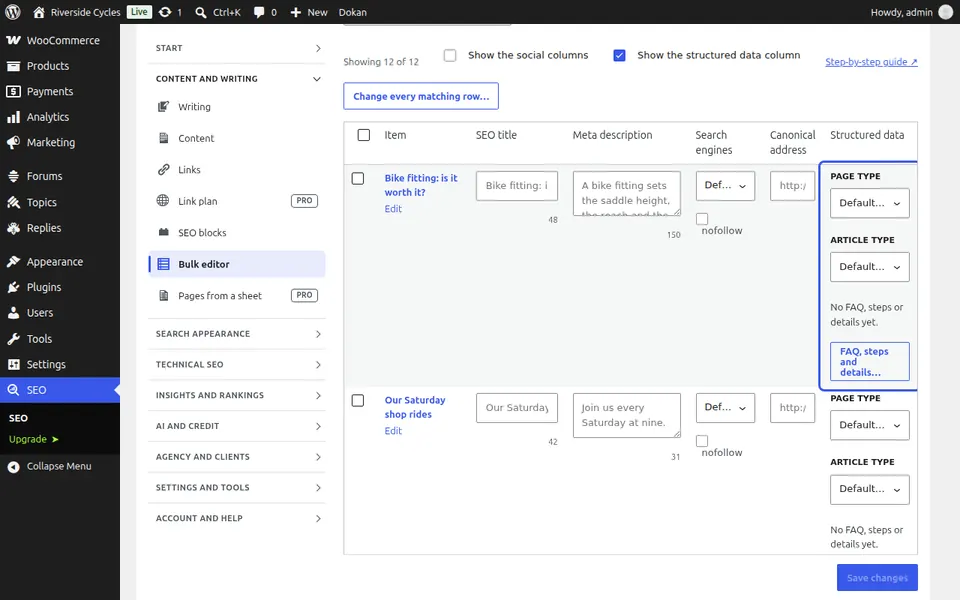
စာမျက်နှာနှင့် ဆောင်းပါးအမျိုးအစားကို ရွေးချယ်ပါ
"စာမျက်နှာအမျိုးအစား" နှင့် "ဆောင်းပါးအမျိုးအစား" အောက်တွင် စာမျက်နှာတစ်ခုချင်းစီသည် မည်သည့်အရာဖြစ်ကြောင်း ရွေးချယ်ပါ၊ ဥပမာ- "ကျွန်ုပ်တို့အကြောင်း စာမျက်နှာ"၊ "သတင်းဆောင်းပါး" သို့မဟုတ် "နည်းပညာဆောင်းပါး"။ ပုံသေရွေးချယ်မှုသည် ၎င်း၏ အကြောင်းအရာအမျိုးအစား ဆက်တင်အတိုင်း ဖြစ်ပြီး ၎င်းကို စာရင်းထဲတွင် ကွင်းစကွင်းပိတ်ဖြင့် ပြသထားပါသည်။ ဆောင်းပါးမဟုတ်သော စာမျက်နှာအတွက် "ဆောင်းပါးမဟုတ်ပါ" ကို ရွေးချယ်ပါ။
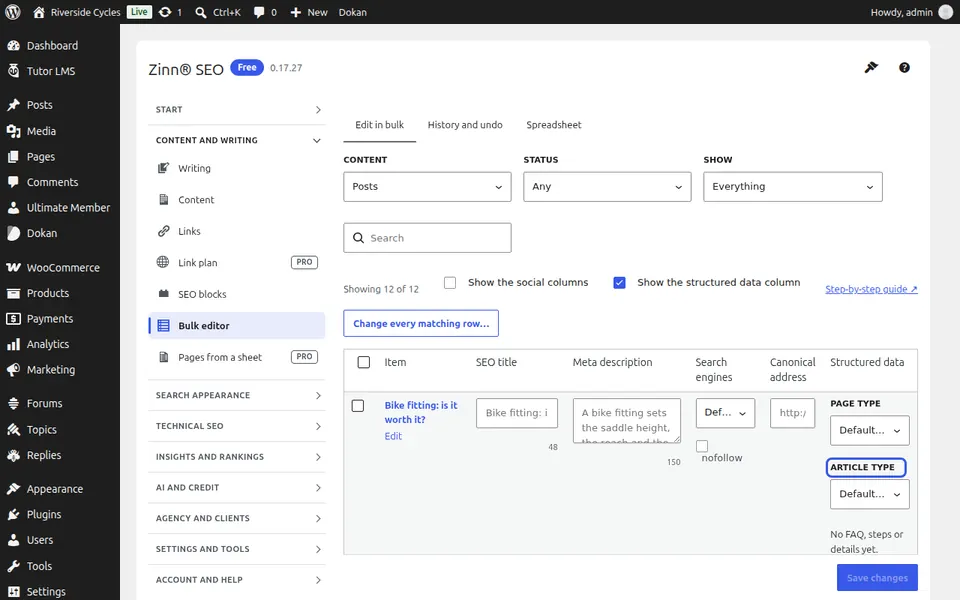
မကြာခဏမေးလေ့ရှိသောမေးခွန်းများ၊ အဆင့်များ သို့မဟုတ် အသေးစိတ်များကို ထည့်ပါ
အတန်းတစ်ခုတွင် FAQ၊ အဆင့်များနှင့် အသေးစိတ်များကို ရွေးချယ်ပါ။ မေးခွန်းများနှင့် အဖြေများ၊ လုပ်ဆောင်ပုံအဆင့်များ၊ ထုတ်ကုန်၏ အမှတ်တံဆိပ်၊ မော်ဒယ်၊ ပစ္စည်း၊ အရောင်နှင့် အရွယ်အစား သို့မဟုတ် ဆောင်းပါး၏ အကျဉ်းချုပ်၊ သော့ချက်စကားလုံးများနှင့် အဓိကအကြောင်းအရာများကို ရေးသားပါ။ ၎င်းကို schema.org နှင့် Google ၏ စည်းမျဉ်းများဖြင့် စမ်းသပ်ရန် စစ်ဆေးမည် ကို ရွေးချယ်ပါ၊ ထို့နောက် ဤအသေးစိတ်များကို သိမ်းဆည်းမည် ကို ရွေးချယ်ပါ။ စစ်ဆေးမှုက မှားယွင်းသည်ဟု သတ်မှတ်သောအရာကို သိမ်းဆည်းမည်မဟုတ်ပါ။
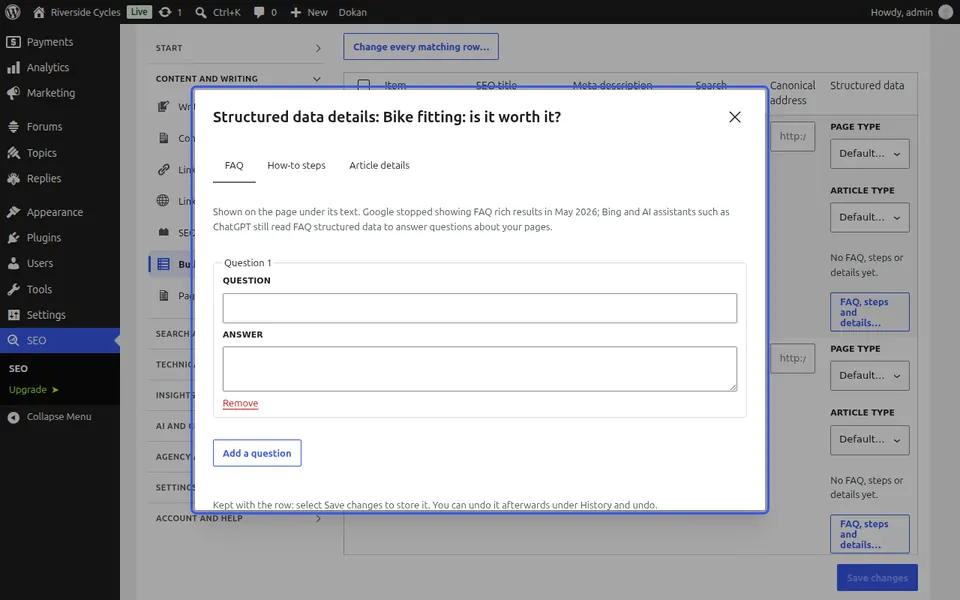
သိမ်းဆည်းရန်၊ အများအပြားကို ပြောင်းလဲရန် သို့မဟုတ် ပြန်ပြင်ရန်
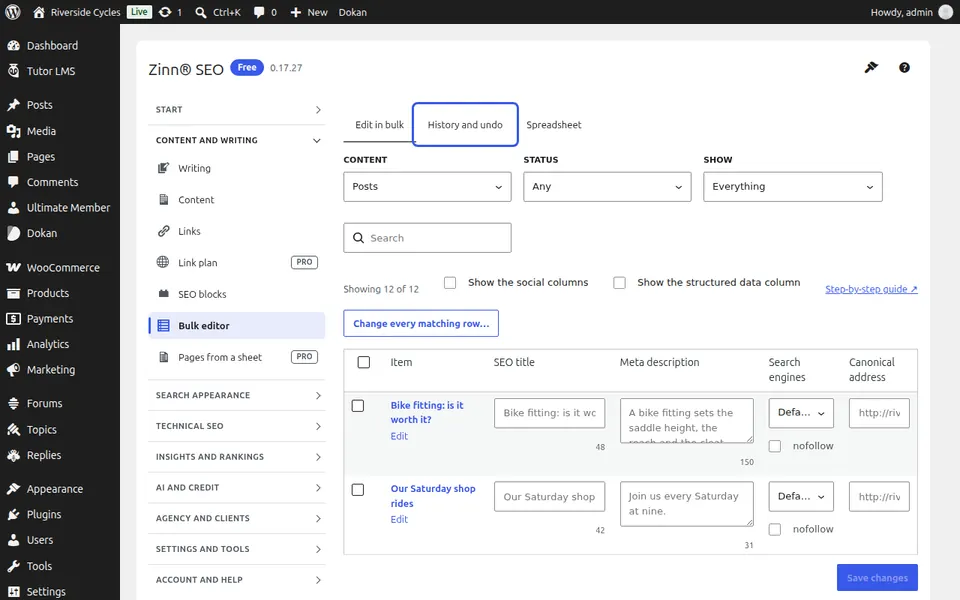
အပြောင်းအလဲများကို သိမ်းဆည်းရန် ကို ရွေးချယ်ပါ- တည်းဖြတ်ထားသော အတန်းတိုင်းကို အတူတကွ သိမ်းဆည်းပေးမည် ဖြစ်သည်။ ကိုက်ညီသော စာမျက်နှာတိုင်းကို တူညီသော စာမျက်နှာ သို့မဟုတ် ဆောင်းပါး အမျိုးအစား ပေးရန်အတွက် ကိုက်ညီသော အတန်းတိုင်းကို ပြောင်းလဲရန် ကို အသုံးပြုပါ။ သိမ်းဆည်းမှုတိုင်းကို နောက်ပိုင်းတွင် မည်သူမျှ မပြောင်းလဲသေးသော အရာများကိုသာ ပြန်လည်ထားရှိပေးသည့် မှတ်တမ်းနှင့် နောက်ပြန်ပြင်ရန် တက်ဘ်မှ ပြန်ပြင်နိုင်သည်။
နောက်လမ်းညွှန်: Google Search တွင် ကြွယ်ဝသောရလဒ်များကို ရယူပါ
တူညီသောအဖွဲ့ထံမှ
၎င်းနှင့်တွဲဖက်ရန် မြန်ဆန်သော hosting ကို လိုချင်ပါသလား။
Zinn Digital® သည် WordPress ကို ၎င်း၏ကိုယ်ပိုင်ဆာဗာများပေါ်တွင် လက်ခံဆောင်ရွက်ပေးထားပြီး အစီအစဉ်တိုင်းတွင် CDN၊ DNS၊ TLS နှင့် နေ့စဉ်အရန်ကူးယူမှုများ ပါဝင်သည်။