 Zinn® SEO
تنظیم دادههای ساختاریافته برای چندین صفحه بهطور همزمان
نوع هر صفحه و نوع مقاله را انتخاب کنید، و سؤالات متداول، مراحل راهنما، جزئیات محصول و خلاصههای مقاله را برای صفحات متعدد از یک جدول بیفزایید؛ پیش از ذخیره بررسی میشود و با یک کلیک قابل بازگردانی است.
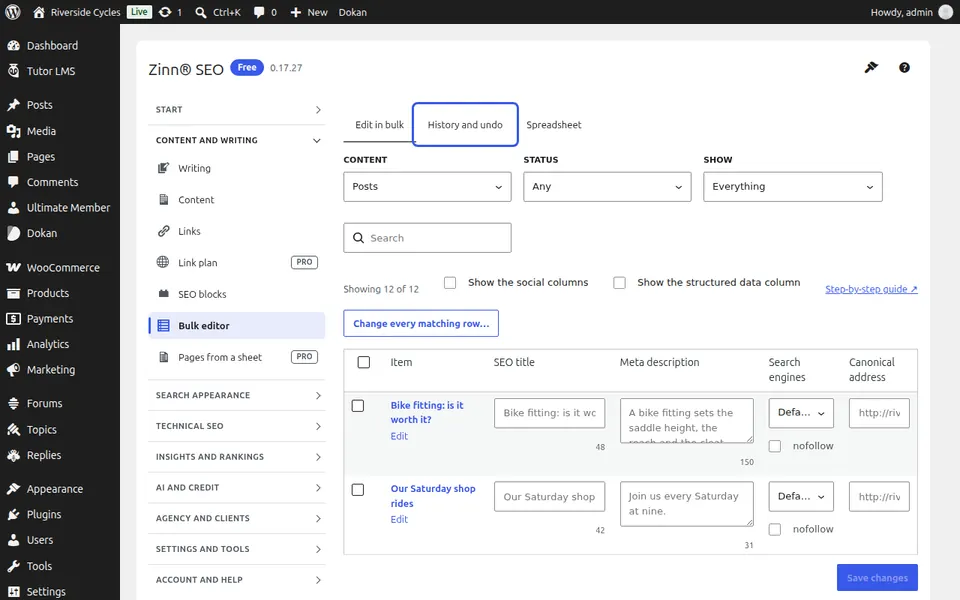
نمایش ستون دادههای ساختاریافته
به سئو، ویرایشگر دستهجمعی بروید. نوشتهها، برگهها یا نوع محتوای دیگری را انتخاب کنید، سپس گزینه نمایش ستون دادههای ساختاریافته را تیک بزنید. اکنون هر سطر نوع برگه، نوع مقاله و سؤالات متداول، مراحل و جزئیات مربوط به خود را نشان میدهد.
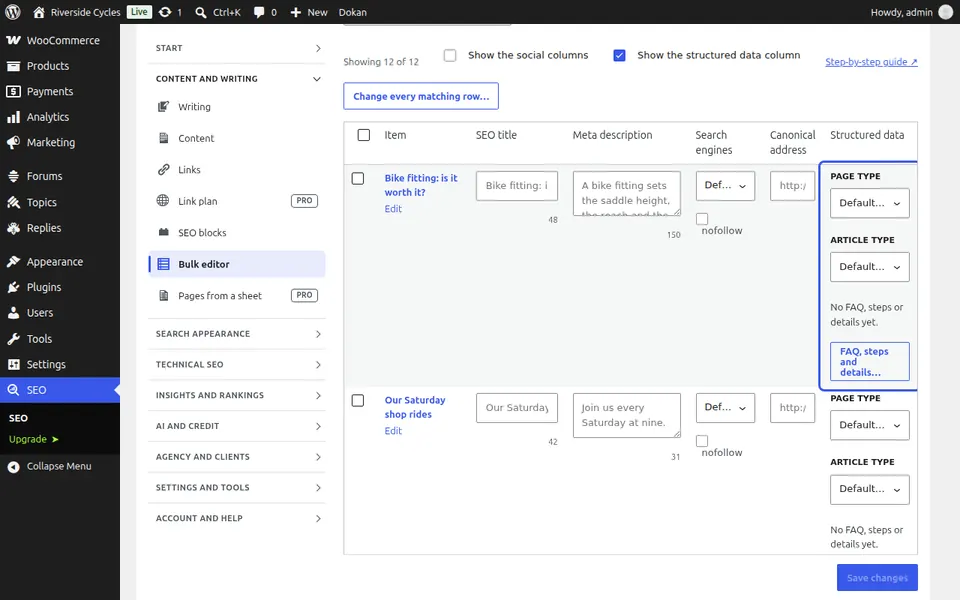
صفحه و نوع مقاله را انتخاب کنید
در بخش «نوع صفحه» و «نوع مقاله»، مشخص کنید هر صفحه از چه نوعی است، برای مثال «صفحه درباره ما»، «مقاله خبری» یا «مقاله فناوری». حالت پیشفرض از تنظیمات نوع محتوای آن پیروی میکند که فهرست در قلاب نام برده است. برای صفحهای که مقاله نیست، «مقاله نیست» را انتخاب کنید.
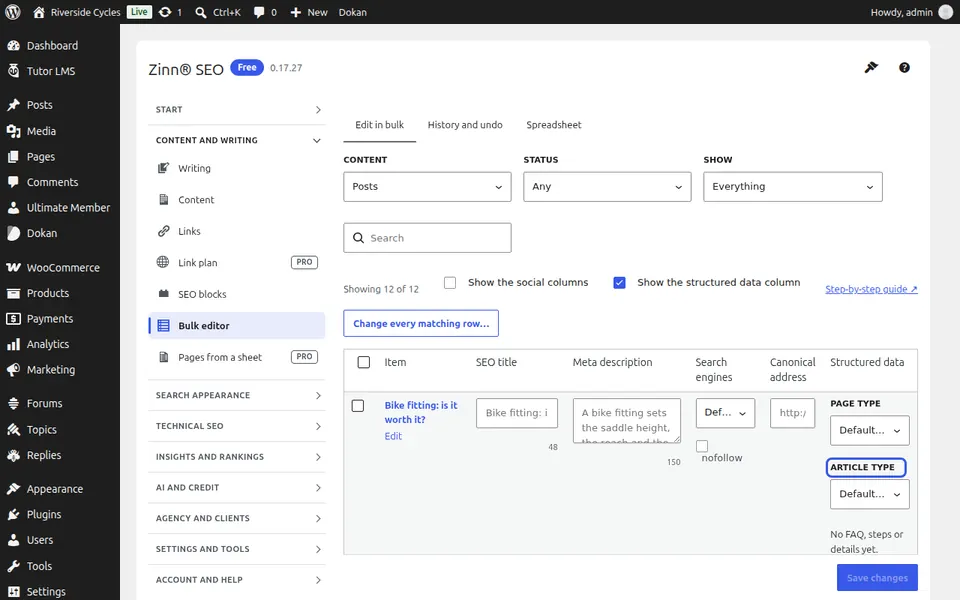
افزودن سؤالات متداول، مراحل یا جزئیات
در یک ردیف، سوالات متداول، مراحل و جزئیات را انتخاب کنید. پرسشها و پاسخها، مراحل راهنما، برند، مدل، جنس، رنگ و اندازه محصول، یا خلاصه، کلمات کلیدی و موضوعات اصلی مقاله را بنویسید. برای آزمایش آن مطابق با قوانین schema.org و Google، «بررسی» و سپس «نگهداشتن این جزئیات» را انتخاب کنید. مواردی که در بررسی نادرست تشخیص داده شوند ذخیره نخواهند شد.
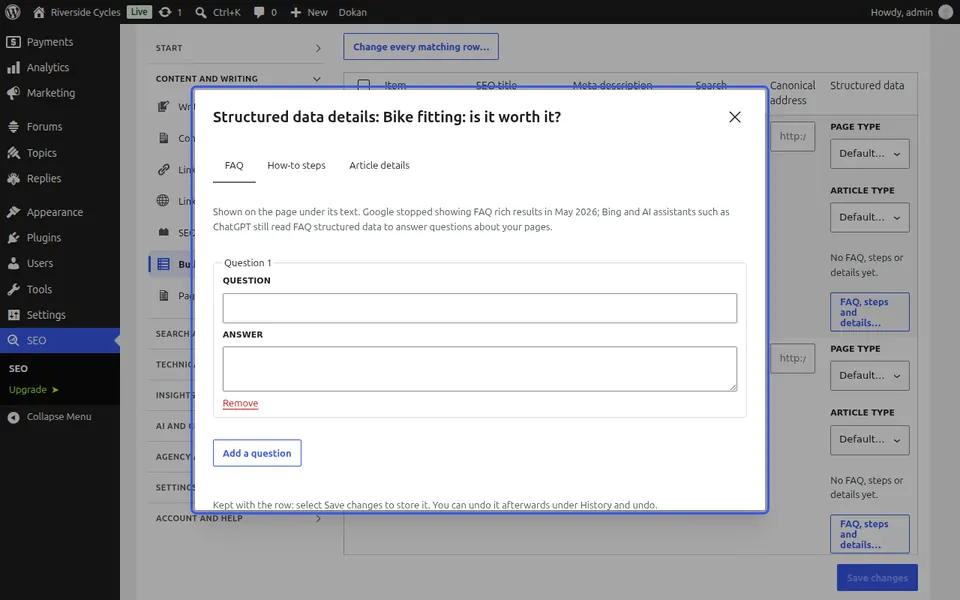
ذخیره، تغییر چند مورد یا لغو
ذخیره تغییرات را انتخاب کنید: همه ردیفهای ویرایششده با هم ذخیره میشوند. برای اختصاص نوع صفحه یا مقاله یکسان به هر صفحه منطبق، از تغییر همه ردیفهای منطبق استفاده کنید. هر ذخیرهسازی را میتوان از برگه تاریخچه و واگرد لغو کرد، که فقط مواردی را بازمیگرداند که از آن زمان تاکنون کسی تغییر نداده است.
راهنمای بعدی: دریافت نتایج غنی در جستجوی Google
از همان تیم
آیا به همراه آن یک هاستینگ سریع نیز میخواهید؟
سرویس Zinn Digital® وردپرس (WordPress) را روی سرورهای اختصاصی خود میزبانی میکند و در هر طرح، CDN، DNS، TLS و نسخههای پشتیبان روزانه گنجانده شده است.