 Zinn® SEO
એકસાથે ઘણા પૃષ્ઠો માટે સંરચિત ડેટા સેટ કરો
દરેક પૃષ્ઠનો પ્રકાર અને લેખનો પ્રકાર પસંદ કરો, અને એક જ કોષ્ટકમાંથી ઘણા પૃષ્ઠો માટે પ્રશ્નોત્તરી (FAQs), માર્ગદર્શિકાના પગલાં, ઉત્પાદનની વિગતો અને લેખના સારાંશ ઉમેરો, જે સાચવતા પહેલાં ચકાસાયેલ છે અને એક ક્લિકમાં પૂર્વવત્ કરી શકાય છે.
સંરચિત ડેટા કૉલમ બતાવો
SEO, બલ્ક એડિટર પર જાઓ. પોસ્ટ્સ, પૃષ્ઠો અથવા અન્ય સામગ્રી પ્રકાર પસંદ કરો, પછી સંરચિત ડેટા કૉલમ બતાવો પર ટિક કરો. દરેક પંક્તિ હવે તેનો પૃષ્ઠ પ્રકાર, તેનો લેખ પ્રકાર અને તેમાં રહેલા FAQ, પગલાં અને વિગતો દર્શાવે છે.
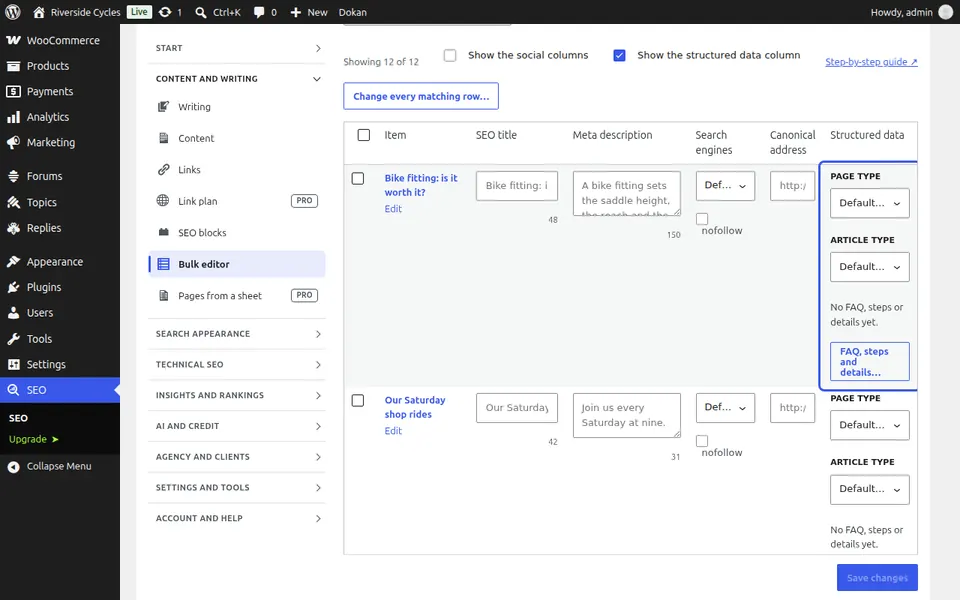
પૃષ્ઠ અને લેખનો પ્રકાર પસંદ કરો
"પૃષ્ઠ પ્રકાર" અને "લેખ પ્રકાર" હેઠળ, દરેક પૃષ્ઠ શું છે તે પસંદ કરો, ઉદાહરણ તરીકે "અમારા વિશે પૃષ્ઠ", "સમાચાર લેખ" અથવા "તકનીકી લેખ". ડિફૉલ્ટ તેના કન્ટેન્ટ પ્રકારના સેટિંગને અનુસરે છે, જેને સૂચિ કૌંસમાં દર્શાવે છે. જે લેખ ન હોય તેવા પૃષ્ઠ માટે "લેખ નથી" પસંદ કરો.
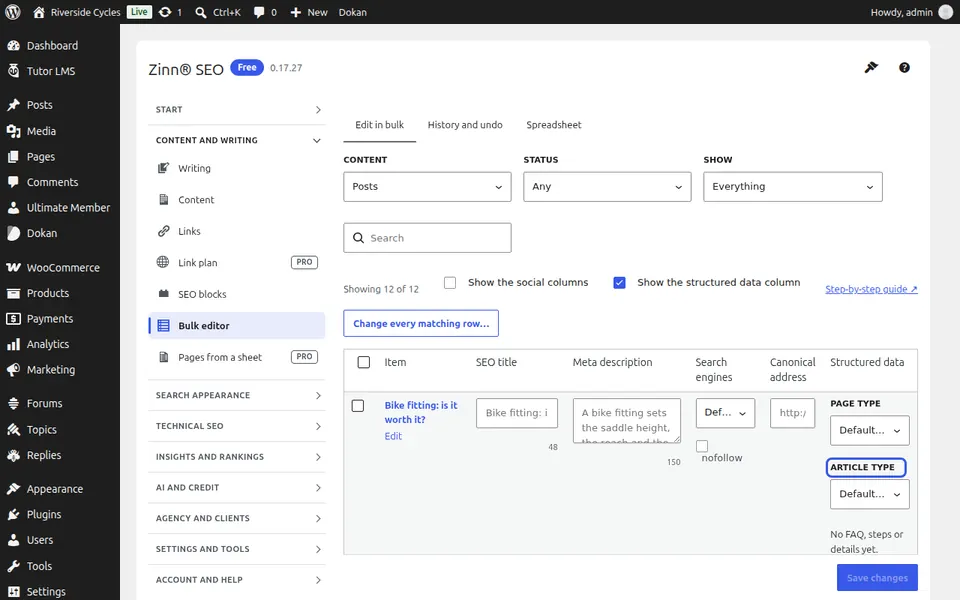
વારંવાર પૂછાતા પ્રશ્નો, પગલાં અથવા વિગતો ઉમેરો
એક પંક્તિમાં વારંવાર પૂછાતા પ્રશ્નો (FAQ), પગલાં અને વિગતો પસંદ કરો. પ્રશ્નો અને જવાબો, કેવી રીતે કરવું તેના પગલાં, ઉત્પાદનની બ્રાન્ડ, મોડેલ, સામગ્રી, રંગ અને કદ, અથવા લેખનો સારાંશ, કીવર્ડ્સ અને મુખ્ય વિષયો લખો. schema.org અને Google ના નિયમો સામે તેને ચકાસવા માટે "ચકાસો" પસંદ કરો, પછી "આ વિગતો સાચવો" પસંદ કરો. ચકાસણીમાં ખોટી જણાયેલી વિગતો રાખવામાં આવતી નથી.
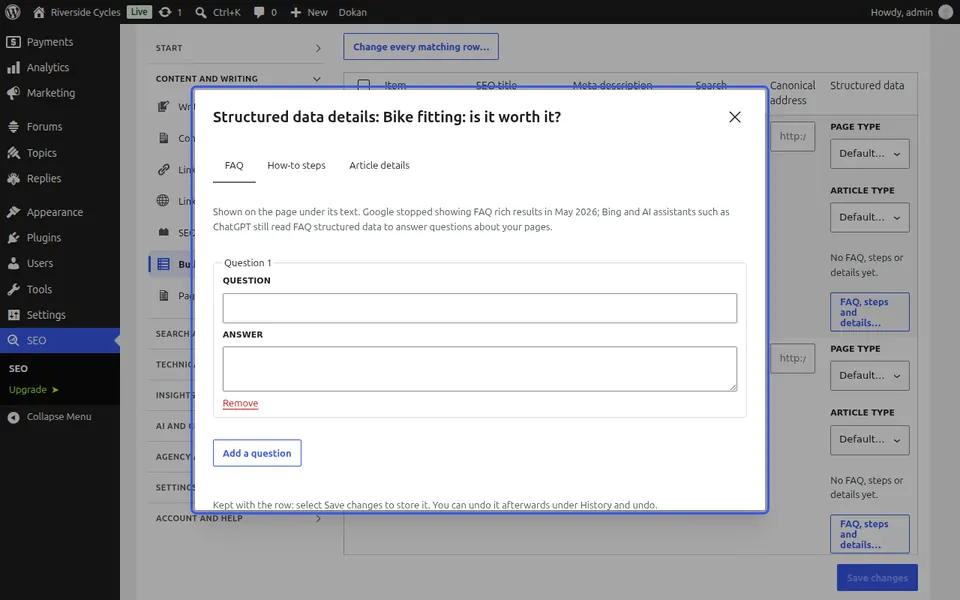
સાચવો, ઘણામાં ફેરફાર કરો, અથવા પૂર્વવત્ કરો
ફેરફારો સાચવો પસંદ કરો: દરેક સંપાદિત પંક્તિ એકસાથે સાચવવામાં આવે છે. દરેક મેળ ખાતા પૃષ્ઠને સમાન પૃષ્ઠ અથવા લેખનો પ્રકાર આપવા માટે, દરેક મેળ ખાતી પંક્તિ બદલો નો ઉપયોગ કરો. દરેક સંગ્રહને ઇતિહાસ અને પૂર્વવત્ કરો ટૅબમાંથી પૂર્વવત્ કરી શકાય છે, જે ફક્ત તે જ પાછું લાવે છે જે ત્યારથી કોઈએ બદલ્યું નથી.
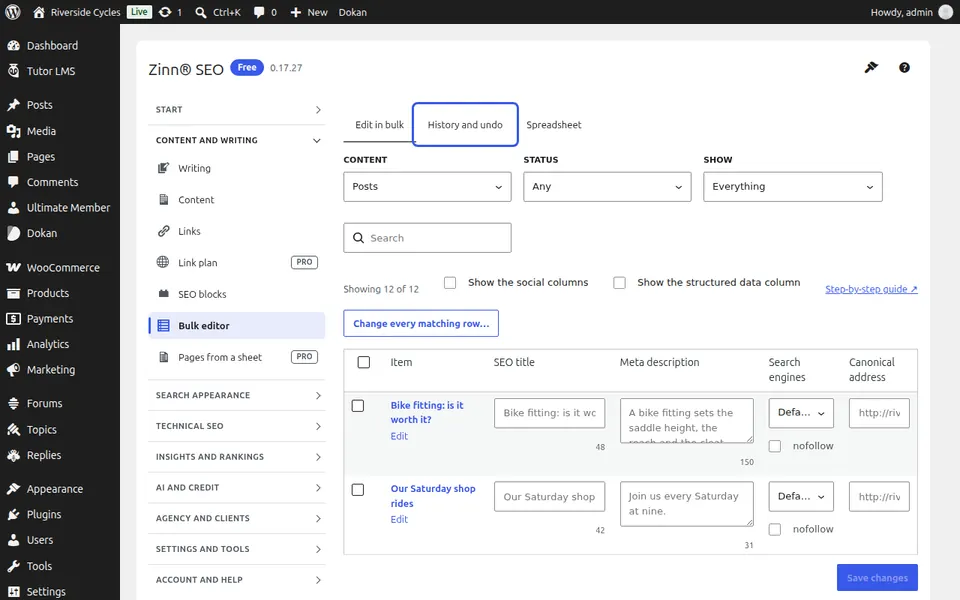
આગામી માર્ગદર્શિકા: Google Searchમાં સમૃદ્ધ પરિણામો મેળવો
એ જ ટીમ તરફથી
શું તમે તેની સાથે ઝડપી હોસ્ટિંગ પણ ઇચ્છો છો?
Zinn Digital® WordPressને પોતાના સર્વર્સ પર હોસ્ટ કરે છે, જેમાં દરેક પ્લાનમાં CDN, DNS, TLS અને દૈનિક બેકઅપ શામેલ છે.