 Zinn® SEO
複数のページに対して構造化データを一度に設定
各ページのタイプと記事タイプを選択し、多数のページの FAQ、手順、製品の詳細、記事の要約を1つの表から追加できます。保存前に確認され、1クリックで元に戻せます。
構造化データ列を表示
SEO、一括エディターに移動します。投稿、固定ページ、または別のコンテンツタイプを選択し、構造化データ列を表示にチェックを入れます。これで各行に、そのページタイプ、記事タイプ、および含まれる FAQ、手順、詳細が表示されます。
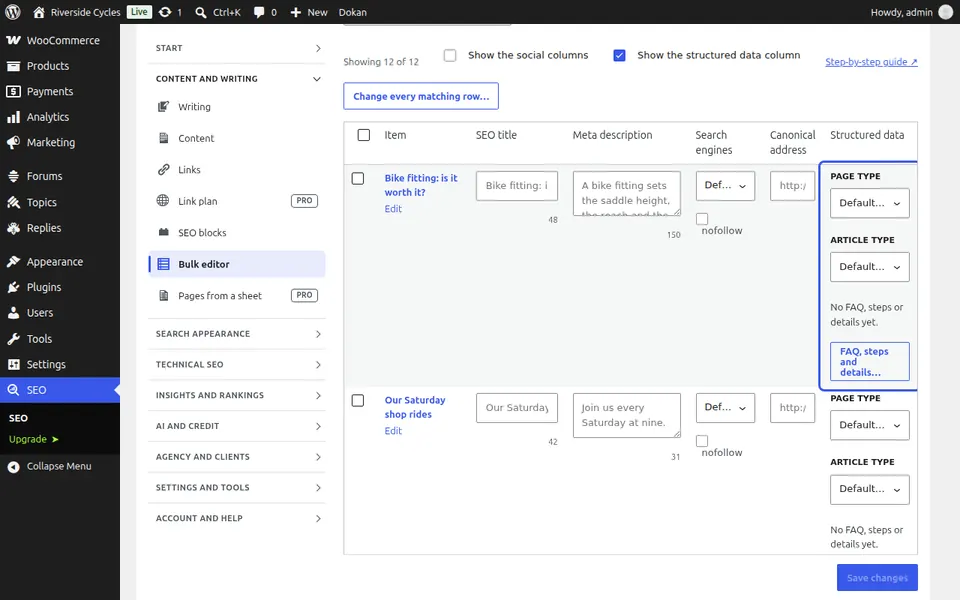
ページと記事のタイプを選択してください
「ページタイプ」と「記事タイプ」で、各ページの種類 (「会社概要ページ」、「ニュース記事」、「技術記事」など) を選択してください。デフォルトでは、リスト内の角括弧に示されているコンテンツタイプの設定が適用されます。記事ではないページの場合は、「記事ではありません」を選択してください。
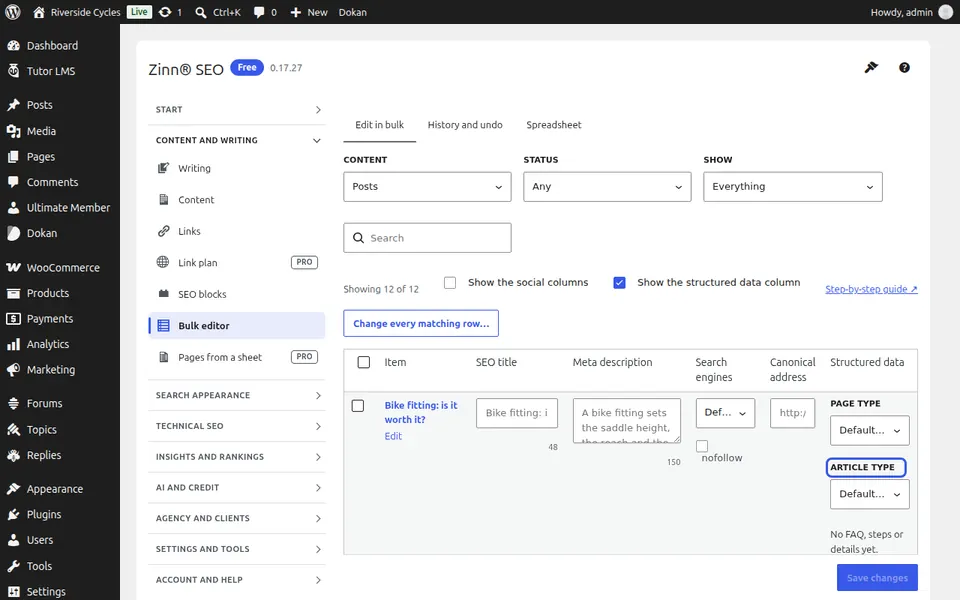
FAQ、手順、または詳細を追加
行で「よくある質問」、「手順」、「詳細」を選択してください。質問と回答、ハウツーの手順、製品のブランド、モデル、素材、色、サイズ、または記事の概要、キーワード、メイン トピックを入力します。「確認」を選択して schema.org および Google のルールに照らしてテストし、その後「これらの詳細を保持」を選択します。確認で不合格となった内容は保持されません。
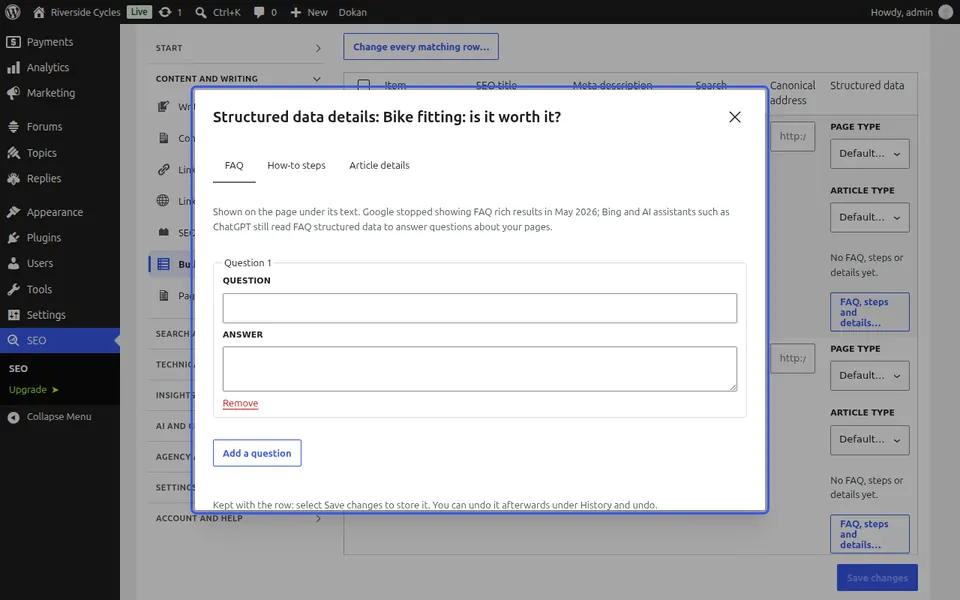
保存、複数を変更、または元に戻す
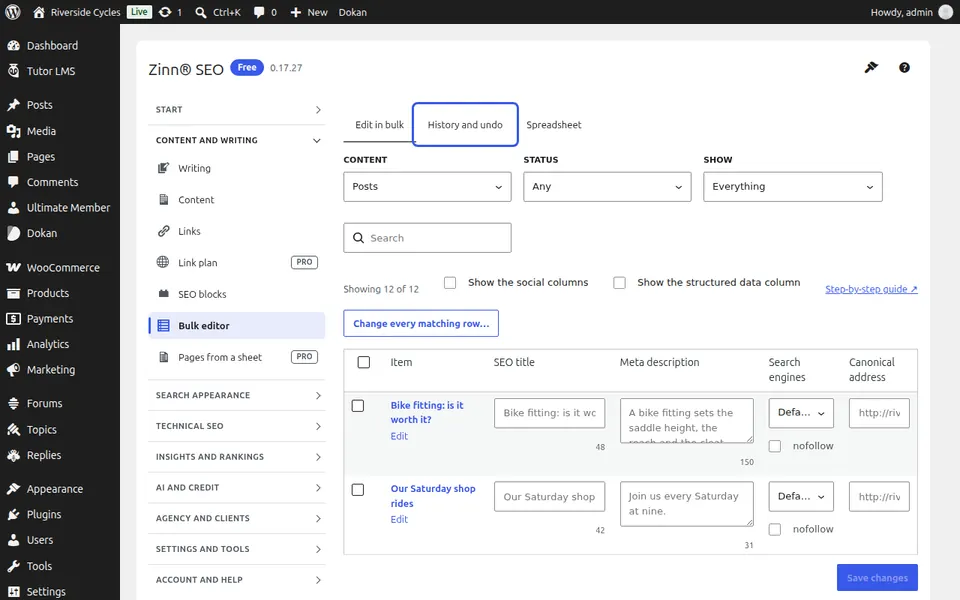
「変更を保存」を選択してください。編集されたすべての行がまとめて保存されます。一致するすべてのページに同じページまたは記事タイプを割り当てるには、「一致するすべての行を変更」を使用します。すべての保存は「履歴と元に戻す」タブから元に戻すことができ、それ以降に誰も変更していない部分のみが復元されます。
次のガイド: Google 検索でリッチリザルトを取得
同じチームから
これに合わせた高速なホスティングをご希望ですか ?
Zinn Digital®は自社サーバーで WordPress をホスティングしており、すべてのプランに CDN、DNS、TLS、および毎日のバックアップが含まれています。