 Zinn® SEO
एकैचोटि धेरै पृष्ठहरूका लागि संरचित डेटा सेट गर्नुहोस्
प्रत्येक पृष्ठको प्रकार र लेखको प्रकार छान्नुहोस्, र एउटै तालिकाबाट धेरै पृष्ठहरूका लागि बारम्बार सोधिने प्रश्नहरू, चरणबद्ध निर्देशनहरू, उत्पादन विवरणहरू र लेख सारांशहरू थप्नुहोस्, बचत गर्नु अघि जाँच गरिने र एक क्लिकमा पूर्ववत गर्न सकिने।
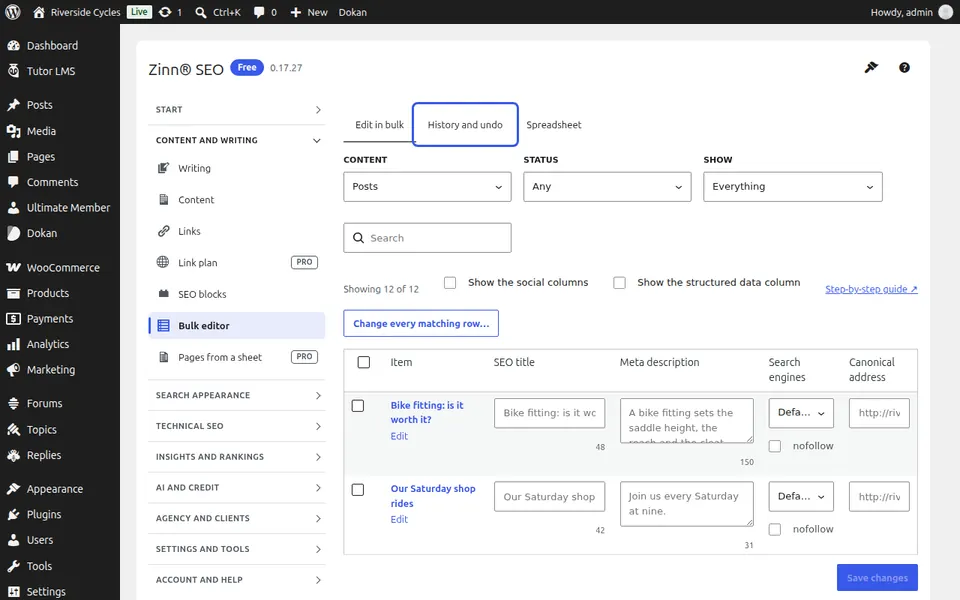
संरचित डेटा स्तम्भ देखाउनुहोस्
SEO, बल्क सम्पादक मा जानुहोस्। पोस्टहरू, पृष्ठहरू वा अन्य सामग्री प्रकार छनौट गर्नुहोस्, त्यसपछि संरचित डाटा स्तम्भ देखाउनुहोस् मा टिक गर्नुहोस्। प्रत्येक पङ्क्तिले अब यसको पृष्ठ प्रकार, यसको लेख प्रकार, र यसमा भएका FAQ, चरणहरू र विवरणहरू देखाउँछ।
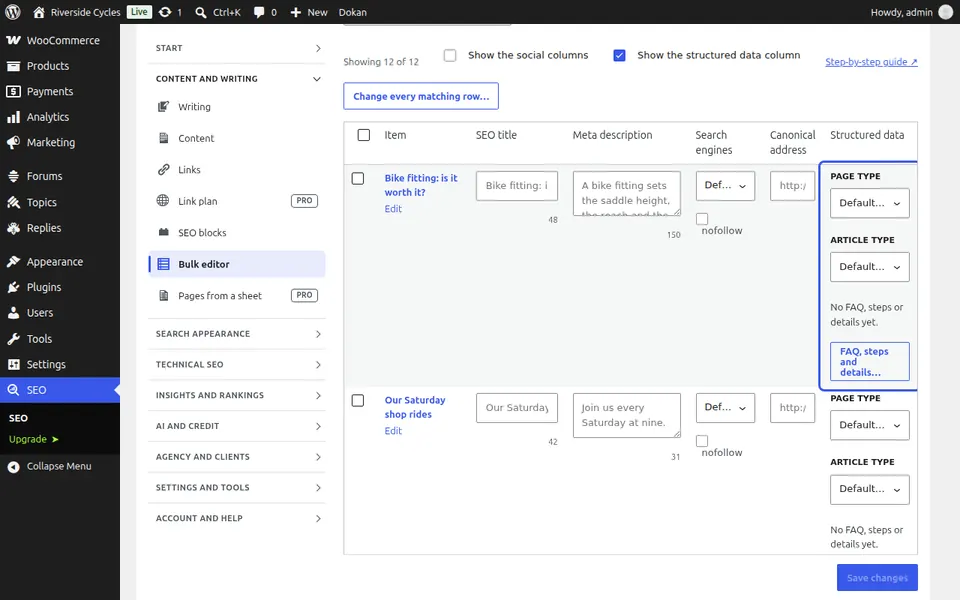
पृष्ठ र लेखको प्रकार छान्नुहोस्
पृष्ठ प्रकार र लेख प्रकार अन्तर्गत, प्रत्येक पृष्ठ के हो भनी छान्नुहोस्, उदाहरणका लागि हाम्रो बारेमा पृष्ठ, समाचार लेख वा प्राविधिक लेख। पूर्वनिर्धारितले यसको सामग्री प्रकारको सेटिङलाई पछ्याउँछ, जसलाई सूचीले कोष्ठकभित्र नाम दिन्छ। कुनै लेख नभएको पृष्ठको लागि लेख होइन रोज्नुहोस्।
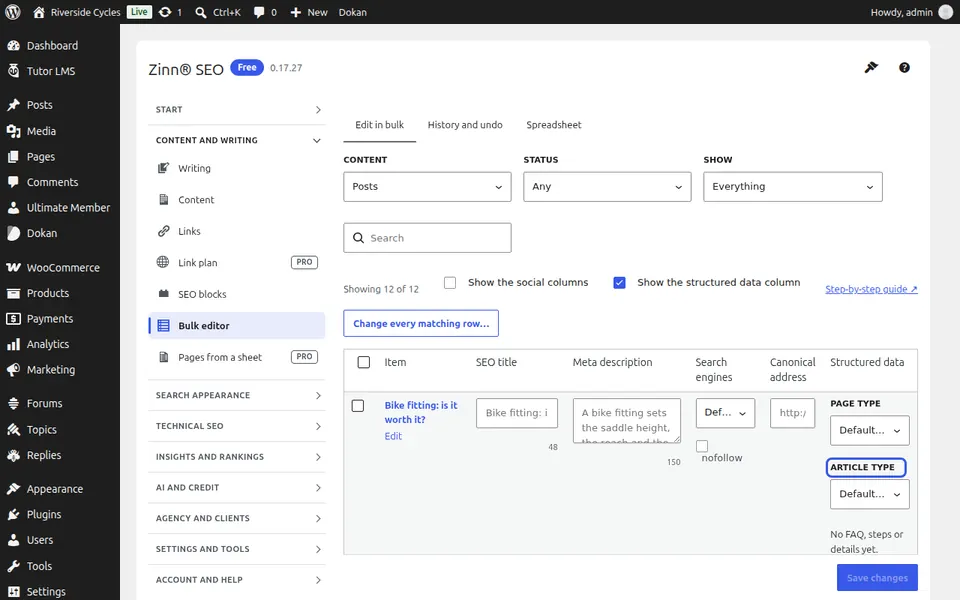
बारम्बार सोधिने प्रश्नहरू, चरणहरू वा विवरणहरू थप्नुहोस्
एक पङ्क्तिमा बारम्बार सोधिने प्रश्नहरू, चरणहरू र विवरणहरू चयन गर्नुहोस्। प्रश्न र उत्तरहरू, कसरी गर्ने भन्ने चरणहरू, उत्पादनको ब्रान्ड, मोडेल, सामग्री, रङ र साइज, वा लेखको सारांश, किवर्डहरू र मुख्य विषयहरू लेख्नुहोस्। यसलाई schema.org र Google का नियमहरू अनुसार परीक्षण गर्न जाँच गर्नुहोस् चयन गर्नुहोस्, त्यसपछि यी विवरणहरू राख्नुहोस् चयन गर्नुहोस्। जाँचले गलत भनेको कुनै पनि कुरा राखिँदैन।
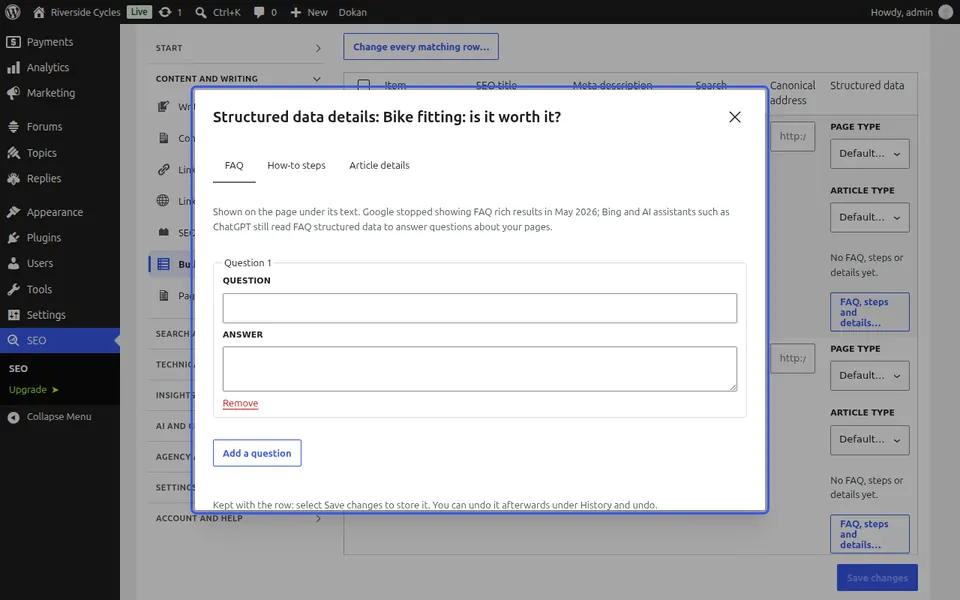
बचत गर्नुहोस्, धेरै परिवर्तन गर्नुहोस्, वा पूर्ववत गर्नुहोस्
परिवर्तनहरू बचत गर्नुहोस् छान्नुहोस्: हरेक सम्पादन गरिएको पङ्क्ति सँगै बचत हुन्छ। प्रत्येक मिल्दो पृष्ठलाई समान पृष्ठ वा लेख प्रकार दिन, प्रत्येक मिल्दो पङ्क्ति परिवर्तन गर्नुहोस् प्रयोग गर्नुहोस्। प्रत्येक बचतलाई इतिहास र पूर्ववत गर्नुहोस् ट्याबबाट पूर्ववत गर्न सकिन्छ, जसले त्यसयता कसैले परिवर्तन नगरेको कुरालाई मात्र फिर्ता ल्याउँछ।
अर्को गाइड: Google Search मा रिच नतिजाहरू प्राप्त गर्नुहोस्
उही टोलीबाट
के तपाईं यसको साथमा द्रुत होस्टिङ चाहनुहुन्छ?
Zinn Digital® ले आफ्नै सर्भरहरूमा WordPress होस्ट गर्दछ, जसमा प्रत्येक योजनामा CDN, DNS, TLS र दैनिक ब्याकअपहरू समावेश छन्।