 Zinn® SEO
ਰੀਡਾਇਰੈਕਟ ਅਤੇ 404 ਸਕ੍ਰੀਨ
ਪੁਰਾਣੇ ਪਤਿਆਂ ਨੂੰ ਨਵੇਂ ਪਤਿਆਂ 'ਤੇ ਰੀਡਾਇਰੈਕਟ ਕਰੋ, ਦੇਖੋ ਕਿ ਵਿਜ਼ਿਟਰ ਅਤੇ ਖੋਜ ਇੰਜਣ ਕਿਹੜੇ ਗੁੰਮ ਹੋਏ ਪਤਿਆਂ ਦੀ ਮੰਗ ਕਰ ਰਹੇ ਹਨ, ਰੀਡਾਇਰੈਕਟਾਂ ਨੂੰ ਆਯਾਤ ਅਤੇ ਨਿਰਯਾਤ ਕਰੋ, ਆਪਣੀ ਸਾਈਟ ਦੇ ਪਤਿਆਂ ਨੂੰ ਸੁਰੱਖਿਅਤ ਢੰਗ ਨਾਲ ਬਦਲੋ ਅਤੇ ਚੁਣੋ ਕਿ ਰੀਡਾਇਰੈਕਟਾਂ ਦਾ ਜਵਾਬ ਕਿਵੇਂ ਦਿੱਤਾ ਜਾਵੇ।
ਓਪਨ ਰੀਡਾਇਰੈਕਟਸ ਅਤੇ 404
WordPress ਵਿੱਚ, ਮੀਨੂ ਵਿੱਚ SEO ਖੋਲ੍ਹੋ, ਫਿਰ ਪਲੱਗਇਨ ਦੇ ਸਾਈਡ ਮੀਨੂ ਵਿੱਚ ਤਕਨੀਕੀ SEO ਦੇ ਅਧੀਨ ਰੀਡਾਇਰੈਕਟਸ ਅਤੇ 404 ਖੋਲ੍ਹੋ। ਪੁਰਾਣੇ ਪਤਿਆਂ ਨੂੰ ਨਵੇਂ ਪਤਿਆਂ 'ਤੇ ਭੇਜੋ, ਦੇਖੋ ਕਿ ਵਿਜ਼ਿਟਰ ਅਤੇ ਖੋਜ ਇੰਜਣ ਕਿਹੜੇ ਗੁੰਮ ਹੋਏ ਪਤਿਆਂ ਦੀ ਮੰਗ ਕਰਦੇ ਹਨ, ਰੀਡਾਇਰੈਕਟਸ ਨੂੰ ਆਯਾਤ ਅਤੇ ਨਿਰਯਾਤ ਕਰੋ, ਆਪਣੀ ਸਾਈਟ ਦੇ ਪਤਿਆਂ ਨੂੰ ਸੁਰੱਖਿਅਤ ਢੰਗ ਨਾਲ ਬਦਲੋ ਅਤੇ ਚੁਣੋ ਕਿ ਰੀਡਾਇਰੈਕਟਸ ਦਾ ਜਵਾਬ ਕਿਵੇਂ ਦਿੱਤਾ ਜਾਵੇ।
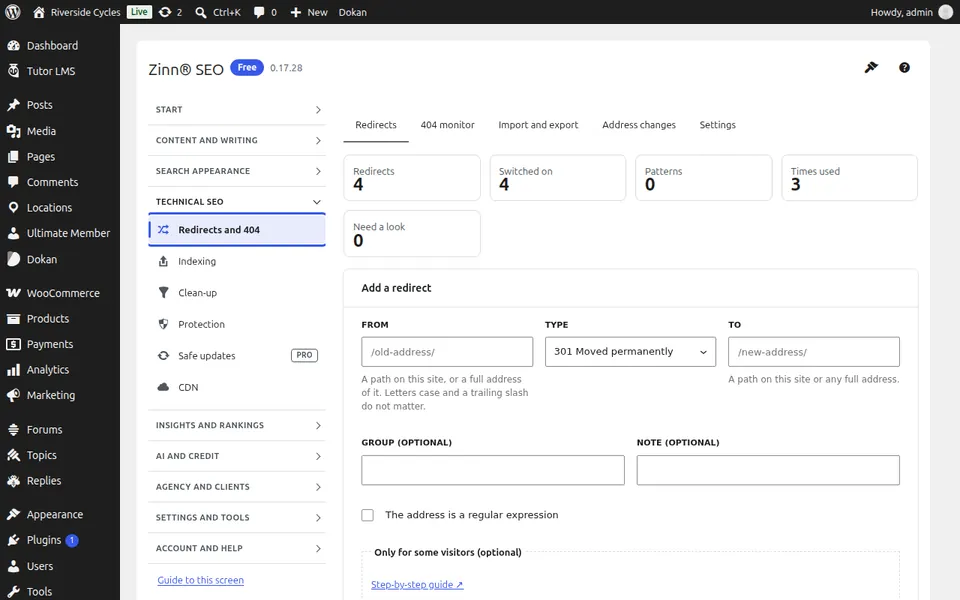
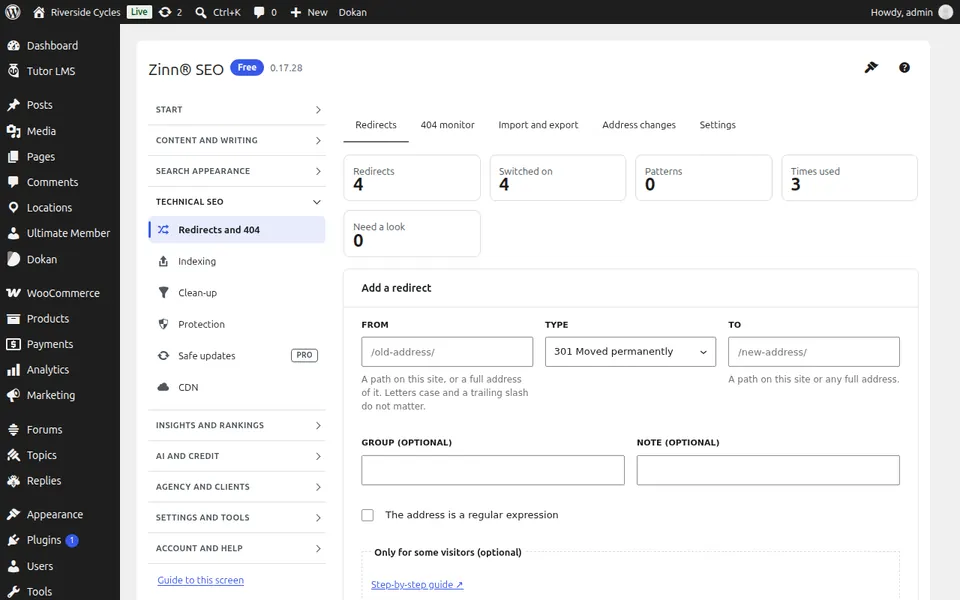
ਮੁੜ-ਨਿਰਦੇਸ਼ ਟੈਬ
ਰੀਡਾਇਰੈਕਟਸ ਟੈਬ ਖੋਲ੍ਹੋ। ਪੁਰਾਣੇ ਪਤੇ ਤੋਂ ਨਵੇਂ ਪਤੇ 'ਤੇ ਰੀਡਾਇਰੈਕਟ ਸ਼ਾਮਲ ਕਰੋ, ਇਸਨੂੰ ਸੰਪਾਦਿਤ ਕਰੋ ਜਾਂ ਮਿਟਾਓ, ਅਤੇ ਦੇਖੋ ਕਿ ਹਰੇਕ ਨੂੰ ਕਿੰਨੀ ਵਾਰ ਵਰਤਿਆ ਜਾਂਦਾ ਹੈ।
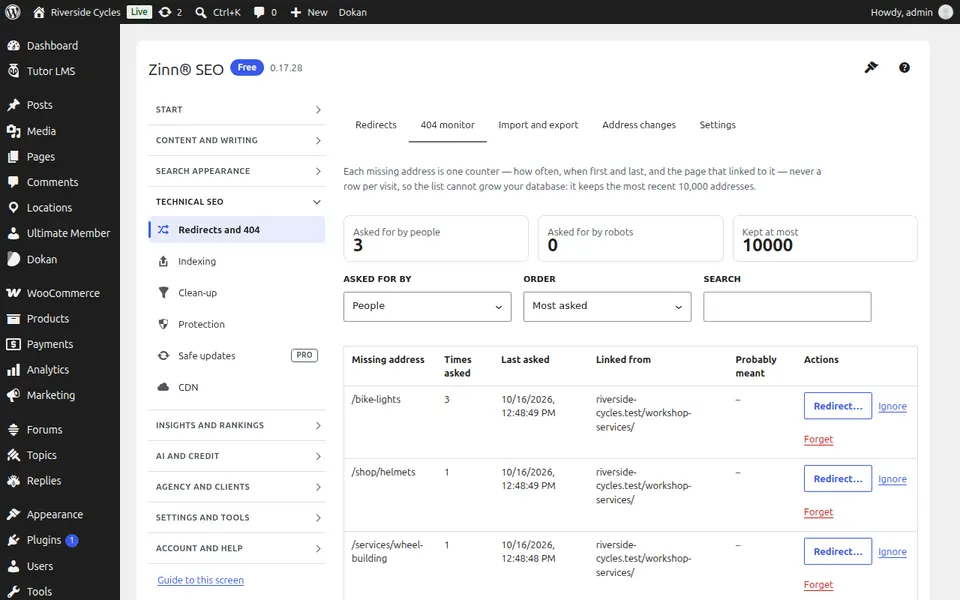
404 ਮਾਨੀਟਰ ਟੈਬ
404 ਮਾਨੀਟਰ ਟੈਬ ਖੋਲ੍ਹੋ। ਵਿਜ਼ਟਰਾਂ ਅਤੇ ਖੋਜ ਇੰਜਣਾਂ ਵੱਲੋਂ ਮੰਗੇ ਗਏ ਗੁੰਮ ਹੋਏ ਪਤੇ, ਕਿੰਨੀ ਵਾਰ ਅਤੇ ਕਿੱਥੋਂ; ਉਹਨਾਂ ਵਿੱਚੋਂ ਕਿਸੇ ਨੂੰ ਵੀ ਇੱਕ ਕਲਿੱਕ ਵਿੱਚ ਰੀਡਾਇਰੈਕਟ ਕਰੋ।
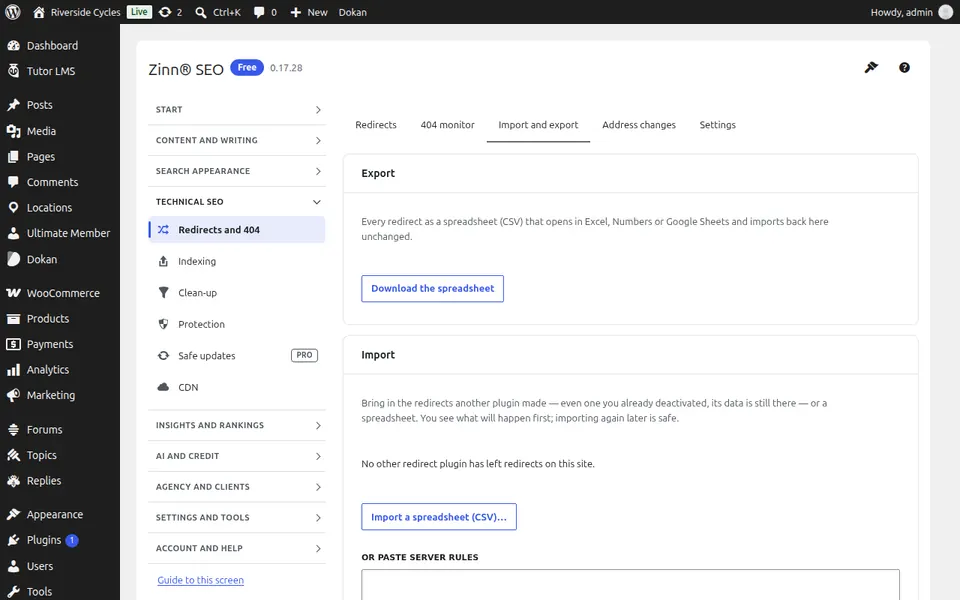
ਆਯਾਤ ਅਤੇ ਨਿਰਯਾਤ ਟੈਬ
ਆਯਾਤ ਅਤੇ ਨਿਰਯਾਤ ਟੈਬ ਖੋਲ੍ਹੋ। ਇੱਕ CSV ਫ਼ਾਈਲ ਜਾਂ ਕਿਸੇ ਹੋਰ ਪਲੱਗਇਨ ਤੋਂ ਰੀਡਾਇਰੈਕਟ ਆਯਾਤ ਕਰੋ, ਅਤੇ ਆਪਣੇ ਵਾਲੇ ਨਿਰਯਾਤ ਕਰੋ।
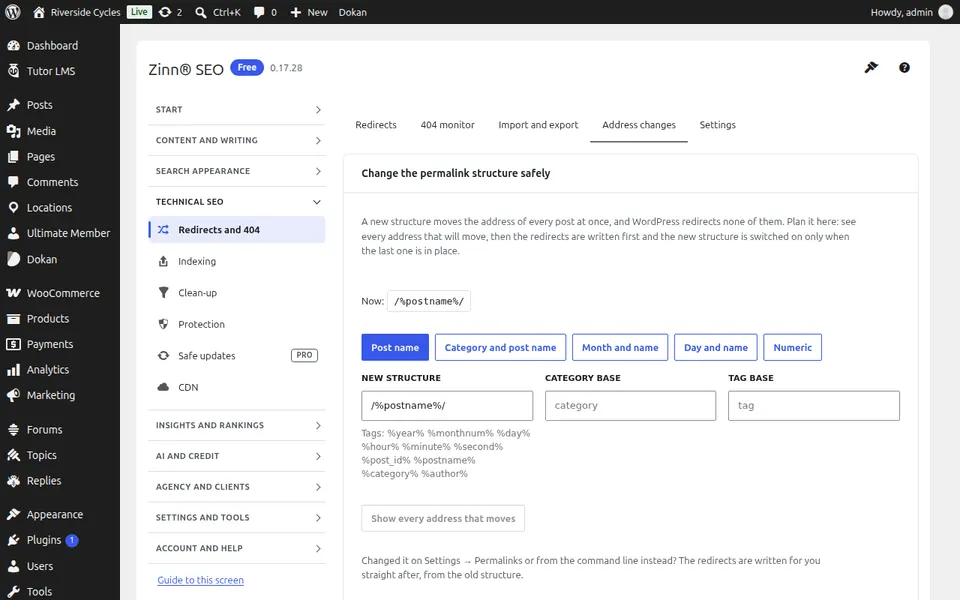
ਪਤਾ ਬਦਲਾਅ ਟੈਬ
ਪਤਾ ਤਬਦੀਲੀਆਂ ਟੈਬ ਖੋਲ੍ਹੋ। ਆਪਣੀ ਪਰਮਾਲਿੰਕ ਬਣਤਰ, ਸ਼੍ਰੇਣੀ ਜਾਂ ਟੈਗ ਬੇਸ ਜਾਂ ਆਪਣੇ ਡੋਮੇਨ ਨੂੰ ਸੁਰੱਖਿਅਤ ਢੰਗ ਨਾਲ ਬਦਲੋ: ਹਰੇਕ ਪੁਰਾਣਾ ਪਤਾ ਪਹਿਲਾਂ ਰੀਡਾਇਰੈਕਟ ਕੀਤਾ ਜਾਂਦਾ ਹੈ।
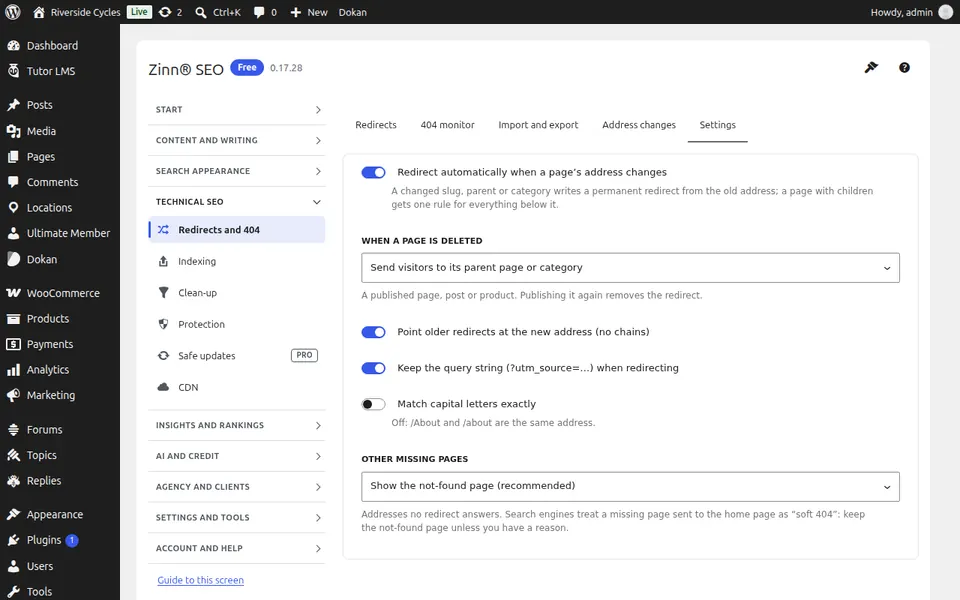
ਸੈਟਿੰਗਾਂ ਟੈਬ
ਸੈਟਿੰਗਾਂ ਟੈਬ ਖੋਲ੍ਹੋ। ਰੀਡਾਇਰੈਕਟਾਂ ਦਾ ਜਵਾਬ ਕਿਵੇਂ ਦਿੱਤਾ ਜਾਂਦਾ ਹੈ: ਜਦੋਂ ਕੋਈ ਪੰਨਾ ਮੂਵ ਹੁੰਦਾ ਹੈ ਤਾਂ ਸਵੈਚਲਿਤ ਰੀਡਾਇਰੈਕਟ, ਠੀਕ ਕੀਤੀਆਂ ਚੇਨਾਂ ਅਤੇ ਲੂਪਾਂ, ਅਤੇ ਵਰਤਣ ਲਈ ਰੀਡਾਇਰੈਕਟ ਦੀ ਕਿਸਮ।
ਇਸ ਸਕ੍ਰੀਨ ਲਈ ਕਦਮ-ਦਰ-ਕਦਮ ਗਾਈਡਾਂ
ਅਗਲੀ ਗਾਈਡ: ਇੰਡੈਕਸਿੰਗ ਸਕ੍ਰੀਨ
ਉਸੇ ਟੀਮ ਵੱਲੋਂ
ਕੀ ਤੁਸੀਂ ਇਸ ਦੇ ਨਾਲ ਤੇਜ਼ ਹੋਸਟਿੰਗ ਚਾਹੁੰਦੇ ਹੋ?
Zinn Digital® ਆਪਣੇ ਸਰਵਰਾਂ 'ਤੇ WordPress ਦੀ ਮੇਜ਼ਬਾਨੀ ਕਰਦਾ ਹੈ, ਜਿਸ ਵਿੱਚ ਹਰੇਕ ਪਲਾਨ ਵਿੱਚ CDN, DNS, TLS ਅਤੇ ਰੋਜ਼ਾਨਾ ਬੈਕਅੱਪ ਸ਼ਾਮਲ ਹਨ।