 Zinn® SEO
La pantalla de Cuidado del sitio
Mantenga su sitio en óptimas condiciones con IA: busque malware y elimínelo, obtenga la lectura y explicación de sus registros de errores, limpie la base de datos de forma segura y apruebe pequeñas correcciones de código. Cada cambio se respalda primero y se puede deshacer. (Pro)
Abrir Cuidado del sitio
En WordPress, abra SEO en el menú y, a continuación, Site care debajo de Technical SEO en el menú lateral del plugin. Mantenga su sitio en óptimas condiciones con IA: encuentre malware y elimínelo, obtenga la lectura y explicación de sus registros de errores, limpie la base de datos de forma segura y apruebe pequeñas correcciones de código. Se realiza una copia de seguridad de cada cambio con antelación y se puede deshacer. (Pro)
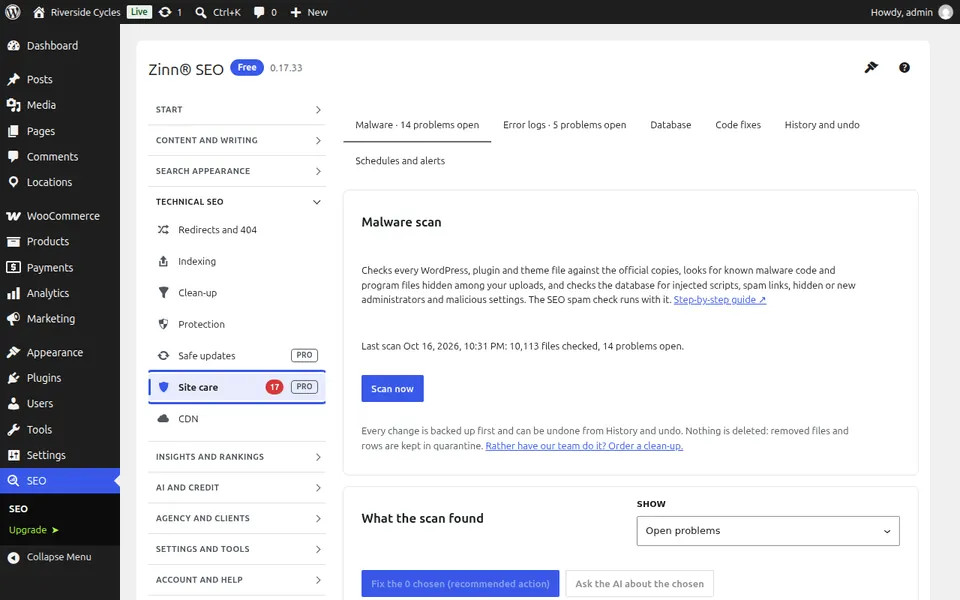
La pestaña Malware
Abra la pestaña Malware. Analice sus archivos, usuarios, ajustes y entradas en busca de malware: archivos de WordPress modificados, puertas traseras, PHP oculto en las subidas, administradores desconocidos y enlaces de spam. Cada hallazgo explica con palabras sencillas de qué se trata; repare los que elija y primero se guardará una copia de seguridad, se pondrán en cuarentena, nunca se eliminarán y se comprobarán de nuevo.
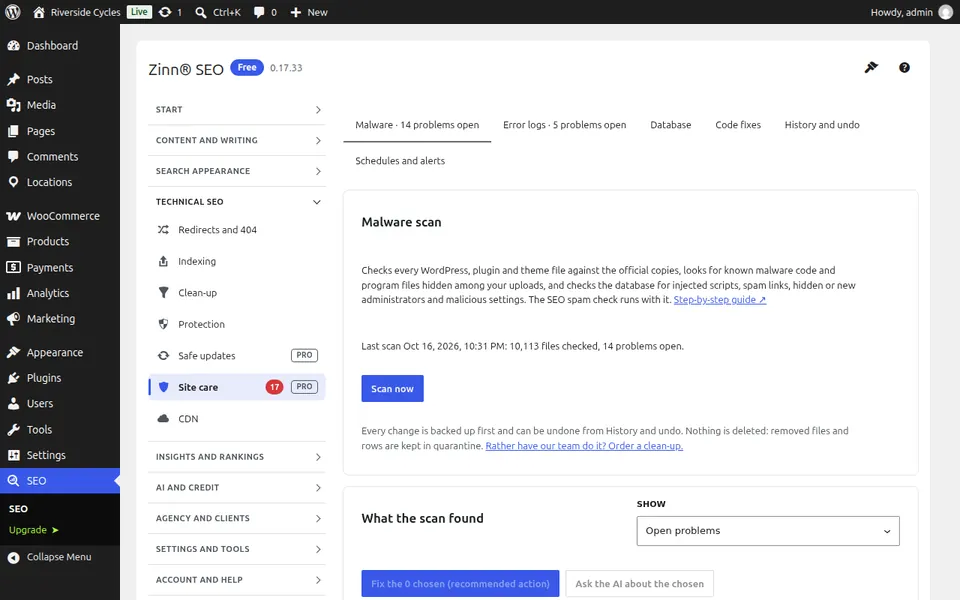
La pestaña Registros de errores
Abra la pestaña Registros de errores. Lea su registro de errores de PHP, debug.log y los errores fatales que Zinn® SEO registró, agrupados para que un error repetido se muestre una sola vez, con el plugin o tema causante y la solución explicada con palabras sencillas.
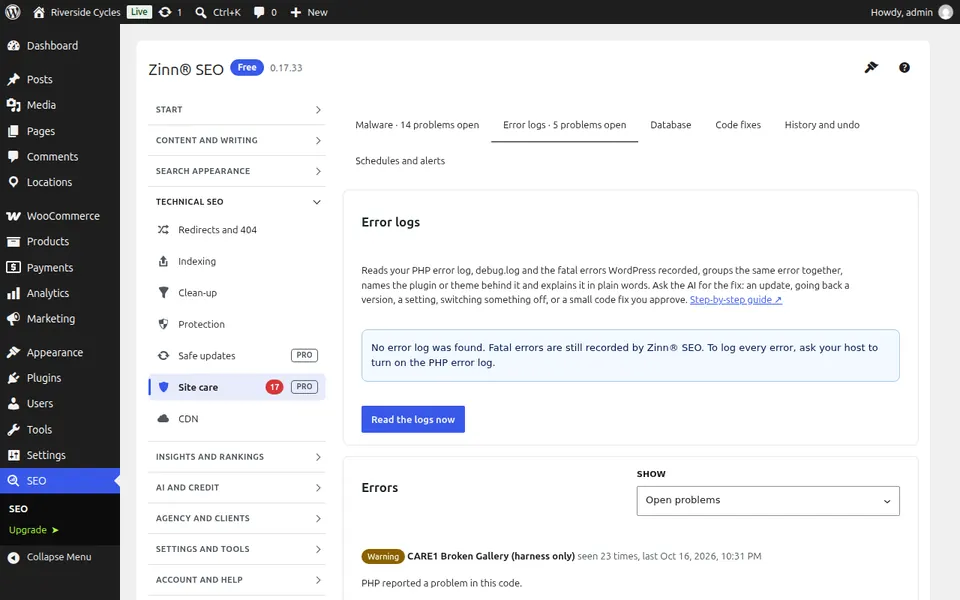
La pestaña Base de datos
Abra la pestaña Base de datos. Vea qué se puede limpiar y cuánto espacio ocupa antes de que se elimine nada: revisiones antiguas, borradores, spam, datos temporales caducados, filas huérfanas y los ajustes que ralentizan cada página. Cada fila eliminada se respalda primero y se puede restaurar, con una copia de seguridad completa de la base de datos realizada primero por Zinn® Backups cuando está instalado.
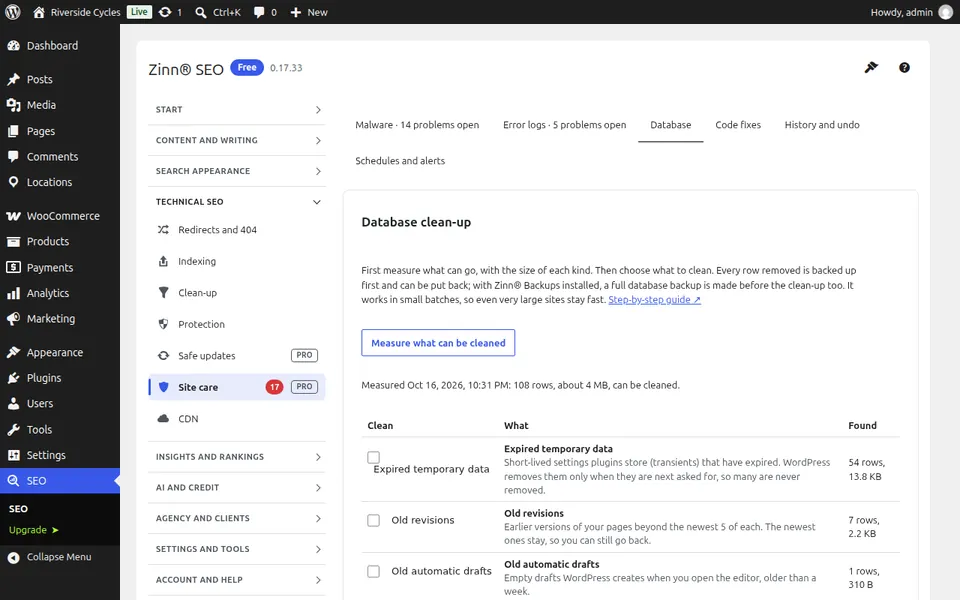
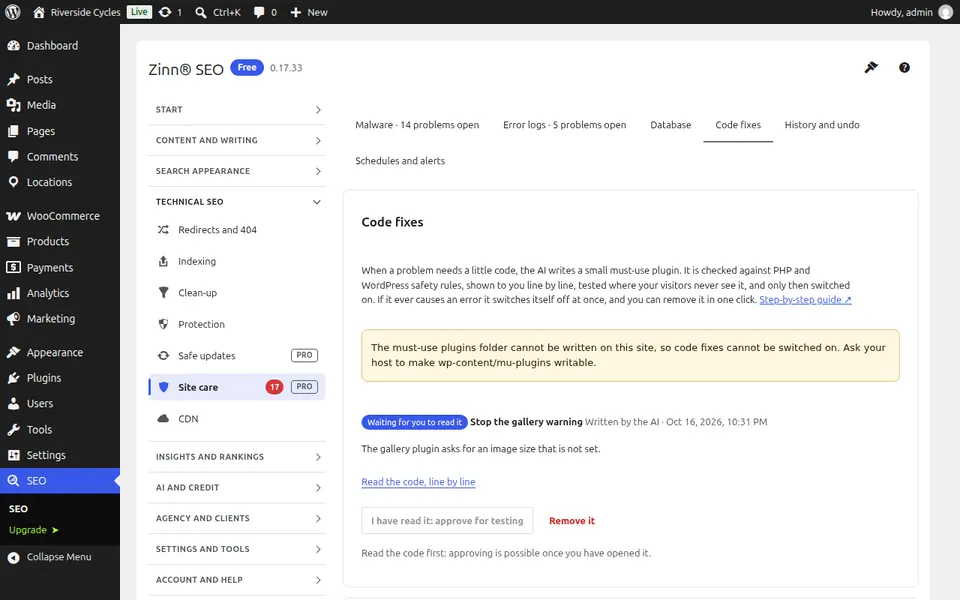
La pestaña Correcciones de código
Abra la pestaña Correcciones de código. Pequeñas correcciones de código que la IA sugiere para un error: lea el cambio, pruébelo primero, apruébelo usted mismo y se ejecutará como un plugin imprescindible. Se desactiva automáticamente ante el primer error fatal y se puede eliminar en cualquier momento.
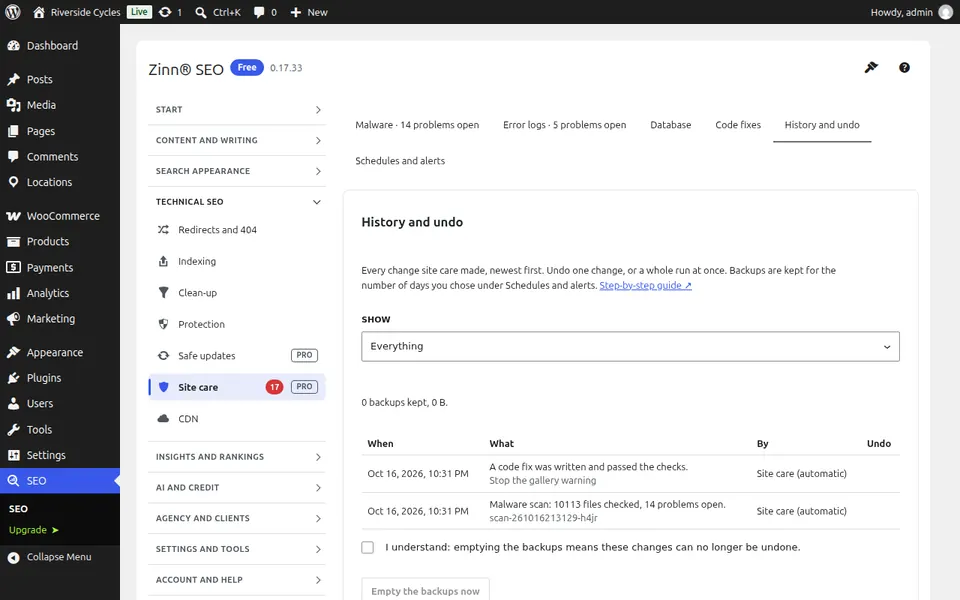
La pestaña Historial y deshacer
Abra la pestaña Historial y deshacer. Todo lo que modificó el mantenimiento del sitio, lo más reciente primero, con su copia de seguridad. Deshaga un cambio o una ejecución completa con un solo clic.
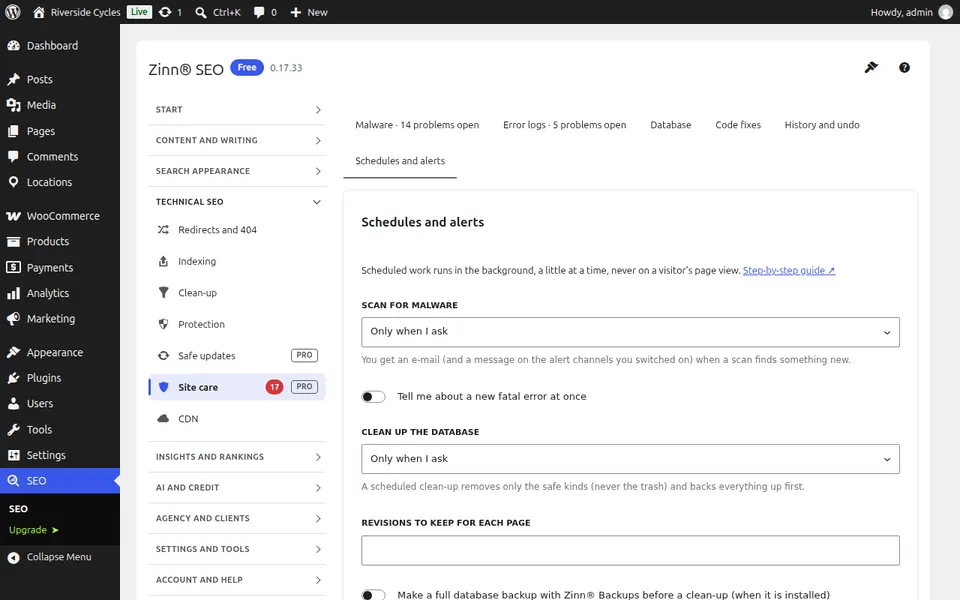
La pestaña Horarios y alertas
Abra la pestaña Programaciones y alertas. Elija con qué frecuencia se ejecutan automáticamente el análisis de malware y la limpieza de la base de datos, cómo se le informa sobre un nuevo hallazgo o un nuevo error fatal, y cuánto tiempo se conservan las copias de seguridad de los cambios.
Guías paso a paso para esta pantalla
- Limpie el software malicioso en su sitio de WordPress
- Lea y solucione sus registros de errores de PHP
- Limpie su base de datos de WordPress de forma segura
- Apruebe de forma segura pequeñas correcciones de código
Siguiente guía: La pantalla de CDN
Del mismo equipo
¿Desea un hosting rápido para acompañarlo?
Zinn Digital® aloja WordPress en sus propios servidores, con CDN, DNS, TLS y copias de seguridad diarias incluidas en cada plan.