 Zinn® SEO
Het scherm Site-onderhoud
Houd uw site gezond met AI: spoor malware op en ruim deze op, laat uw foutenlogboeken uitlezen en verklaren, ruim de database veilig op en keur kleine codecorrecties goed. Van elke wijziging wordt eerst een back-up gemaakt en deze kan ongedaan worden gemaakt. (Pro)
Site-onderhoud openen
Open in WordPress SEO in het menu en vervolgens Site care onder Technical SEO in het zijmenu van de plug-in. Houd uw site gezond met AI: spoor malware op en ruim deze op, laat uw foutenlogboeken uitlezen en verklaren, schoon de database veilig op en keur kleine codecorrecties goed. Van elke wijziging wordt eerst een back-up gemaakt en deze kan ongedaan worden gemaakt. (Pro)
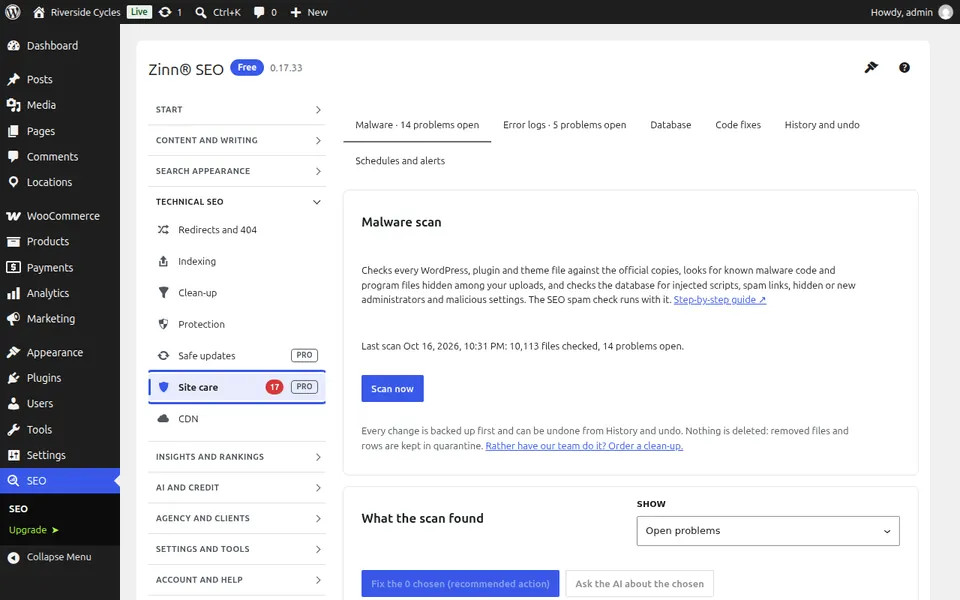
Het tabblad Malware
Open het tabblad Malware. Scan uw bestanden, gebruikers, instellingen en berichten op malware: gewijzigde WordPress-bestanden, achterdeurtjes, verborgen PHP in uploads, onbekende beheerders en spamlinks. Elke bevinding legt in duidelijke woorden uit wat het is; herstel de door u gekozen items, waarna ze eerst worden geback-upt, in quarantaine worden geplaatst, nooit worden verwijderd en opnieuw worden gecontroleerd.
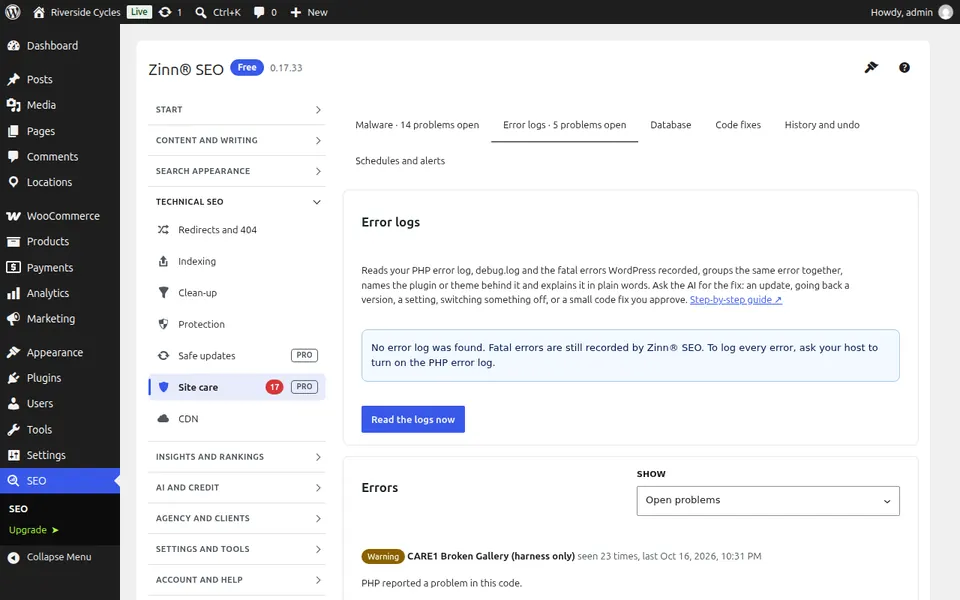
Het tabblad Foutlogboeken
Open het tabblad Foutlogboeken. Lees uw PHP-foutlogboek, debug.log en de fatale fouten die Zinn® SEO heeft geregistreerd, gegroepeerd zodat een herhaalde fout één keer wordt weergegeven, met de bijbehorende plugin of het thema en de oplossing uitgelegd in eenvoudige bewoordingen.
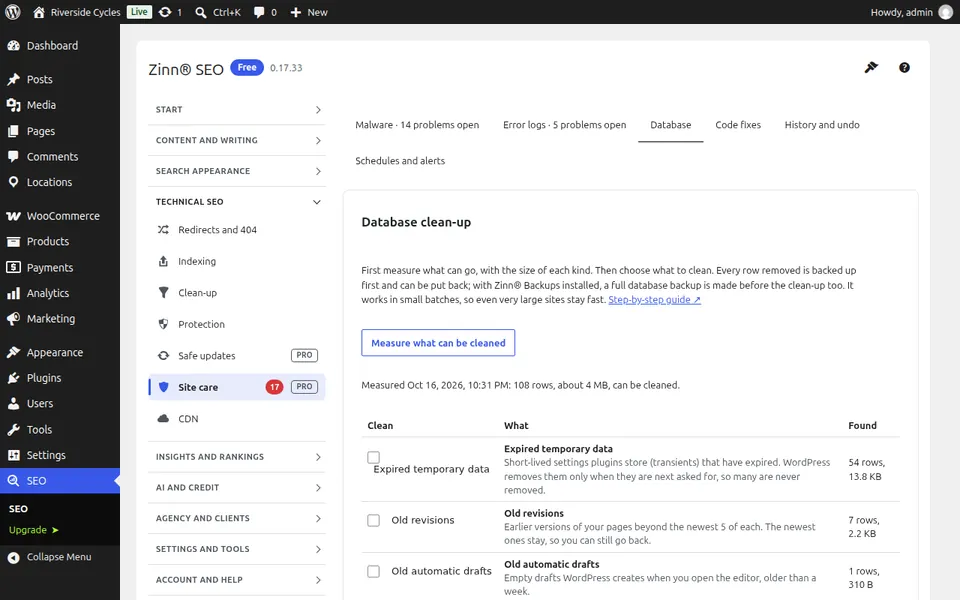
Het tabblad Database
Open het tabblad Database. Bekijk wat er kan worden opgeschoond en hoeveel ruimte het inneemt voordat er iets verdwijnt: oude revisies, concepten, spam, verlopen tijdelijke gegevens, zwevende rijen en de instellingen die elke pagina vertragen. Elke verwijderde rij wordt eerst geback-upt en kan worden teruggezet, voorafgegaan door een volledige databaseback-up door Zinn® Backups wanneer deze is geïnstalleerd.
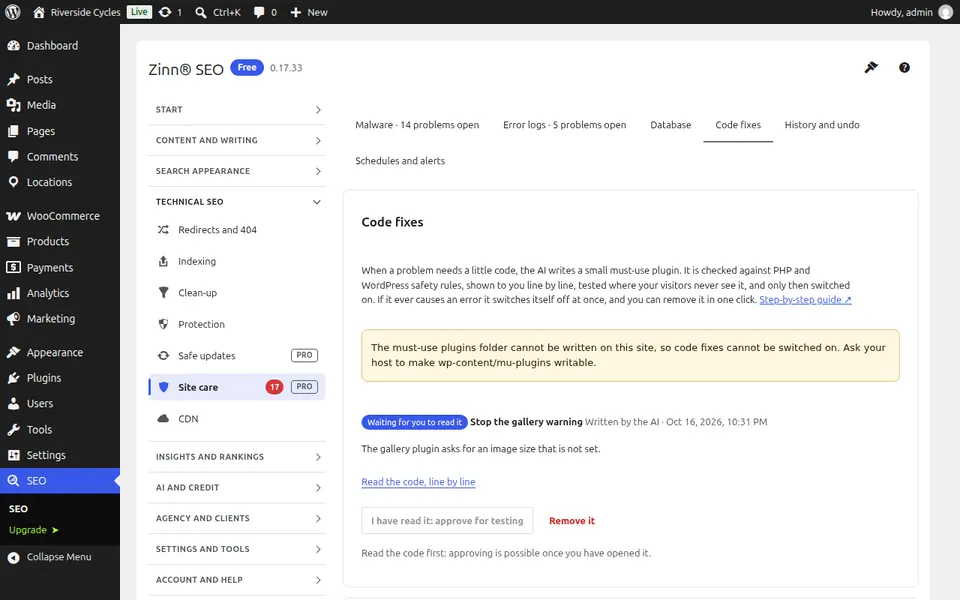
Het tabblad Codecorrecties
Open het tabblad Codecorrecties. Kleine codecorrecties die de AI voorstelt voor een fout: lees de wijziging, probeer deze eerst uit, keur deze zelf goed en deze wordt uitgevoerd als een must-use plug-in. Deze schakelt zichzelf uit bij de eerste fatale fout en kan op elk moment worden verwijderd.
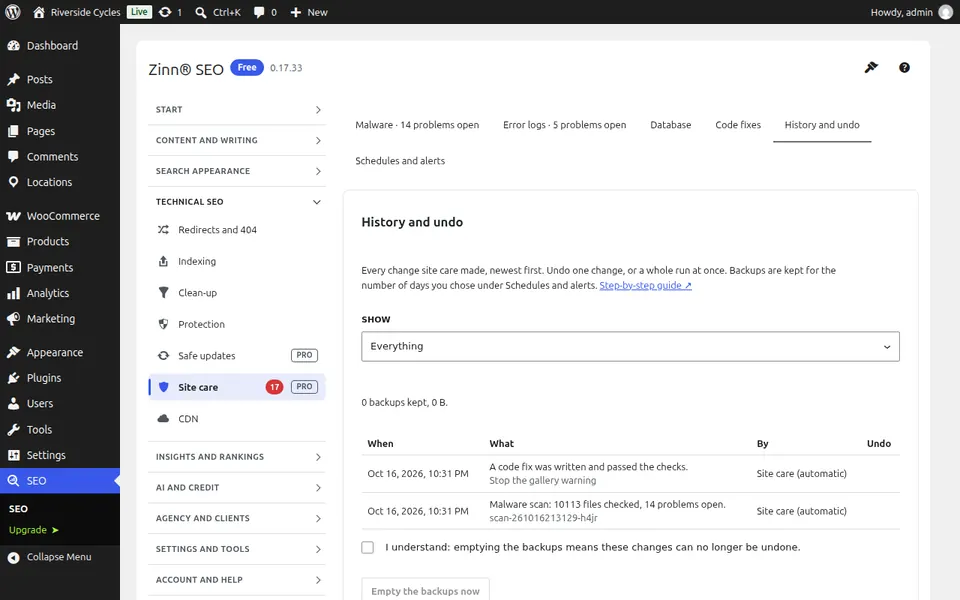
Het tabblad Geschiedenis en ongedaan maken
Open het tabblad Geschiedenis en ongedaan maken. Alles wat door het site-onderhoud is gewijzigd, de nieuwste eerst, met de bijbehorende back-up. Maak één wijziging of een hele sessie ongedaan in één klik.
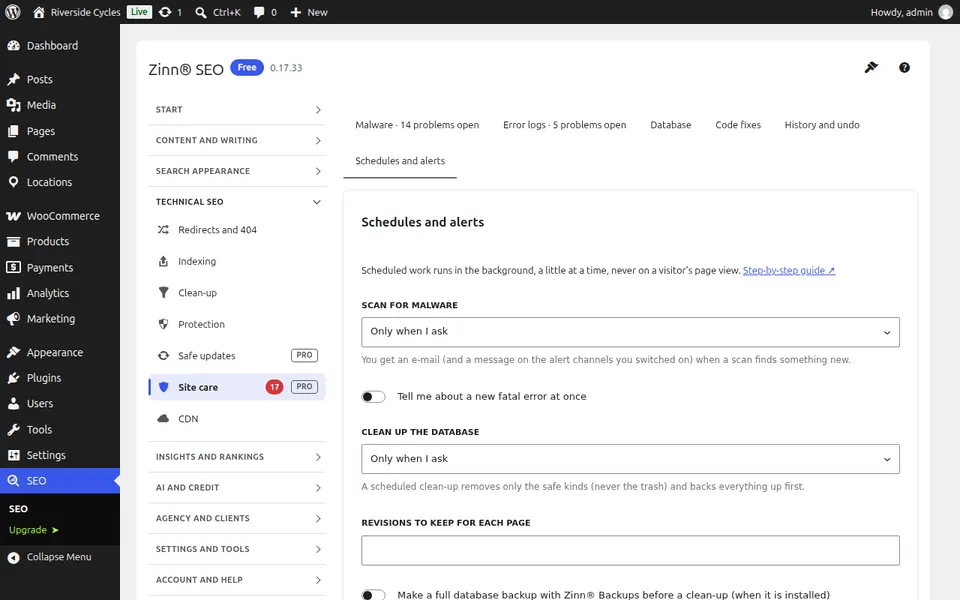
Het tabblad Schema's en waarschuwingen
Open het tabblad Schema's en waarschuwingen. Kies hoe vaak de malwarescan en het opschonen van de database automatisch worden uitgevoerd, hoe u op de hoogte wordt gesteld van een nieuwe bevinding of een nieuwe fatale fout en hoe lang de back-ups van wijzigingen worden bewaard.
Stapsgewijze handleidingen voor dit scherm
- Verwijder malware op uw WordPress-site
- Lees en herstel uw PHP-foutlogboeken
- Schoon uw WordPress-database veilig op
- Kleine codecorrecties veilig goedkeuren
Volgende handleiding: Het CDN-scherm
Van hetzelfde team
Wilt u er snelle hosting bij?
Zinn Digital® host WordPress op eigen servers, waarbij een CDN, DNS, TLS en dagelijkse back-ups bij elk pakket zijn inbegrepen.