 Zinn® SEO
La schermata Cura del sito
Mantenga il Suo sito in salute con l'IA: individui il malware e lo rimuova, ottenga la lettura e la spiegazione dei registri degli errori, pulisca il database in sicurezza e approvi piccole correzioni al codice. Per ogni modifica viene prima creato un backup ed è possibile annullarla. (Pro)
Apri Cura del sito
In WordPress, apra SEO nel menu, quindi Site care sotto Technical SEO nel menu laterale del plugin. Mantenga il Suo sito in salute con l'IA: individui il malware e lo rimuova, ottenga la lettura e la spiegazione dei registri degli errori, ripulisca il database in sicurezza e approvi piccole correzioni di codice. Viene prima eseguito il backup di ogni modifica, che può essere annullata. (Pro)
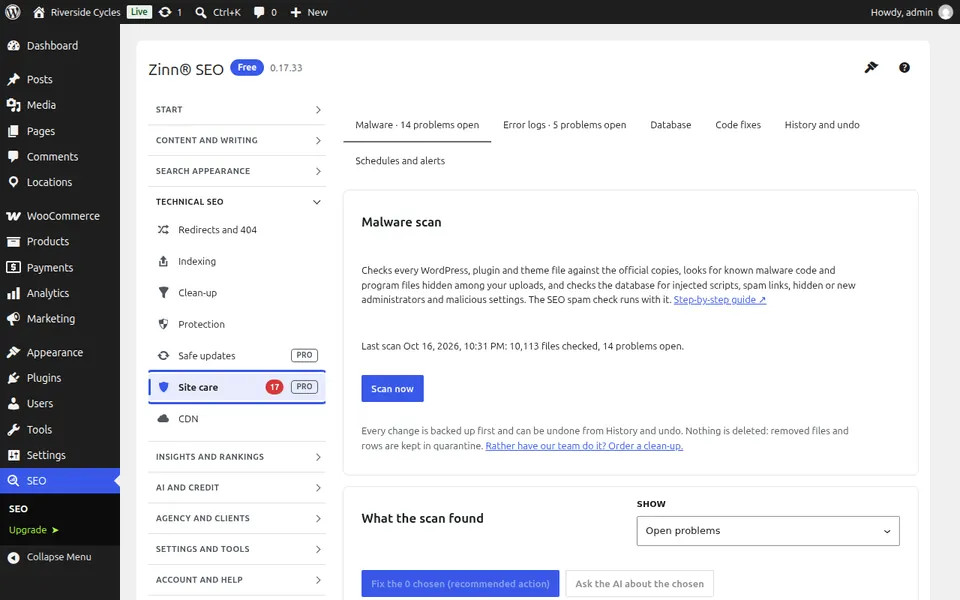
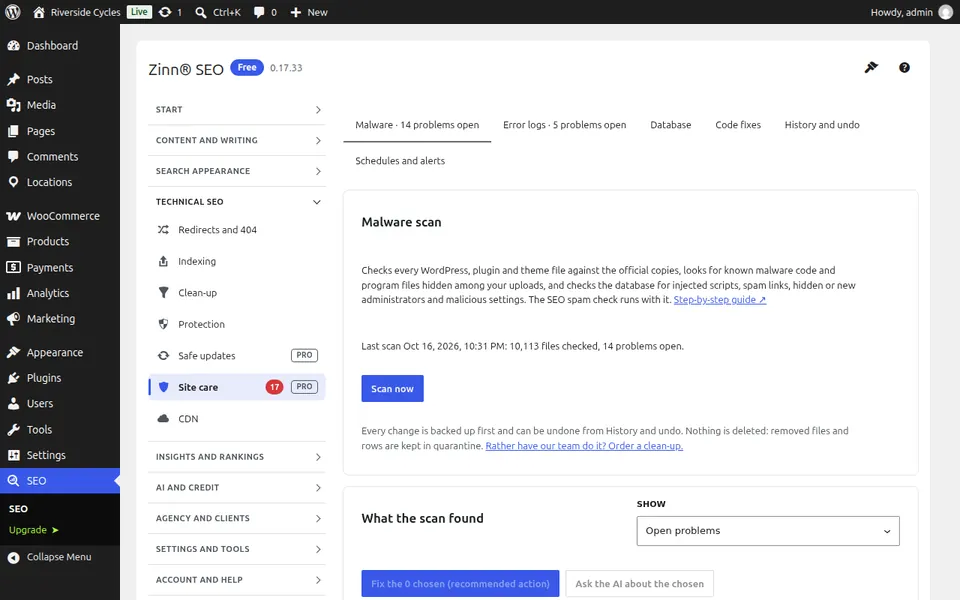
La scheda Malware
Apra la scheda Malware. Esegua la scansione di file, utenti, impostazioni e articoli alla ricerca di malware: file di WordPress modificati, backdoor, codice PHP nascosto nei caricamenti, amministratori sconosciuti e link di spam. Ciascun elemento rilevato spiega con parole semplici di cosa si tratta; corregga quelli che preferisce e ne verrà prima eseguito il backup, saranno messi in quarantena, mai eliminati, e controllati di nuovo.
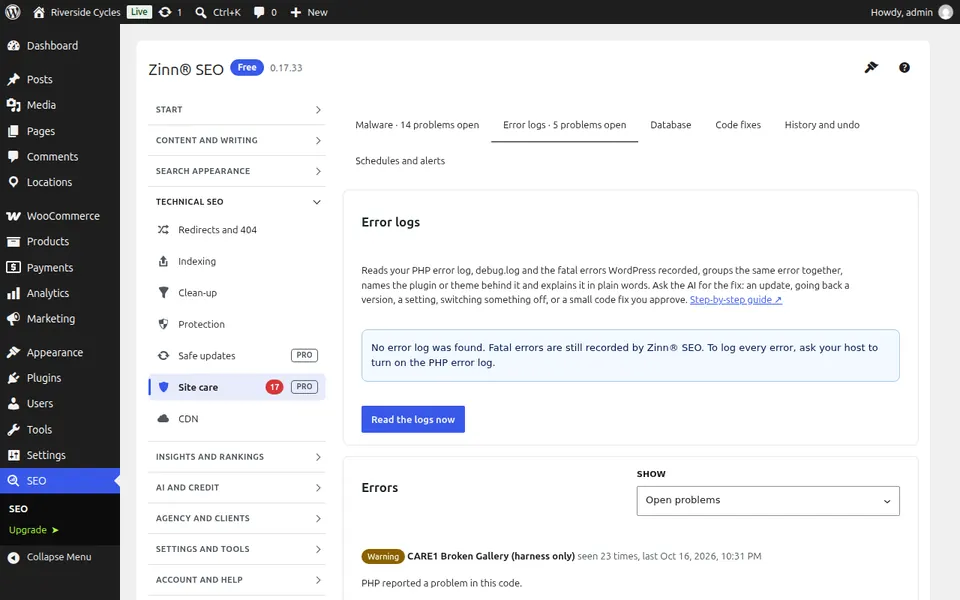
La scheda Registri degli errori
Apra la scheda Registri degli errori. Legga il Suo registro degli errori PHP, debug.log e gli errori irreversibili registrati da Zinn® SEO, raggruppati in modo che un errore ripetuto compaia una sola volta, con il plugin o il tema responsabile e la correzione spiegata in parole semplici.
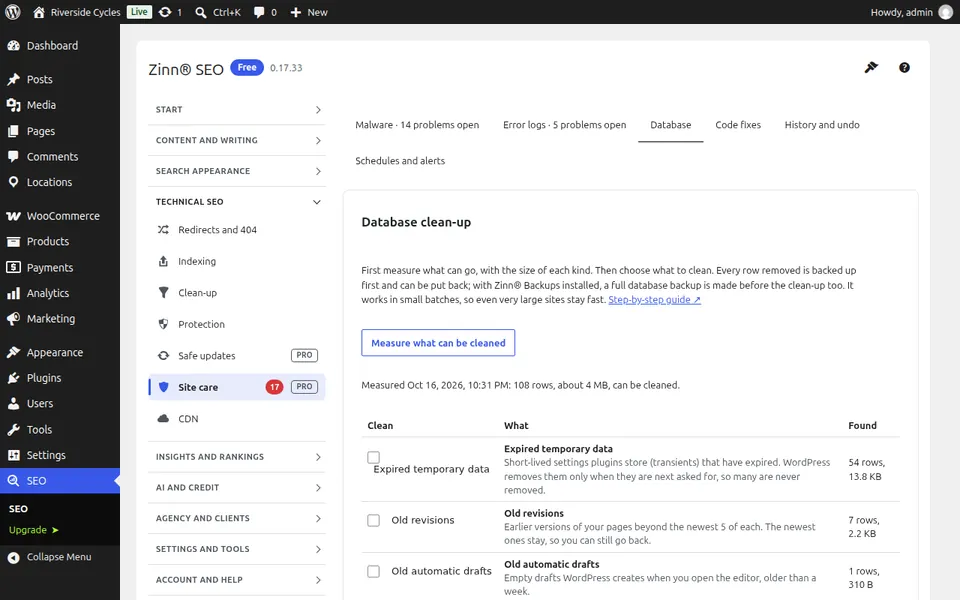
La scheda Database
Apra la scheda Database. Verifichi cosa è possibile ripulire e quanto spazio occupa prima di rimuovere qualsiasi elemento: vecchie revisioni, bozze, spam, dati temporanei scaduti, righe orfane e le impostazioni che rallentano ogni pagina. Ogni riga rimossa viene prima sottoposta a backup e può essere ripristinata, con un backup completo preliminare del database eseguito da Zinn® Backups quando è installato.
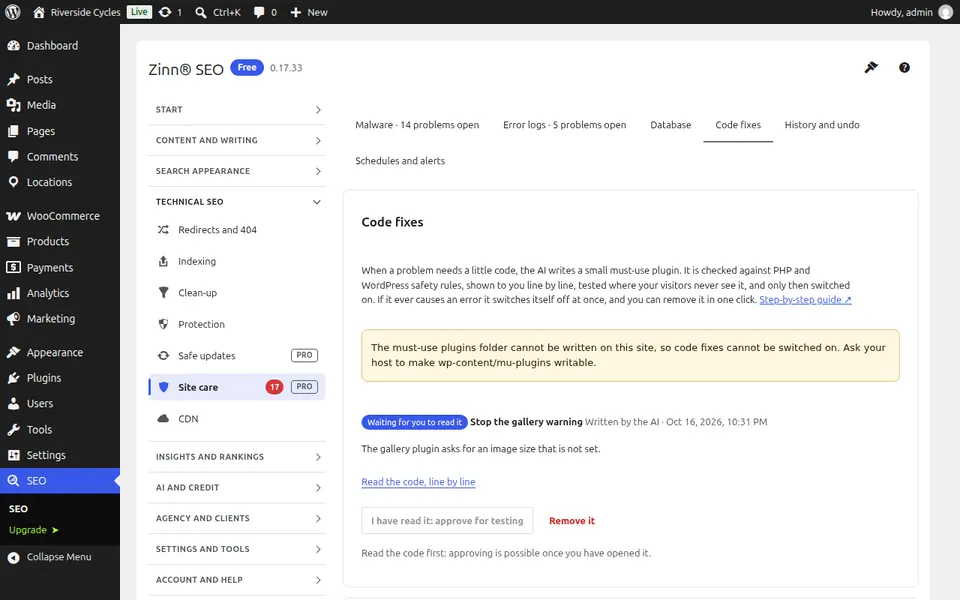
La scheda Correzioni del codice
Apra la scheda Correzioni del codice. Piccole correzioni del codice suggerite dall'IA per un errore: legga la modifica, la provi prima, la approvi lei stesso e verrà eseguita come plugin indispensabile. Si disattiva automaticamente al primo errore irreversibile e può essere rimossa in qualsiasi momento.
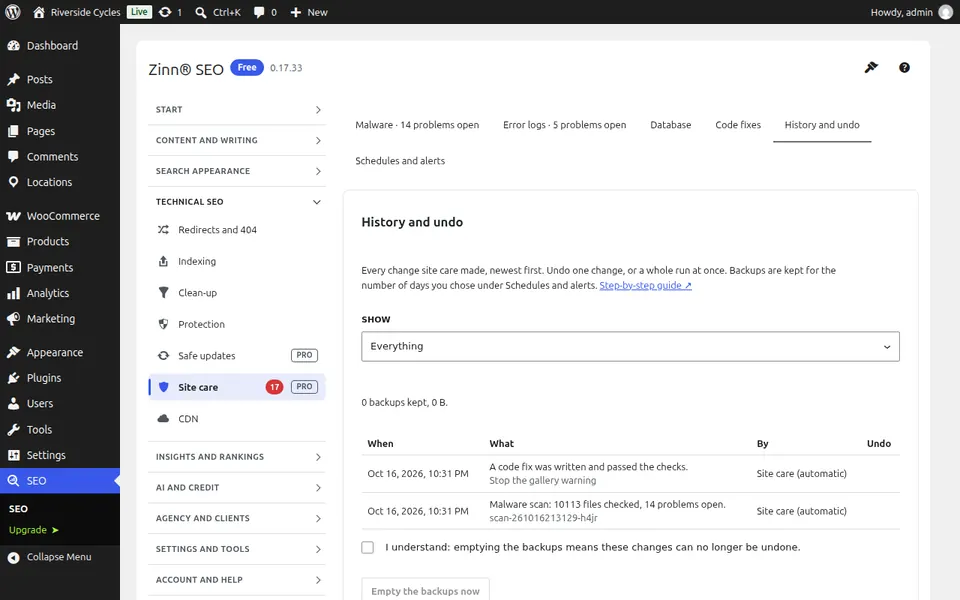
La scheda Cronologia e annulla
Apra la scheda Cronologia e annulla. Tutto ciò che la manutenzione del sito ha modificato, dal più recente, con il relativo backup. Annulli una modifica o un'intera esecuzione con un solo clic.
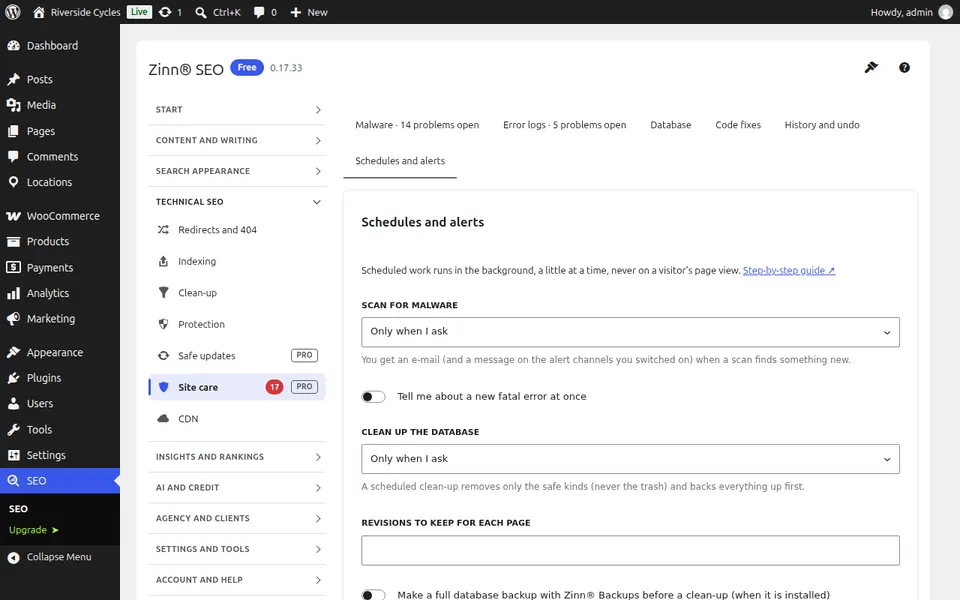
La scheda Pianificazioni e avvisi
Apra la scheda Pianificazioni e avvisi. Scelga la frequenza con cui la scansione antimalware e la pulizia del database vengono eseguite automaticamente, la modalità di ricezione delle notifiche relative a un nuovo rilevamento o a un nuovo errore irreversibile e la durata di conservazione dei backup delle modifiche.
Guide dettagliate per questa schermata
- Pulisca i malware sul Suo sito WordPress
- Legga e corregga i registri degli errori di PHP
- Pulite il vostro database WordPress in modo sicuro
- Approva in sicurezza piccole correzioni del codice
Guida successiva: La schermata CDN
Dallo stesso team
Desidera un hosting veloce da abbinare?
Zinn Digital® ospita WordPress sui propri server, con CDN, DNS, TLS e backup giornalieri inclusi in ogni piano.