 Zinn® SEO
ဆိုက်စောင့်ရှောက်မှု မျက်နှာပြင်
AI ဖြင့် သင့်ဆိုဒ်ကို ကောင်းမွန်စွာ ထိန်းသိမ်းပါ- မဲလ်ဝဲများကို ရှာဖွေရှင်းလင်းပါ၊ အမှားမှတ်တမ်းများကို ဖတ်ရှုရှင်းပြစေပါ၊ ဒေတာဘေ့စ်ကို ဘေးကင်းစွာ ရှင်းလင်းပြီး ကုဒ်အသေးစား ပြင်ဆင်မှုများကို အတည်ပြုပါ။ အပြောင်းအလဲတိုင်းကို ဦးစွာ အရန်ကူးထားပြီး ပြန်ပြင်နိုင်ပါသည်။ (Pro)
ဆိုဒ်စောင့်ရှောက်မှုကို ဖွင့်ပါ
WordPress တွင် မီနူးထဲရှိ SEO ကိုဖွင့်ပါ၊ ထို့နောက် ပလပ်အင်၏ ဘေးမီနူးရှိ Technical SEO အောက်ရှိ Site care ကိုဖွင့်ပါ။ AI ဖြင့် သင့်ဆိုက်ကို ကောင်းမွန်စွာ ထိန်းသိမ်းပါ- မဲလ်ဝဲလ်များကို ရှာဖွေရှင်းလင်းပါ၊ သင့်အမှားမှတ်တမ်းများကို ဖတ်ရှုရှင်းပြစေပါ၊ ဒေတာဘေ့စ်ကို ဘေးကင်းစွာ ရှင်းလင်းပြီး ကုဒ်ပြင်ဆင်ချက် အသေးစားများကို အတည်ပြုပါ။ ပြောင်းလဲမှုတိုင်းကို ဦးစွာ အရန်သိမ်းဆည်းထားပြီး ပြန်ပြင်နိုင်ပါသည်။ (Pro)
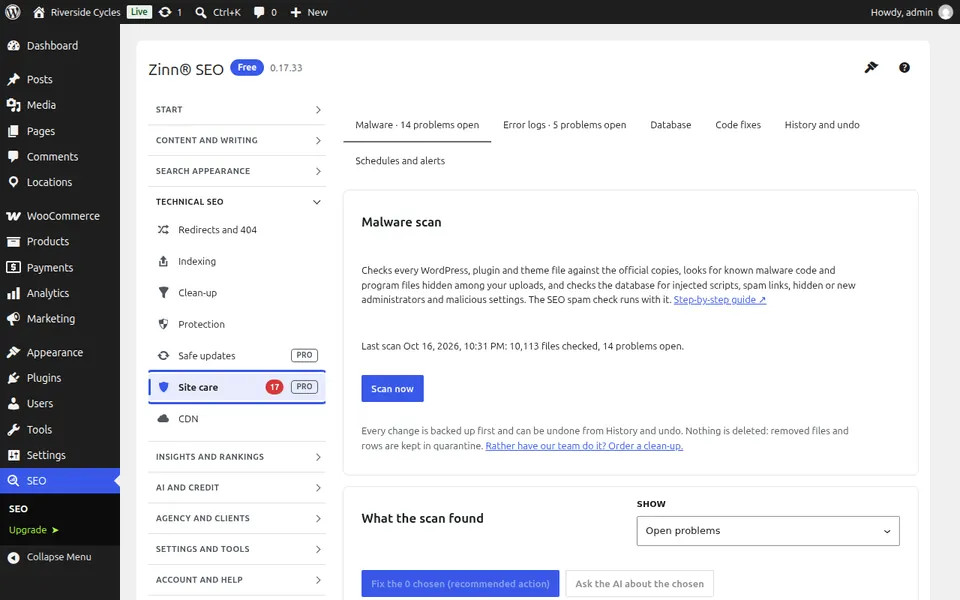
Malware တက်ဘ်
မဲလ်ဝဲလ် တက်ဘ်ကို ဖွင့်ပါ။ မဲလ်ဝဲလ်များ ရှိမရှိ သင့်ဖိုင်များ၊ အသုံးပြုသူများ၊ ဆက်တင်များနှင့် ပို့စ်များကို စကင်ဖတ်ပါ - ပြောင်းလဲသွားသော WordPress ဖိုင်များ၊ နောက်ပေါက်များ၊ အပ်လုဒ်များတွင် ဝှက်ထားသော PHP၊ အမည်မသိ အက်ဒမင်များနှင့် စပမ်းလင့်ခ်များ။ တွေ့ရှိချက်တစ်ခုစီတွင် ၎င်းသည် မည်သည့်အရာဖြစ်ကြောင်း ရှင်းလင်းသောစကားလုံးများဖြင့် ဖော်ပြထားသည်၊ သင်ရွေးချယ်ထားသောအရာများကို ဖြေရှင်းပါ၊ ၎င်းတို့ကို ဦးစွာ အရန်သိမ်းဆည်းပြီး သီးခြားခွဲထားမည်ဖြစ်ကာ မည်သည့်အခါမျှ ဖျက်ပစ်မည်မဟုတ်ဘဲ နောက်တစ်ကြိမ် ထပ်မံစစ်ဆေးပေးပါမည်။
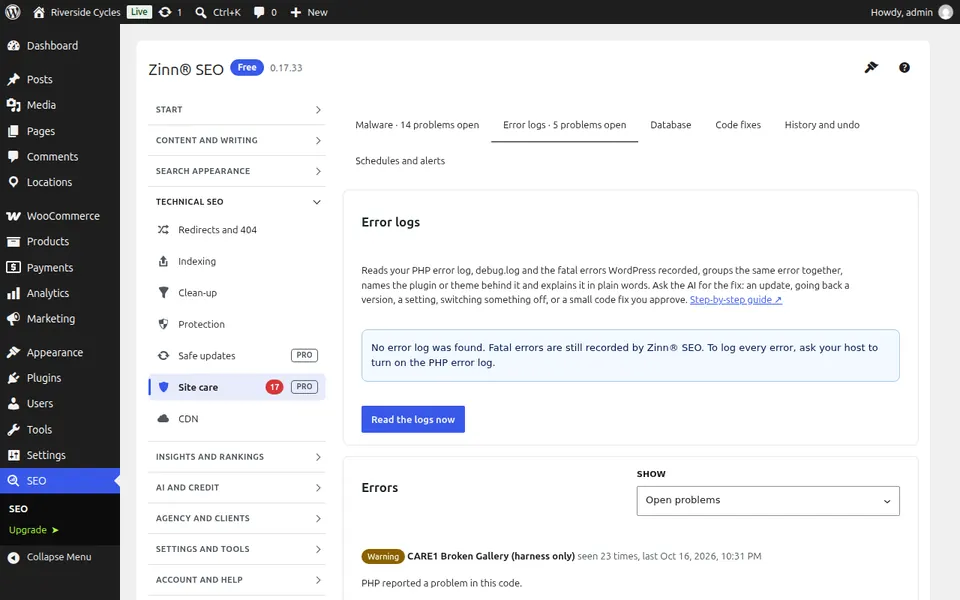
အမှားမှတ်တမ်းများ တဘ်
အမှားမှတ်တမ်းများ တက်ဘ်ကို ဖွင့်ပါ။ သင်၏ PHP အမှားမှတ်တမ်း၊ debug.log နှင့် Zinn® SEO မှ မှတ်တမ်းတင်ထားသော ပြင်းထန်သောအမှားများကို ဖတ်ရှုပါ၊ ထပ်ခါတလဲလဲဖြစ်သော အမှားတစ်ခုကို တစ်ကြိမ်သာပြသရန် စုစည်းထားပြီး ၎င်း၏နောက်ကွယ်ရှိ ပလပ်အင် သို့မဟုတ် သင်းမ်နှင့် ရှင်းလင်းချက်ကို ရိုးရှင်းသောစကားလုံးများဖြင့် ရှင်းပြထားပါသည်။
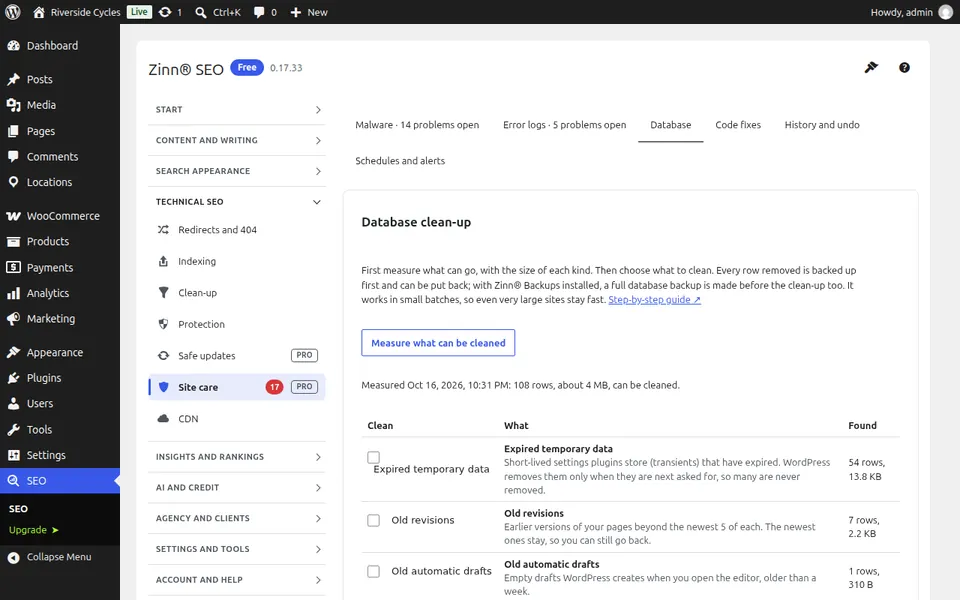
ဒေတာဘေ့စ် တဘ်
ဒေတာဘေ့စ် တက်ဘ်ကို ဖွင့်ပါ။ မည်သည့်အရာကိုမျှ မဖယ်ရှားမီ မည်သည့်အရာများကို ရှင်းလင်းနိုင်သည်နှင့် ၎င်းတို့သည် နေရာ မည်မျှယူထားသည်ကို ကြည့်ရှုပါ- မူဟောင်းများ၊ မူကြမ်းများ၊ စပမ်းများ၊ သက်တမ်းကုန်ဆုံးသွားသော ယာယီဒေတာများ၊ အဆက်အသွယ်ပြတ်နေသော အတန်းများနှင့် စာမျက်နှာတိုင်းကို နှေးကွေးစေသော ဆက်တင်များ။ ဖယ်ရှားလိုက်သော အတန်းတိုင်းကို ဦးစွာ အရန်သိမ်းဆည်းထားပြီး ပြန်လည်ထားရှိနိုင်ကာ Zinn® Backups ကို ထည့်သွင်းထားပါက ၎င်းမှ ဒေတာဘေ့စ် အပြည့်အစုံကို ဦးစွာ အရန်သိမ်းဆည်းပေးမည် ဖြစ်ပါသည်။
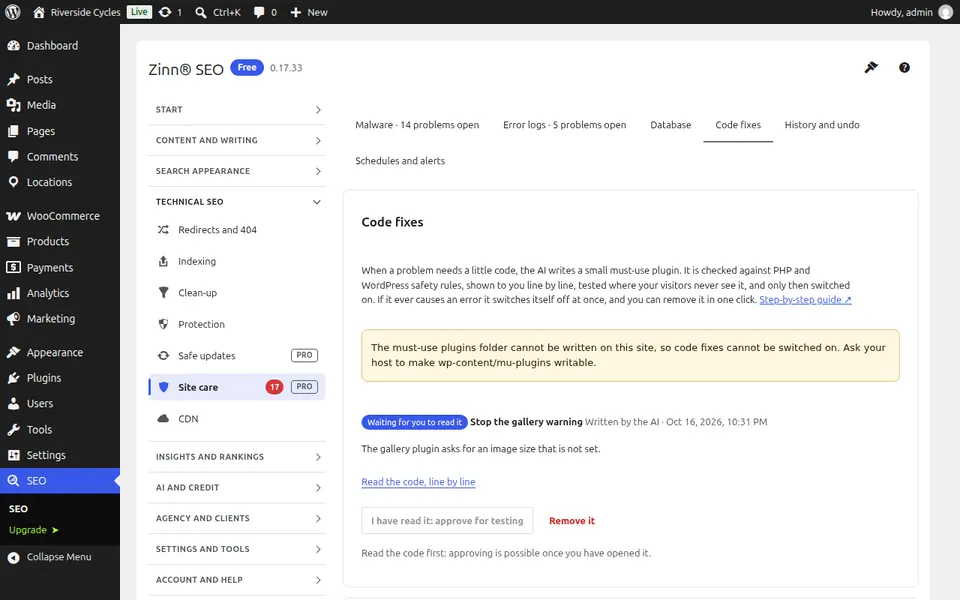
ကုဒ်ပြင်ဆင်ချက်များ တဘ်
ကုဒ်ပြင်ဆင်ချက်များ တဘ်ကို ဖွင့်ပါ။ အမှားတစ်ခုအတွက် AI မှ အကြံပြုထားသော ကုဒ်ပြင်ဆင်ချက် အသေးစားများ- အပြောင်းအလဲကို ဖတ်ရှုပါ၊ ဦးစွာ စမ်းသပ်ပါ၊ သင်ကိုယ်တိုင် အတည်ပြုပါ၊ ၎င်းသည် မဖြစ်မနေသုံးရမည့် ပလပ်အင်အဖြစ် လုပ်ဆောင်ပါမည်။ ၎င်းသည် ပထမဆုံး ဆိုးရွားသော အမှားဖြစ်ပေါ်ချိန်တွင် သူ့အလိုလို ပိတ်သွားမည်ဖြစ်ပြီး အချိန်မရွေး ဖယ်ရှားနိုင်ပါသည်။
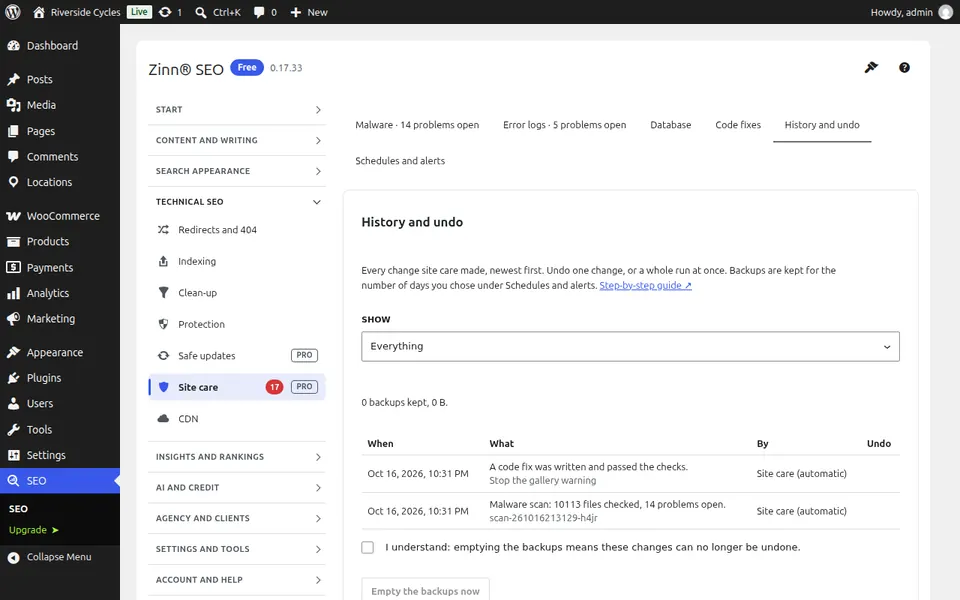
မှတ်တမ်းနှင့် ပြန်ပြင်ရန် တဘ်
မှတ်တမ်းနှင့် ပြန်ပြင်ရန် တက်ဘ်ကို ဖွင့်ပါ။ ဆိုက်ထိန်းသိမ်းမှုမှ ပြောင်းလဲခဲ့သမျှအားလုံးကို အသစ်ဆုံးမှစတင်၍ ၎င်း၏ အရန်ကူးယူမှုနှင့်အတူ ပြသထားသည်။ ကလစ်တစ်ချက်နှိပ်ရုံဖြင့် အပြောင်းအလဲတစ်ခု သို့မဟုတ် လုပ်ဆောင်ချက်တစ်ခုလုံးကို ပြန်ပြင်ပါ။
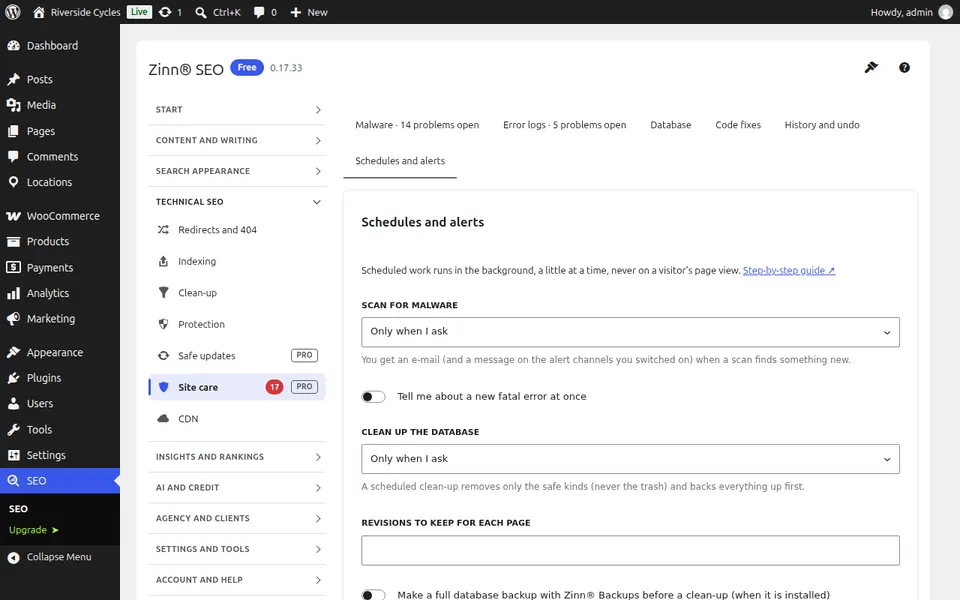
အချိန်ဇယားများနှင့် သတိပေးချက်များ တက်ဘ်
အချိန်ဇယားများနှင့် သတိပေးချက်များ တက်ဘ်ကို ဖွင့်ပါ။ မဲလ်ဝဲလ်စစ်ဆေးမှုနှင့် ဒေတာဘေ့စ်ရှင်းလင်းမှုတို့ကို အလိုအလျောက် မည်မျှမကြာခဏ ပြုလုပ်မည်၊ တွေ့ရှိချက်အသစ် သို့မဟုတ် အရေးကြီးသောချို့ယွင်းချက်အသစ်တစ်ခုအကြောင်း သင့်ထံ မည်သို့အကြောင်းကြားမည်၊ ပြောင်းလဲမှုများ၏ အရန်သိမ်းဆည်းမှုများကို မည်မျှကြာကြာ ထိန်းသိမ်းထားမည်တို့ကို ရွေးချယ်ပါ။
ဤမျက်နှာပြင်အတွက် အဆင့်ဆင့်လမ်းညွှန်များ
- သင်၏ WordPress ဆိုက်ရှိ မဲလ်ဝဲကို ရှင်းလင်းပါ
- သင့် PHP အမှားမှတ်တမ်းများကို ဖတ်ရှုပြီး ပြင်ဆင်ပါ
- သင်၏ WordPress ဒေတာဘေ့စ်ကို လုံခြုံစွာ သန့်ရှင်းပါ
- ကုဒ်ပြင်ဆင်ချက် အသေးစားများကို ဘေးကင်းစွာ အတည်ပြုပါ
နောက်လမ်းညွှန်: CDN မျက်နှာပြင်
တူညီသောအဖွဲ့ထံမှ
၎င်းနှင့်တွဲဖက်ရန် မြန်ဆန်သော hosting ကို လိုချင်ပါသလား။
Zinn Digital® သည် WordPress ကို ၎င်း၏ကိုယ်ပိုင်ဆာဗာများပေါ်တွင် လက်ခံဆောင်ရွက်ပေးထားပြီး အစီအစဉ်တိုင်းတွင် CDN၊ DNS၊ TLS နှင့် နေ့စဉ်အရန်ကူးယူမှုများ ပါဝင်သည်။