 Zinn® SEO
Der Bildschirm „Website-Pflege“
Halten Sie Ihre Website mit KI fehlerfrei: Finden und bereinigen Sie Malware, lassen Sie Ihre Fehlerprotokolle auslesen und erklären, bereinigen Sie die Datenbank sicher und genehmigen Sie kleine Code-Korrekturen. Jede Änderung wird zuvor gesichert und kann rückgängig gemacht werden. (Pro)
Website-Pflege öffnen
Öffnen Sie in WordPress im Menü SEO und anschließend im Seitenmenü des Plugins unter Technical SEO die Option Site care. Halten Sie Ihre Website mit KI fehlerfrei: Finden und bereinigen Sie Malware, lassen Sie Ihre Fehlerprotokolle auslesen und erklären, bereinigen Sie die Datenbank sicher und geben Sie kleine Code-Korrekturen frei. Jede Änderung wird zuerst gesichert und kann rückgängig gemacht werden. (Pro)
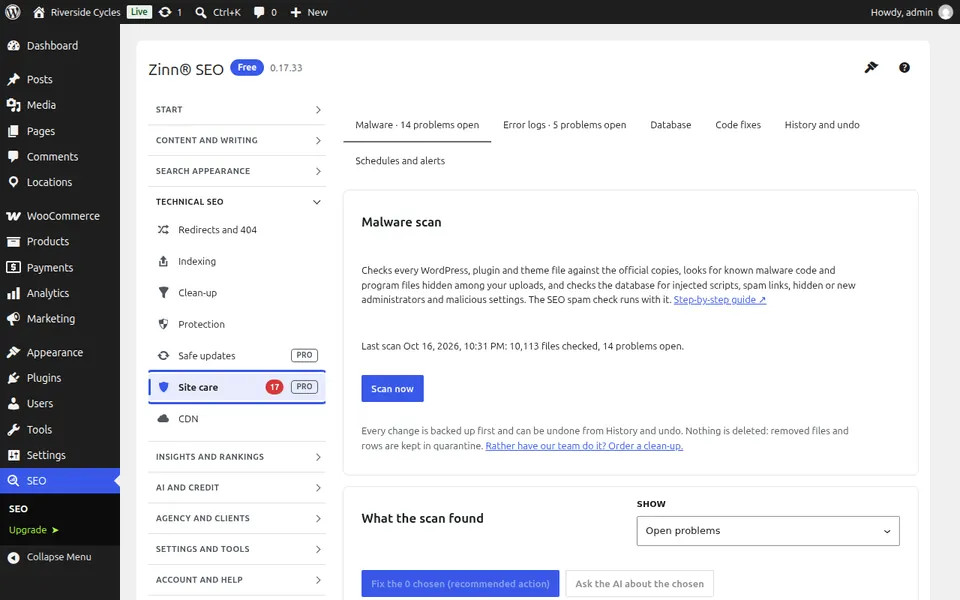
Der Reiter „Malware“
Öffnen Sie den Reiter „Malware“. Scannen Sie Ihre Dateien, Benutzer, Einstellungen und Beiträge auf Malware: geänderte WordPress-Dateien, Hintertüren, in Uploads verstecktes PHP, unbekannte Administratoren und Spam-Links. Jeder Fund erklärt in einfachen Worten, worum es sich handelt; beheben Sie die von Ihnen ausgewählten, und diese werden zuerst gesichert, unter Quarantäne gestellt, niemals gelöscht und erneut überprüft.
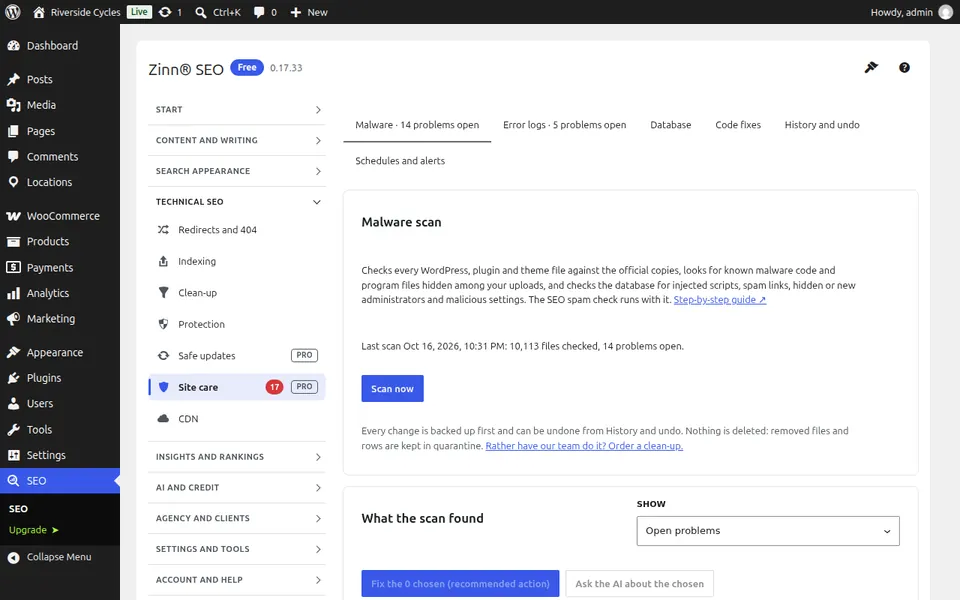
Der Tab „Fehlerprotokolle“
Öffnen Sie den Reiter Fehlerprotokolle. Lesen Sie Ihr PHP-Fehlerprotokoll, debug.log und die von Zinn® SEO erfassten schwerwiegenden Fehler, so gruppiert, dass ein wiederholter Fehler nur einmal angezeigt wird, zusammen mit dem verantwortlichen Plugin oder Theme und einer in einfachen Worten erklärten Lösung.
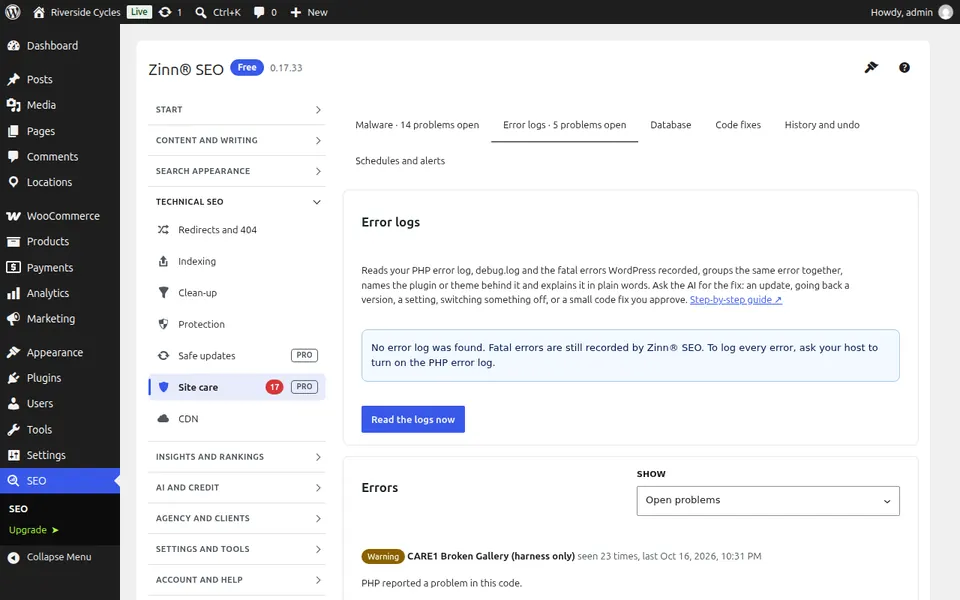
Die Registerkarte „Datenbank“
Öffnen Sie den Reiter Datenbank. Sehen Sie sich an, was bereinigt werden kann und wie viel Speicherplatz es belegt, bevor etwas gelöscht wird: alte Revisionen, Entwürfe, Spam, abgelaufene temporäre Daten, verwaiste Zeilen und die Einstellungen, die jede Seite verlangsamen. Jede entfernte Zeile wird zuerst gesichert und kann wiederhergestellt werden, wobei bei der Installation zunächst eine vollständige Datenbanksicherung durch Zinn® Backups erfolgt.
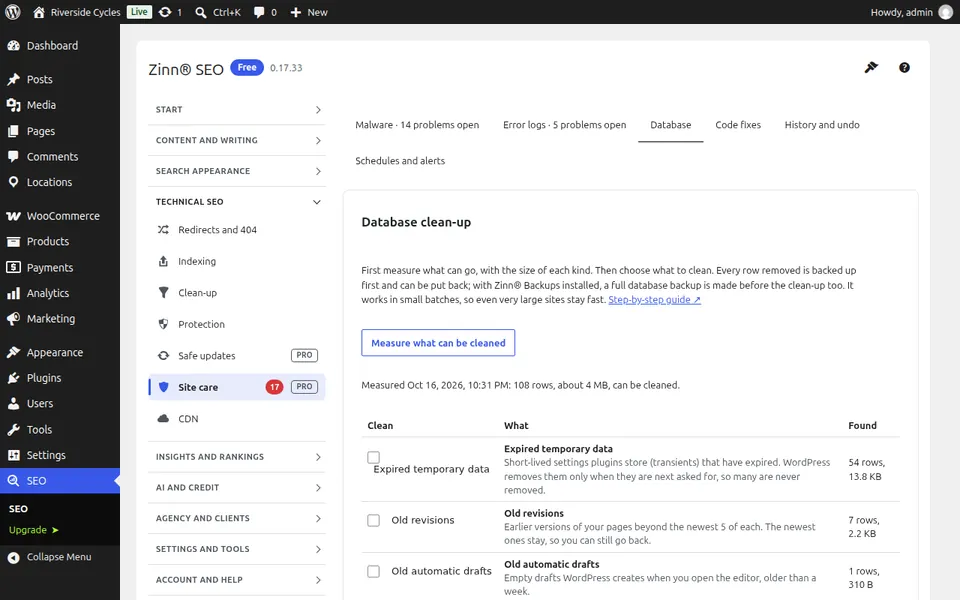
Der Tab „Code-Korrekturen“
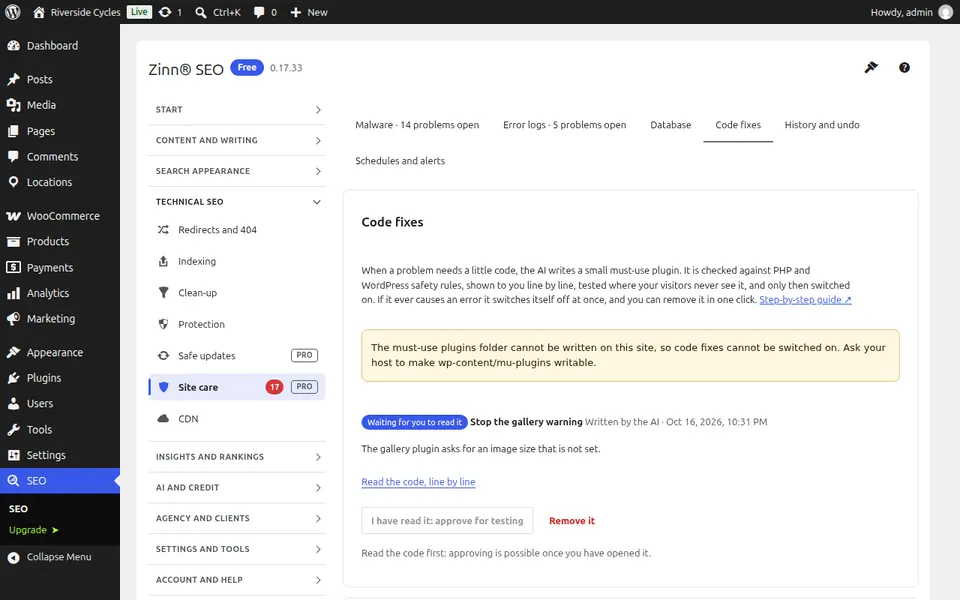
Öffnen Sie den Tab Code-Korrekturen. Kleine Code-Korrekturen, die die KI für einen Fehler vorschlägt: Lesen Sie die Änderung, testen Sie sie zuerst, genehmigen Sie sie selbst und sie wird als Must-Use-Plugin ausgeführt. Sie schaltet sich beim ersten schwerwiegenden Fehler selbst ab und kann jederzeit entfernt werden.
Die Registerkarte „Verlauf und Rückgängigmachen“
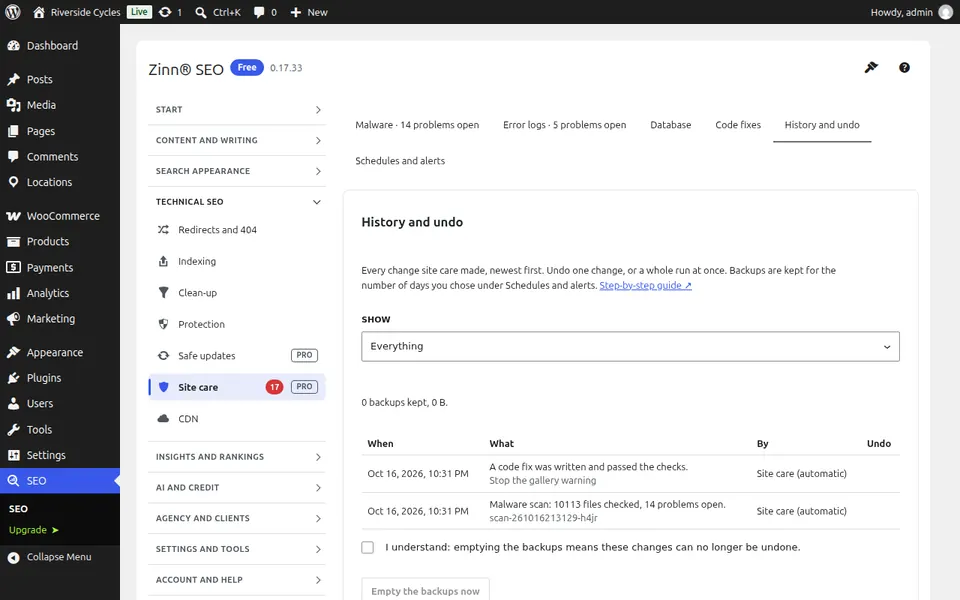
Öffnen Sie den Tab „Verlauf und Rückgängigmachen“. Alles, was die Website-Pflege geändert hat, das Neueste zuerst, samt Sicherung. Machen Sie eine einzelne Änderung oder einen gesamten Durchlauf mit einem Klick rückgängig.
Die Registerkarte „Zeitpläne und Benachrichtigungen“
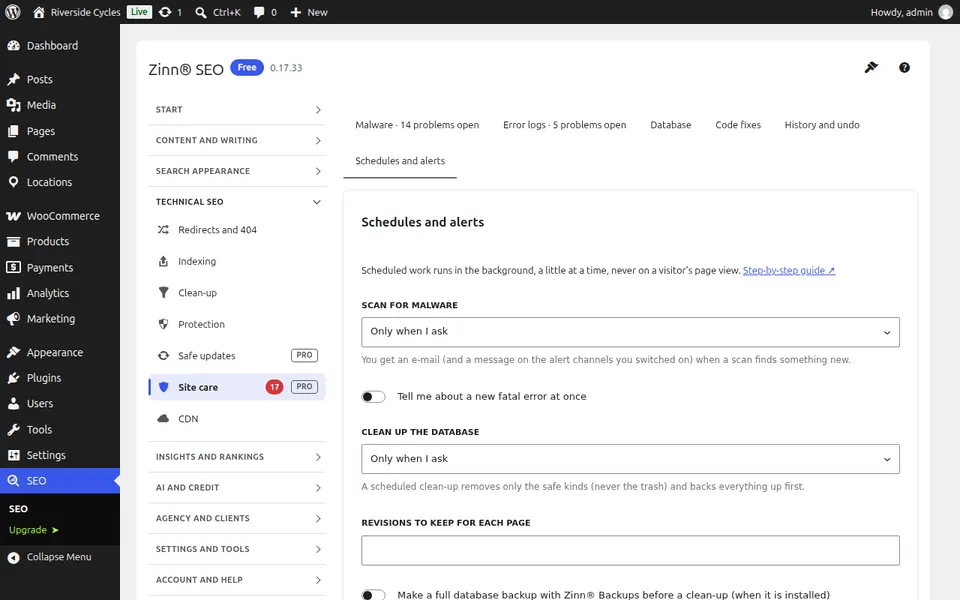
Öffnen Sie den Tab Zeitpläne und Benachrichtigungen. Wählen Sie aus, wie oft der Malware-Scan und die Datenbankbereinigung automatisch ausgeführt werden sollen, wie Sie über ein neues Ergebnis oder einen neuen schwerwiegenden Fehler benachrichtigt werden und wie lange die Sicherungen von Änderungen aufbewahrt werden.
Schritt-für-Schritt-Anleitungen für diesen Bildschirm
- Bereinigen Sie Malware auf Ihrer WordPress-Website
- Lesen und beheben Sie Ihre PHP-Fehlerprotokolle
- Bereinigen Sie Ihre WordPress-Datenbank sicher
- Kleine Code-Korrekturen sicher genehmigen
Nächste Anleitung: Der CDN-Bildschirm
Vom selben Team
Möchten Sie dazu schnelles Hosting?
Zinn Digital® hostet WordPress auf eigenen Servern, wobei ein CDN, DNS, TLS und tägliche Backups in jedem Tarif enthalten sind.