 Zinn® SEO
「サイトケア」画面
AI でサイトを健全な状態に維持しましょう。マルウェアを検出してクリーンアップし、エラーログの読み取りと説明を受け、データベースを安全に最適化して、小規模なコード修正を承認できます。すべての変更は事前にバックアップされ、元に戻すことが可能です。(Pro)
サイトケアを開く
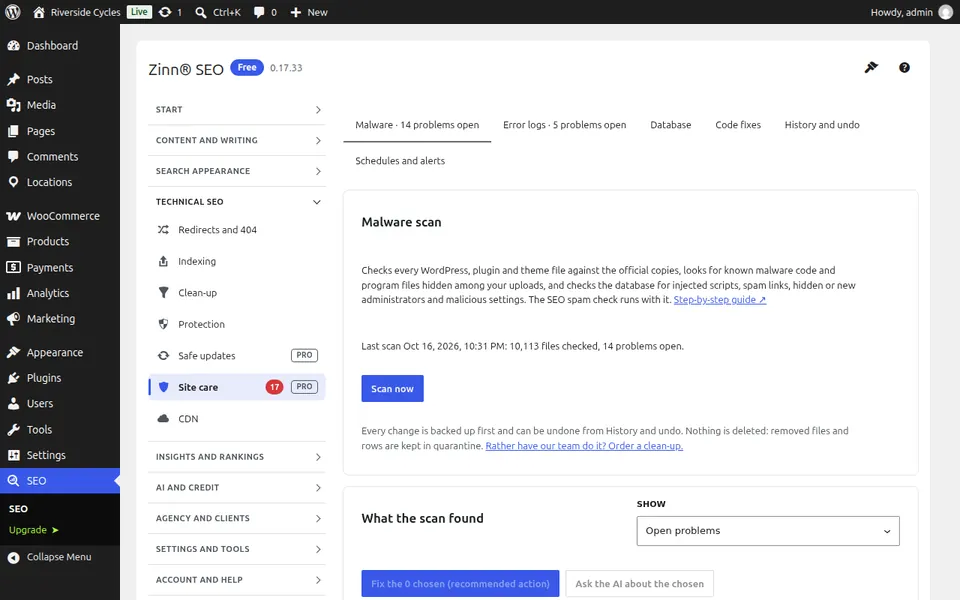
WordPress で、メニューの SEO を開き、次にプラグインのサイドメニューの Technical SEO にある Site care を開きます。AI でサイトの正常な状態を維持しましょう。マルウェアを検出してクリーンアップし、エラーログの読み取りと説明を受け、データベースを安全にクリーンアップして、小規模なコードの修正を承認します。すべての変更は最初にバックアップされ、元に戻すことができます。(Pro)
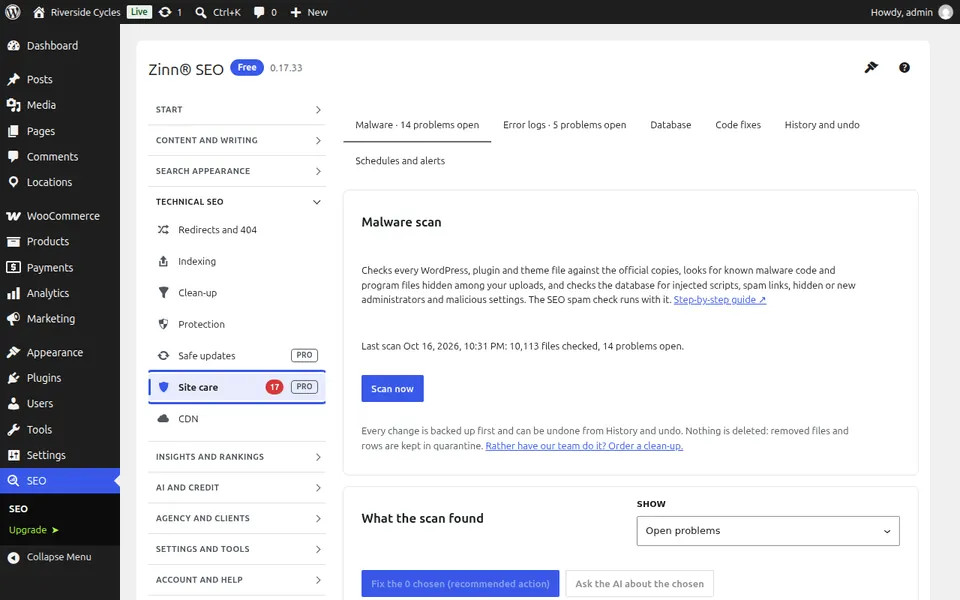
「マルウェア」タブ
マルウェアタブを開きます。ファイル、ユーザー、設定、投稿をスキャンして、変更された WordPress ファイル、バックドア、アップロード内に隠された PHP、不明な管理者、スパムリンクなどのマルウェアを検出します。検出結果ごとに何であるかがわかりやすい言葉で説明されます。選択した項目を修正すると、最初にバックアップが作成され、隔離され、削除されることはなく、再度チェックされます。
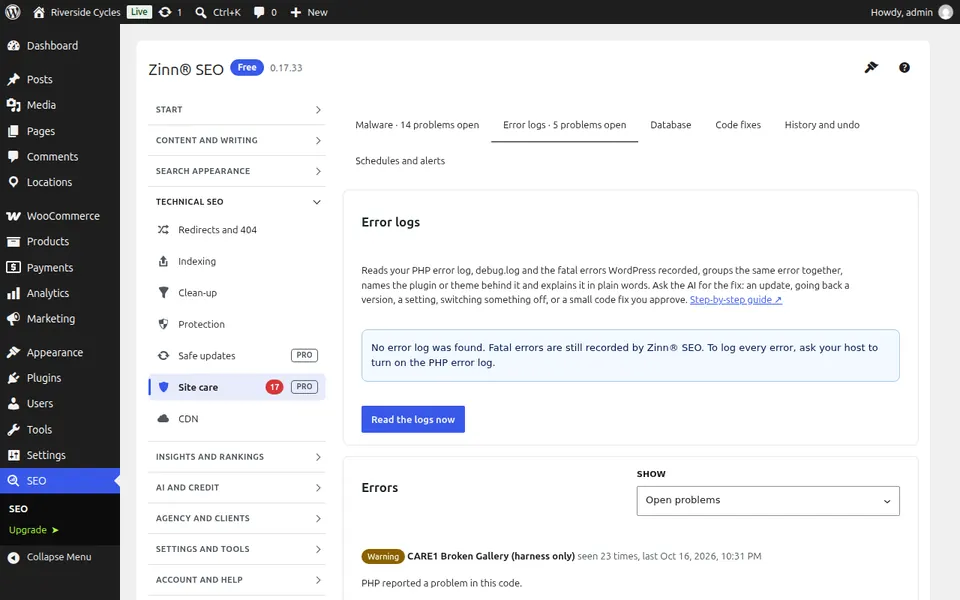
「エラーログ」タブ
エラーログタブを開きます。PHP エラーログ、debug.log、および Zinn® SEO が記録した致命的なエラーを確認してください。重複するエラーは 1 回だけ表示されるようにグループ化されており、原因となっているプラグインまたはテーマと、その解決策がわかりやすい言葉で説明されています。
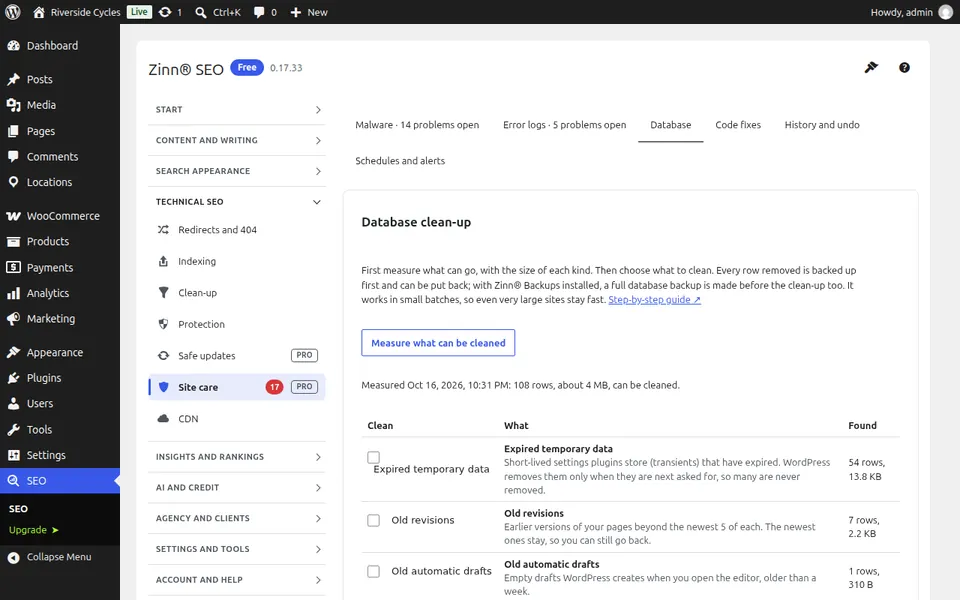
「データベース」タブ
データベースタブを開きます。削除を行う前に、何をクリーンアップできるか、そしてどれだけの容量を消費しているかを確認できます: 古いリビジョン、下書き、スパム、期限切れの一時データ、孤立した行、そして各ページの読み込みを遅くしている設定。削除されたすべての行は事前にバックアップされるため元に戻すことができ、インストールされている場合は最初に Zinn® Backups による完全なデータベースバックアップが行われます。
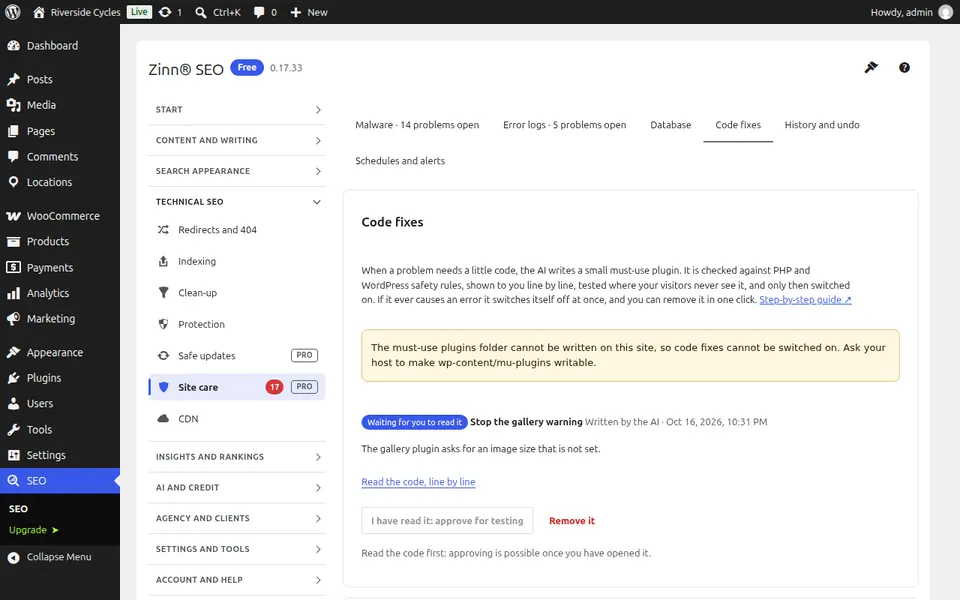
「コードの修正」タブ
「コードの修正」タブを開きます。AI がエラーに対して提案する小さなコード修正: 変更内容を確認し、まずテストし、ご自身で承認すると、必須プラグインとして実行されます。最初の致命的なエラーで自動的に停止し、いつでも削除できます。
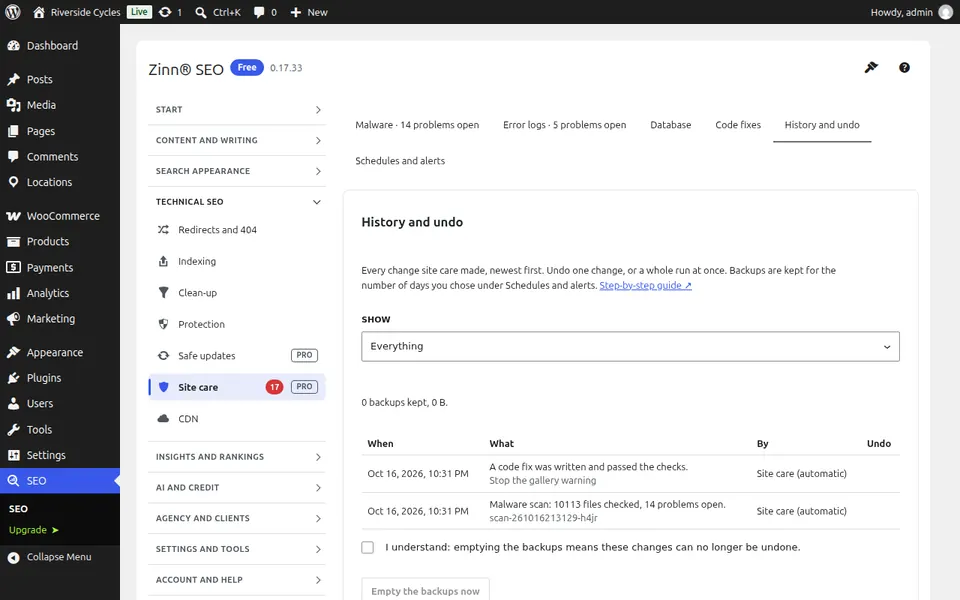
「履歴と元に戻す」タブ
「履歴と元に戻す」タブを開きます。サイトケアによって変更されたすべての項目が、バックアップとともに新しい順に表示されます。1回のクリックで、1つの変更または実行全体を元に戻せます。
[スケジュールとアラート]タブ
「スケジュールとアラート」タブを開きます。マルウェアスキャンとデータベースのクリーンアップを自動実行する頻度、新しい検出結果や新しい致命的なエラーの通知方法、変更のバックアップを保持する期間を選択してください。
![[スケジュールとアラート]タブ](/shots/en/guides/scrcare-7.webp)
この画面のステップバイステップガイド
次のガイド: CDN 画面
同じチームから
これに合わせた高速なホスティングをご希望ですか ?
Zinn Digital®は自社サーバーで WordPress をホスティングしており、すべてのプランに CDN、DNS、TLS、および毎日のバックアップが含まれています。