 Zinn® SEO
Site bakımı ekranı
Yapay zeka ile sitenizi sağlıklı tutun: Kötü amaçlı yazılımları bulun ve temizleyin, hata günlüklerinizin okunup açıklanmasını sağlayın, veritabanını güvenle temizleyin ve küçük kod düzeltmelerini onaylayın. Her değişiklik önce yedeklenir ve geri alınabilir. (Pro)
Site bakımını açın
WordPress'te menüden SEO'yu, ardından eklentinin yan menüsündeki Teknik SEO altından Site bakımı'nı açın. Sitenizi yapay zeka ile sağlıklı tutun: kötü amaçlı yazılımları bulup temizleyin, hata günlüklerinizi okutup açıklatın, veritabanını güvenle temizleyin ve küçük kod düzeltmelerini onaylayın. Her değişiklik önce yedeklenir ve geri alınabilir. (Pro)
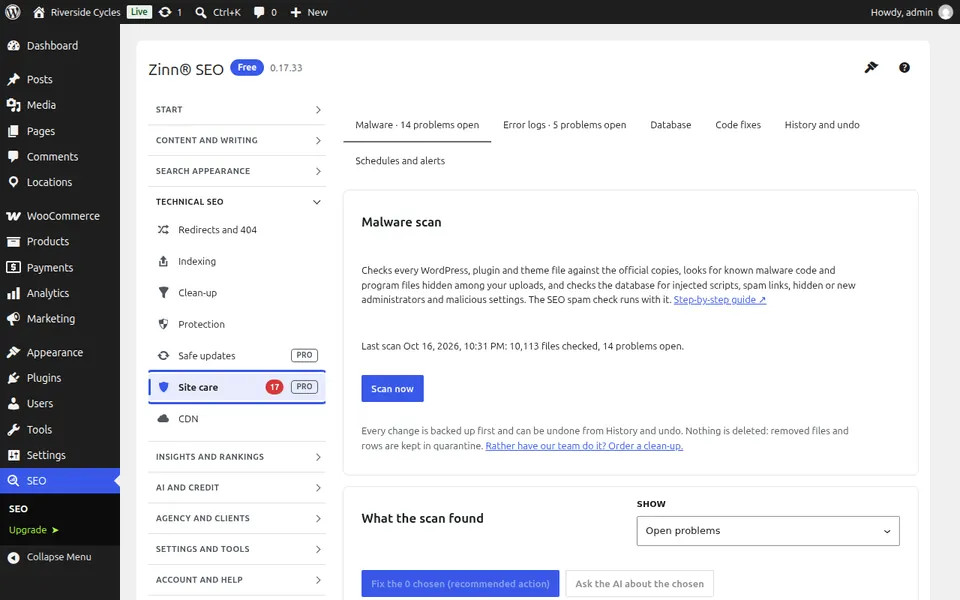
Kötü Amaçlı Yazılım sekmesi
Kötü Amaçlı Yazılım sekmesini açın. Dosyalarınızı, kullanıcılarınızı, ayarlarınızı ve yazılarınızı kötü amaçlı yazılımlara karşı tarayın: değiştirilmiş WordPress dosyaları, arka kapılar, yüklemelerde gizlenmiş PHP, bilinmeyen yöneticiler ve spam bağlantıları. Her bulgu ne olduğunu açık bir dille belirtir; seçtiklerinizi düzeltin; önce yedeklenir, karantinaya alınır, asla silinmez ve tekrar kontrol edilir.
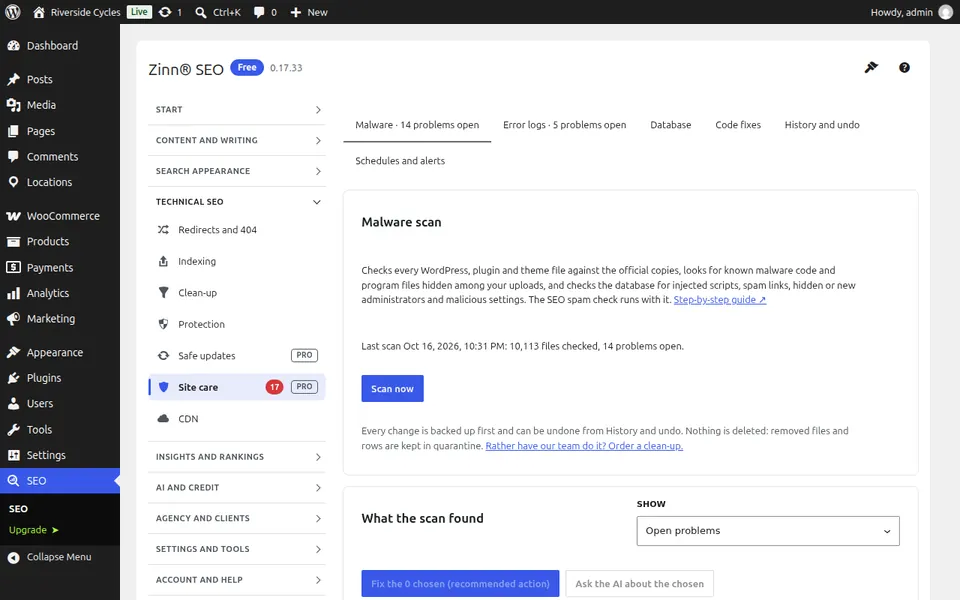
Hata günlükleri sekmesi
Hata günlükleri sekmesini açın. PHP hata günlüğünüzü, debug.log dosyasını ve Zinn® SEO tarafından kaydedilen önemli hataları okuyun; yinelenen bir hata yalnızca bir kez görünecek şekilde gruplandırılmıştır, arkasındaki eklenti veya tema belirtilmiş ve çözüm sade sözcüklerle açıklanmıştır.
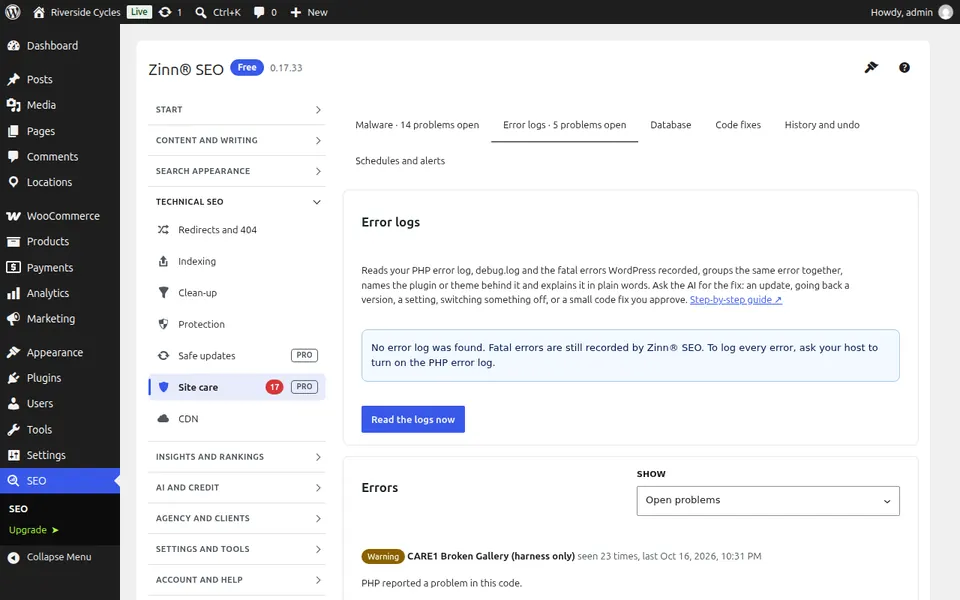
Veritabanı sekmesi
Database sekmesini açın. Herhangi bir şeyi silmeden önce nelerin temizlenebileceğini ve ne kadar yer kapladığını görün: eski düzeltmeler, taslaklar, spam, süresi dolmuş geçici veriler, artık satırlar ve her sayfayı yavaşlatan ayarlar. Kaldırılan her satır önce yedeklenir ve geri yüklenebilir; Zinn® Backups yüklüyse öncelikle tam bir veritabanı yedeklemesi yapılır.
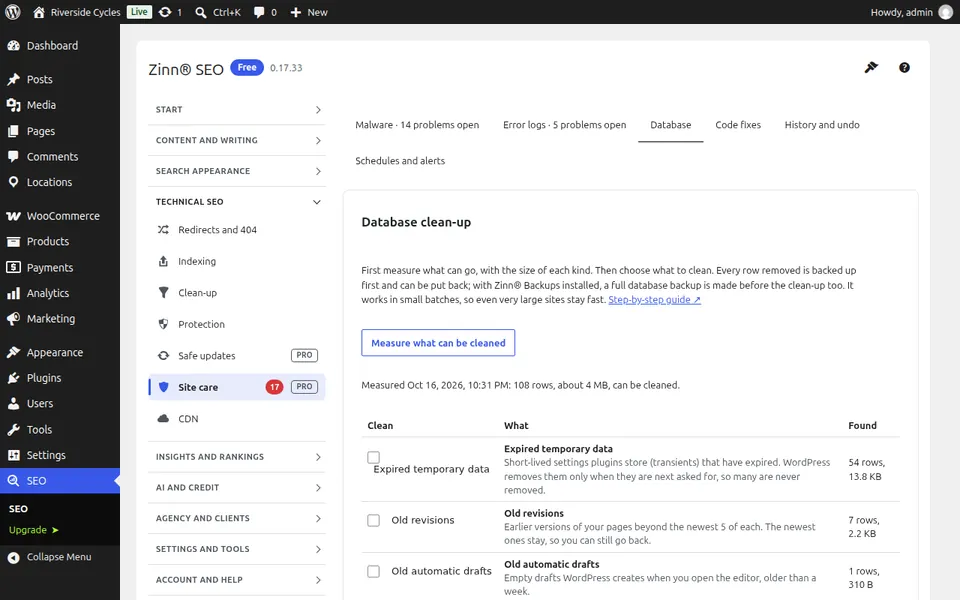
Kod düzeltmeleri sekmesi
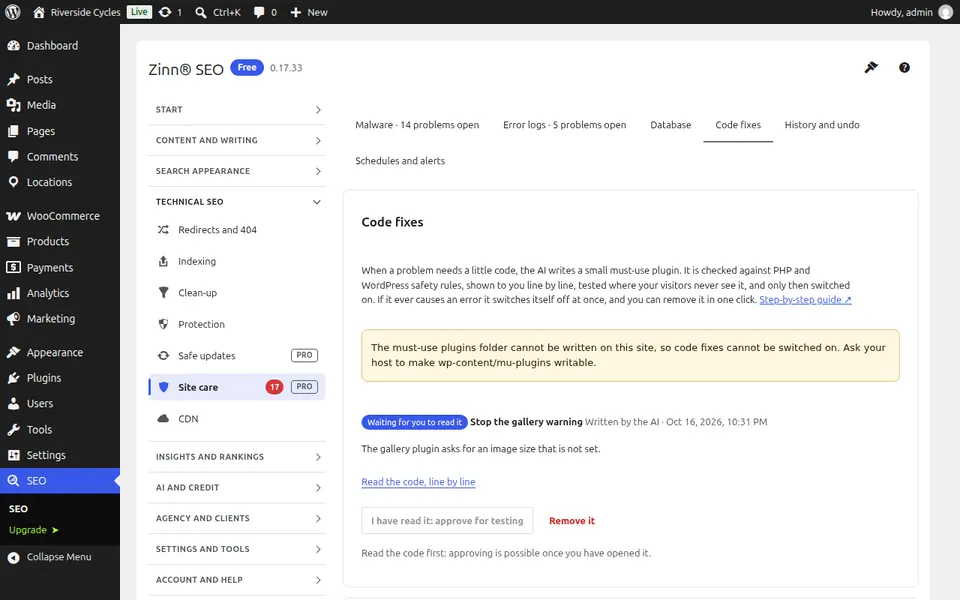
Kod düzeltmeleri sekmesini açın. Bir hata için yapay zekânın önerdiği küçük kod düzeltmeleri: Değişikliği okuyun, önce deneyin, kendiniz onaylayın ve bir zorunlu eklenti (must-use) olarak çalışsın. İlk ölümcül hatada kendi kendini kapatır ve herhangi bir zamanda kaldırılabilir.
Geçmiş ve geri al sekmesi
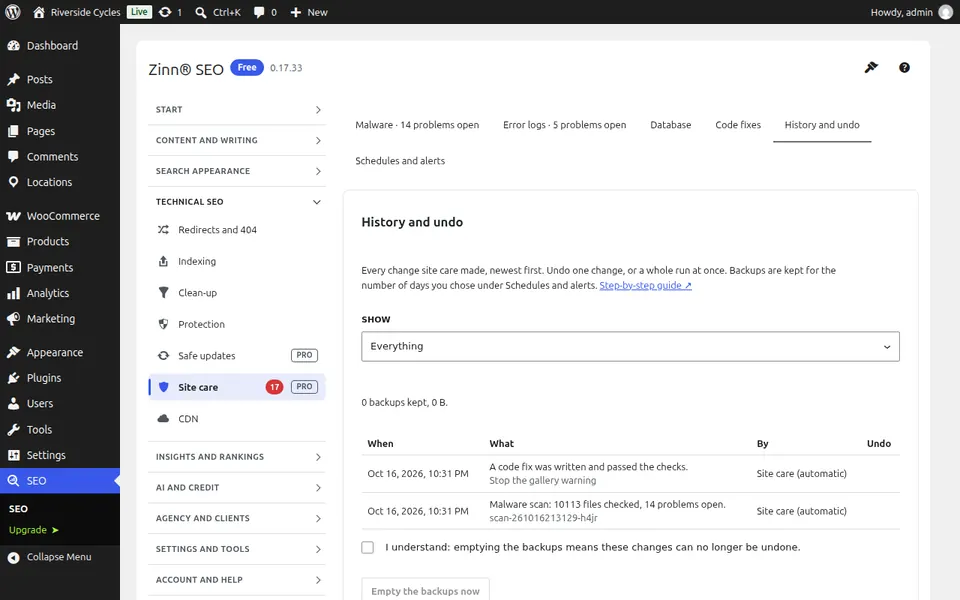
Geçmiş ve geri al sekmesini açın. Site bakımının değiştirdiği her şey, en yeniden başlayarak, yedeğiyle birlikte gösterilir. Tek bir tıklamayla tek bir değişikliği veya tüm çalıştırmayı geri alın.
Zamanlamalar ve uyarılar sekmesi
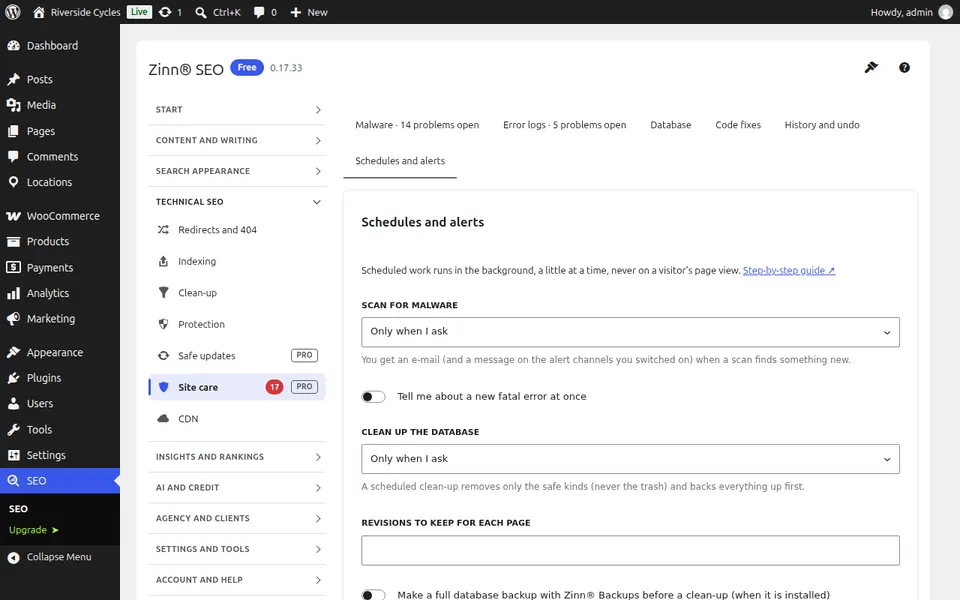
Zamanlamalar ve uyarılar sekmesini açın. Kötü amaçlı yazılım taramasının ve veritabanı temizliğinin kendi başına ne sıklıkla çalışacağını, yeni bir bulgu veya yeni bir önemli hata hakkında nasıl bilgilendirileceğinizi ve değişikliklerin yedeklerinin ne kadar süreyle saklanacağını seçin.
Bu ekran için adım adım kılavuzlar
- WordPress sitenizdeki kötü amaçlı yazılımları temizleyin
- PHP hata günlüklerinizi okuyun ve düzeltin
- WordPress veritabanınızı güvenle temizleyin
- Küçük kod düzeltmelerini güvenle onaylayın
Sonraki kılavuz: CDN ekranı
Aynı ekipten
Bununla birlikte hızlı bir barındırma hizmeti ister misiniz?
Zinn Digital®, WordPress barındırma hizmetini kendi sunucularında sunar; her plana CDN, DNS, TLS ve günlük yedeklemeler dahildir.