 Zinn® SEO
L’écran Entretien du site
Maintenez votre site en parfait état grâce à l’IA : détectez les logiciels malveillants et nettoyez-les, faites lire et expliquer vos journaux d’erreurs, nettoyez la base de données en toute sécurité et approuvez les petites corrections de code. Chaque modification est d’abord sauvegardée et peut être annulée. (Pro)
Ouvrir Maintenance du site
Dans WordPress, ouvrez SEO dans le menu, puis Site care sous Technical SEO dans le menu latéral de l’extension. Maintenez votre site en parfait état grâce à l’IA : détectez les logiciels malveillants et nettoyez-les, faites analyser et expliquer vos journaux d’erreurs, nettoyez la base de données en toute sécurité et approuvez de petites corrections de code. Chaque modification fait d’abord l’objet d’une sauvegarde et peut être annulée. (Pro)
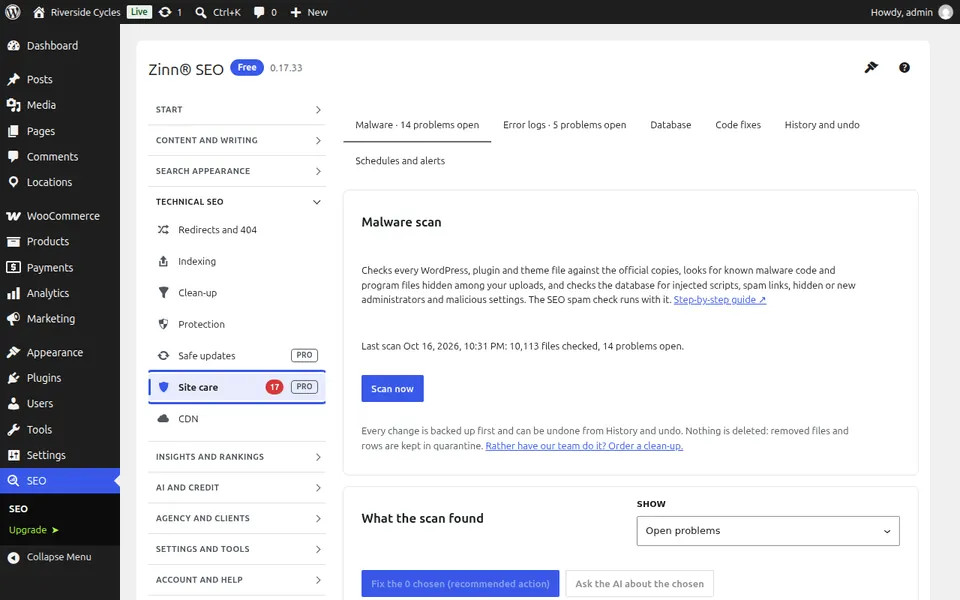
L’onglet Malware
Ouvrez l’onglet Logiciels malveillants. Analysez vos fichiers, utilisateurs, réglages et publications à la recherche de logiciels malveillants : fichiers WordPress modifiés, portes dérobées, PHP caché dans les téléversements, administrateurs inconnus et liens de spam. Chaque résultat explique clairement de quoi il s’agit ; corrigez ceux de votre choix et ils seront d’abord sauvegardés, mis en quarantaine, jamais supprimés et vérifiés à nouveau.
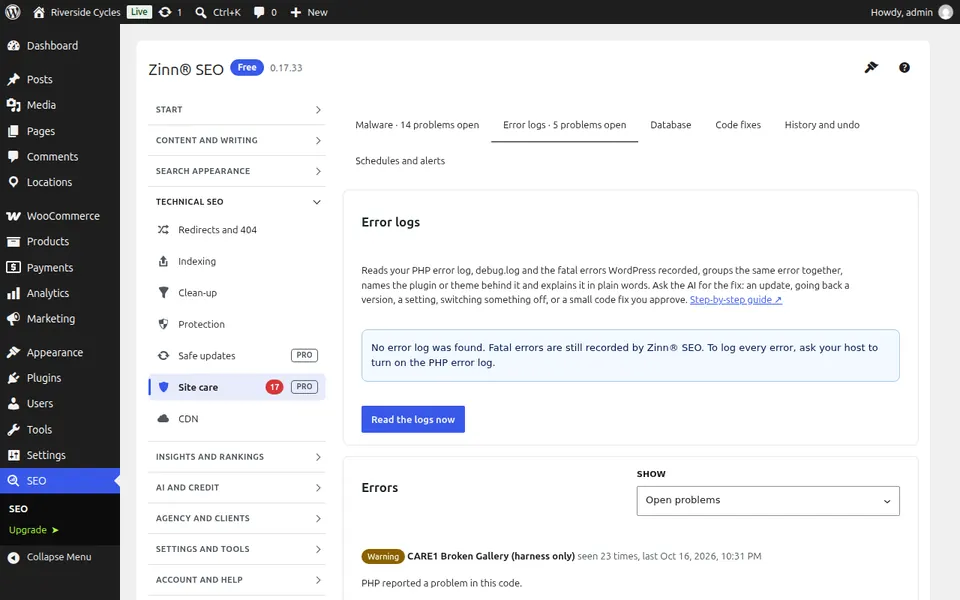
L’onglet Journaux d’erreurs
Ouvrez l’onglet Journaux d’erreurs. Lisez votre journal d’erreurs PHP, debug.log et les erreurs fatales enregistrées par Zinn® SEO, regroupées pour qu’une erreur répétée n’apparaisse qu’une seule fois, avec l’extension ou le thème en cause et la solution expliquée en termes simples.
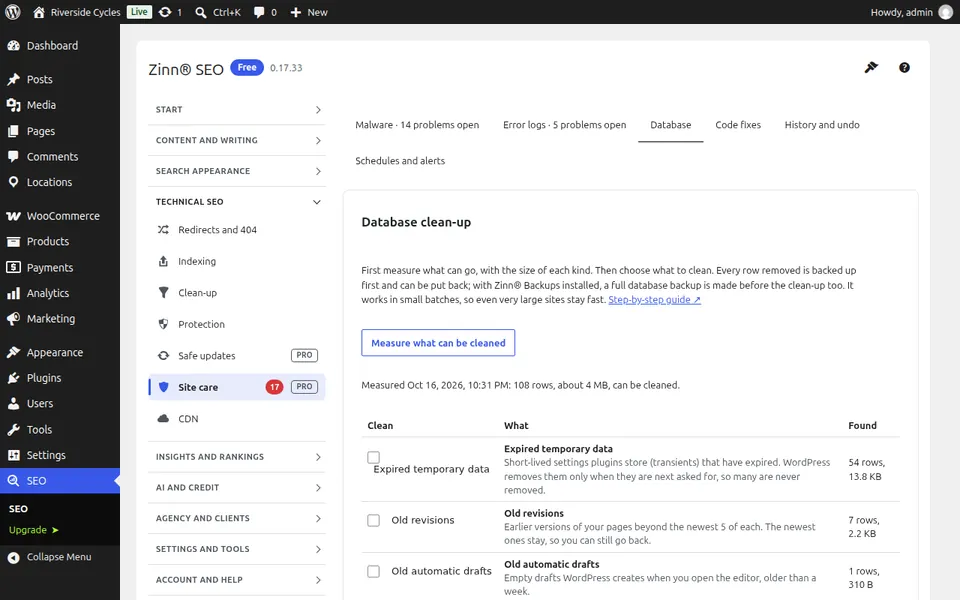
L’onglet Base de données
Ouvrez l’onglet Base de données. Voyez ce qui peut être nettoyé et l’espace que cela occupe avant que quoi que ce soit ne soit supprimé : anciennes révisions, brouillons, indésirables, données temporaires expirées, lignes orphelines et les réglages qui ralentissent chaque page. Chaque ligne supprimée est d’abord sauvegardée et peut être rétablie, avec une sauvegarde complète préalable de la base de données par Zinn® Backups lorsqu’il est installé.
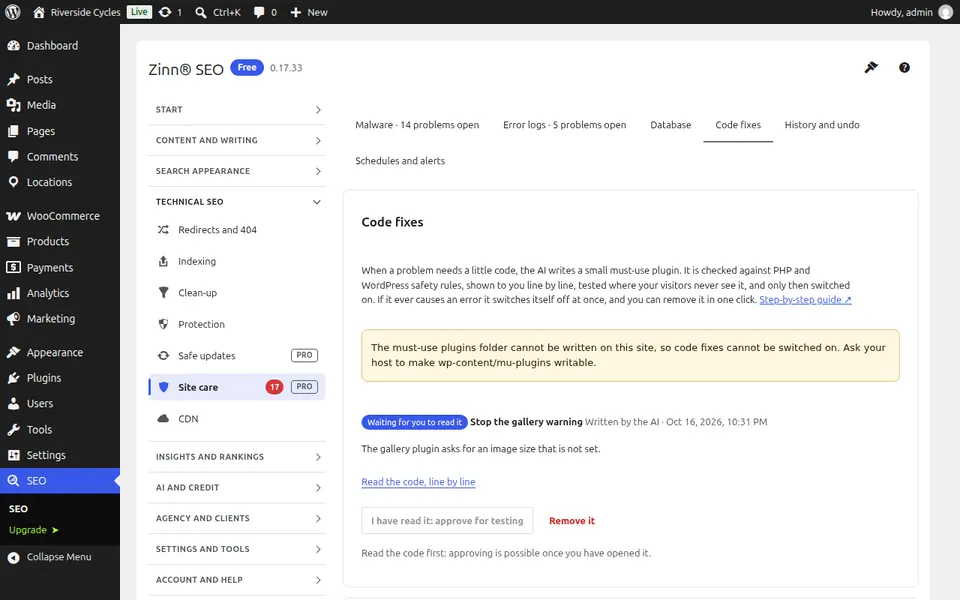
L’onglet Corrections de code
Ouvrez l’onglet Corrections de code. Petites corrections de code suggérées par l’IA pour une erreur : lisez la modification, testez-la d’abord, approuvez-la vous-même et elle s’exécutera comme une extension indispensable. Elle se désactive d’elle-même dès la première erreur fatale et peut être supprimée à tout moment.
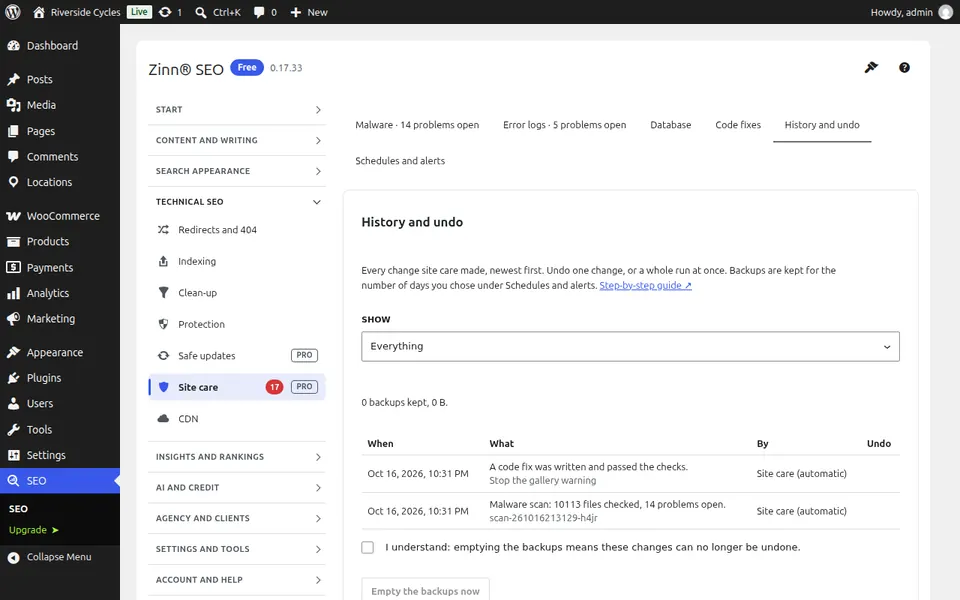
L’onglet Historique et annuler
Ouvrez l’onglet Historique et annuler. Tout ce que l’entretien du site a modifié, les éléments les plus récents en premier, avec leur sauvegarde. Annulez une modification ou une exécution complète en un clic.
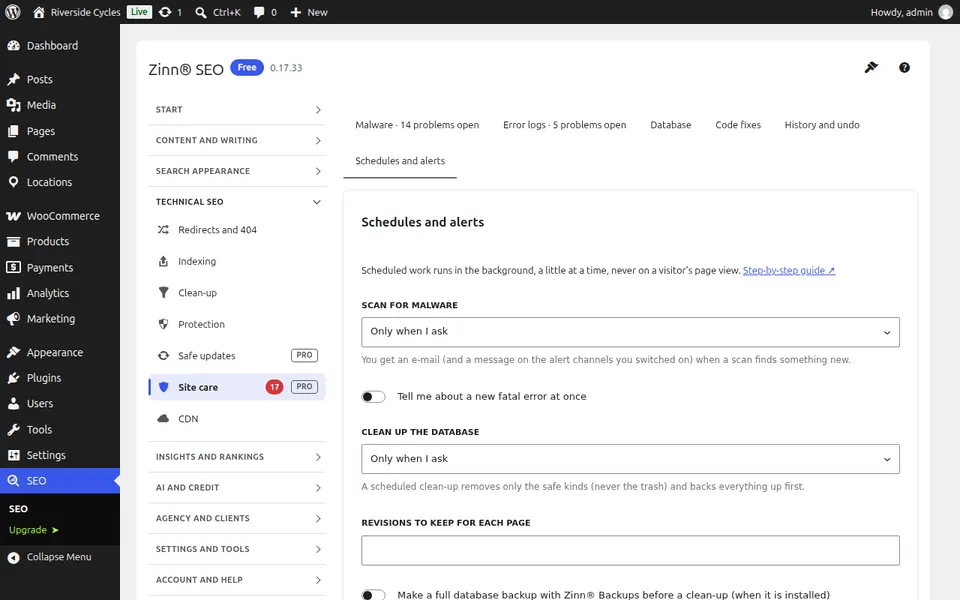
L’onglet Horaires et alertes
Ouvrez l’onglet Calendriers et alertes. Choisissez la fréquence à laquelle l’analyse des logiciels malveillants et le nettoyage de la base de données s’exécutent automatiquement, la manière dont vous êtes averti d’une nouvelle détection ou d’une nouvelle erreur fatale, et la durée de conservation des sauvegardes des modifications.
Guides étape par étape pour cet écran
- Nettoyez les logiciels malveillants sur votre site WordPress
- Consultez et corrigez vos journaux d’erreurs PHP
- Nettoyez votre base de données WordPress en toute sécurité
- Approuvez de petites corrections de code en toute sécurité
Guide suivant: L’écran CDN
De la même équipe
Souhaitez-vous un hébergement rapide pour l’accompagner ?
Zinn Digital® héberge WordPress sur ses propres serveurs, avec un CDN, DNS, TLS et des sauvegardes quotidiennes inclus dans chaque formule.