 Zinn® SEO
Ekran Pielęgnacja witryny
Zadbaj o sprawność swojej witryny dzięki AI: wykrywaj i usuwaj złośliwe oprogramowanie, korzystaj z odczytu i wyjaśniania dzienników błędów, bezpiecznie czyść bazę danych oraz zatwierdzaj drobne poprawki kodu. Każda zmiana jest najpierw zapisywana w kopii zapasowej i można ją cofnąć. (Pro)
Otwórz Opiekę nad witryną
W WordPress otwórz SEO w menu, a następnie Site care pod Technical SEO w bocznym menu wtyczki. Dbaj o dobrą kondycję witryny dzięki sztucznej inteligencji: znajduj złośliwe oprogramowanie i usuwaj je, korzystaj z odczytu i wyjaśnień dzienników błędów, bezpiecznie czyść bazę danych oraz zatwierdzaj drobne poprawki kodu. Każda zmiana jest najpierw zapisywana w kopii zapasowej i można ją cofnąć. (Pro)
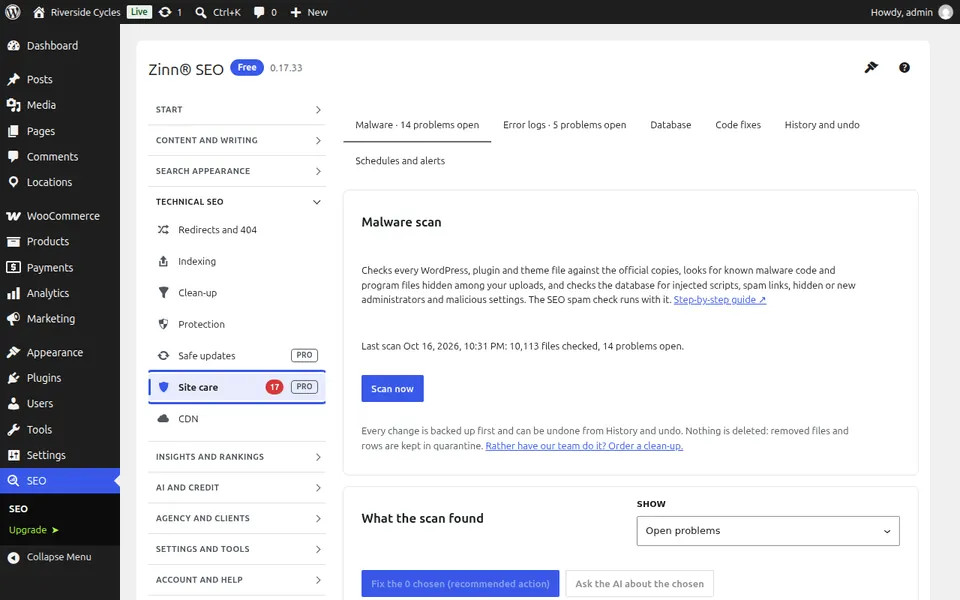
Karta Złośliwe oprogramowanie
Otwórz kartę Złośliwe oprogramowanie. Przeskanuj swoje pliki, użytkowników, ustawienia i wpisy pod kątem złośliwego oprogramowania: zmienionych plików WordPress, tylnych furtek (backdoorów), kodu PHP ukrytego w przesłanych plikach, nieznanych administratorów oraz linków spamowych. Każdy wykryty element jest opisany prostym językiem; napraw te, które wybierzesz – zostaną one najpierw zarchiwizowane, przeniesione do kwarantanny, nigdy nieusunięte, a następnie sprawdzone ponownie.
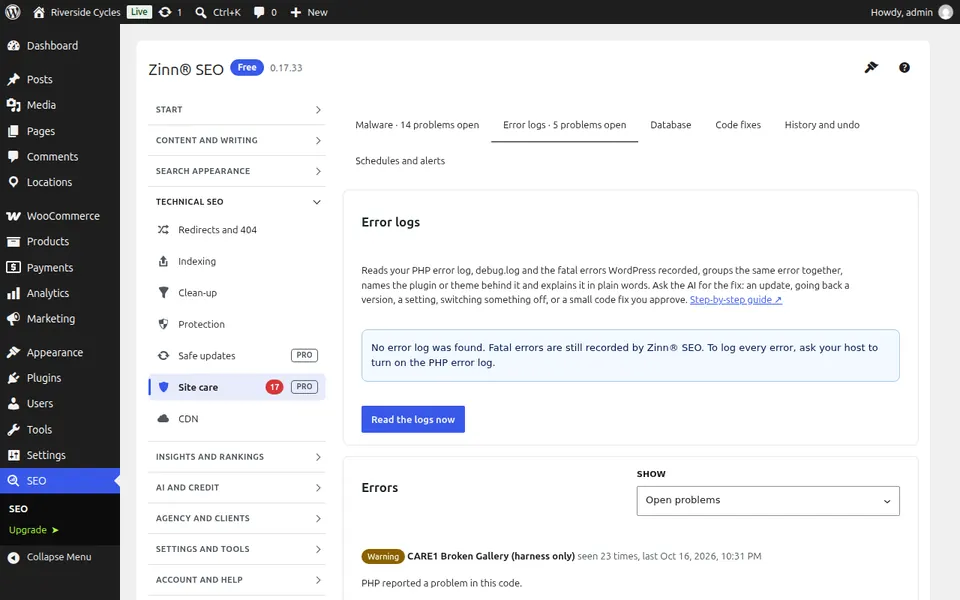
Karta Dzienniki błędów
Proszę otworzyć kartę Dzienniki błędów. Proszę przejrzeć swój dziennik błędów PHP, debug.log oraz błędy krytyczne zarejestrowane przez Zinn® SEO, pogrupowane tak, aby powtarzający się błąd wyświetlał się tylko raz, wraz ze stojącą za nim wtyczką lub motywem oraz rozwiązaniem wyjaśnionym prostymi słowami.
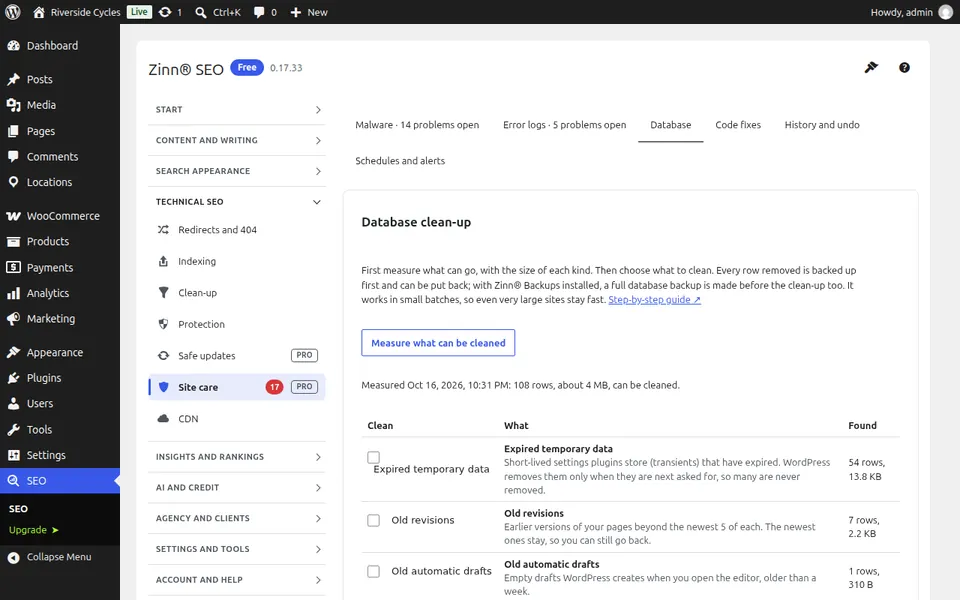
Karta Baza danych
Proszę otworzyć kartę Baza danych. Przed usunięciem czegokolwiek warto sprawdzić, co można wyczyścić i ile miejsca to zajmuje: stare wersje, szkice, spam, wygasłe dane tymczasowe, osierocone wiersze oraz ustawienia, które spowalniają każdą stronę. Każdy usunięty wiersz jest najpierw zapisywany w kopii zapasowej i można go przywrócić, a po zainstalowaniu Zinn® Backups najpierw tworzy pełną kopię zapasową bazy danych.
Karta Poprawki kodu
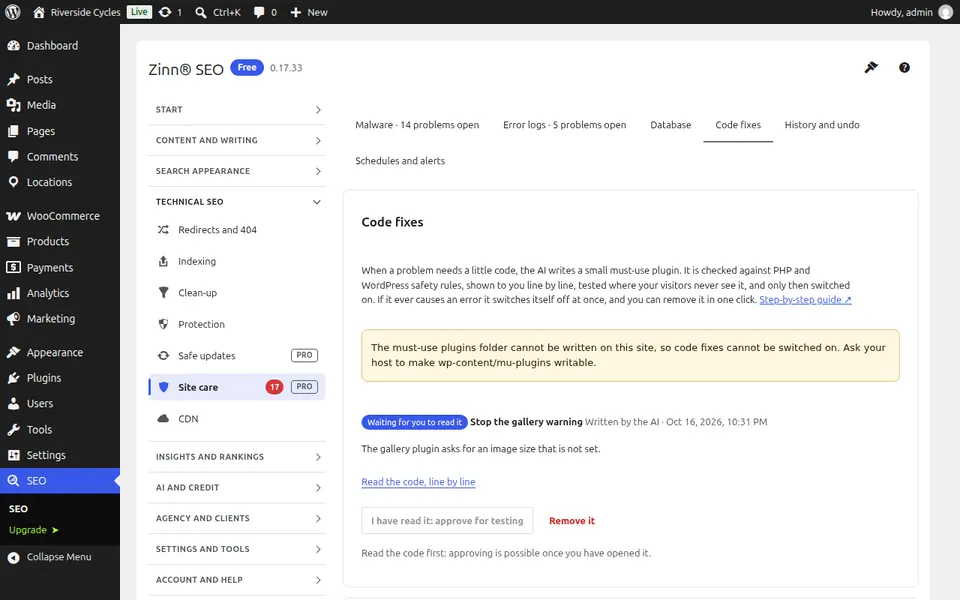
Otwórz kartę Poprawki kodu. Drobne poprawki kodu sugerowane przez sztuczną inteligencję w przypadku błędu: przeczytaj zmianę, wypróbuj ją najpierw, zatwierdź samodzielnie, a zostanie ona uruchomiona jako wtyczka typu must-use. Wyłącza się automatycznie przy pierwszym błędzie krytycznym i można ją usunąć w dowolnym momencie.
Karta Historia i cofnij
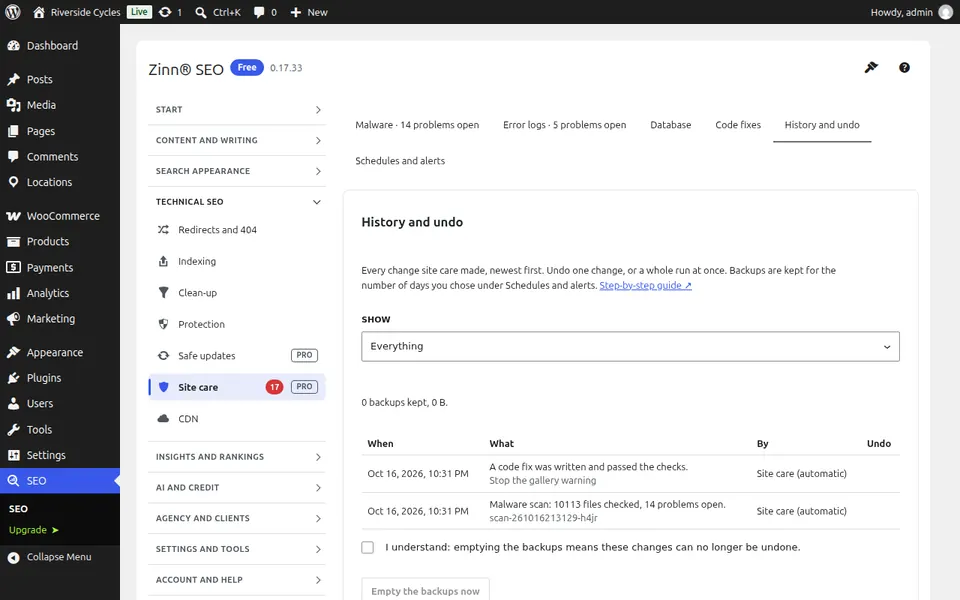
Proszę otworzyć kartę Historia i cofnij. Wszystko, co zmieniła opieka nad witryną, od najnowszych, wraz z kopią zapasową. Proszę cofnąć jedną zmianę lub całe wykonanie jednym kliknięciem.
Karta Harmonogramy i alerty
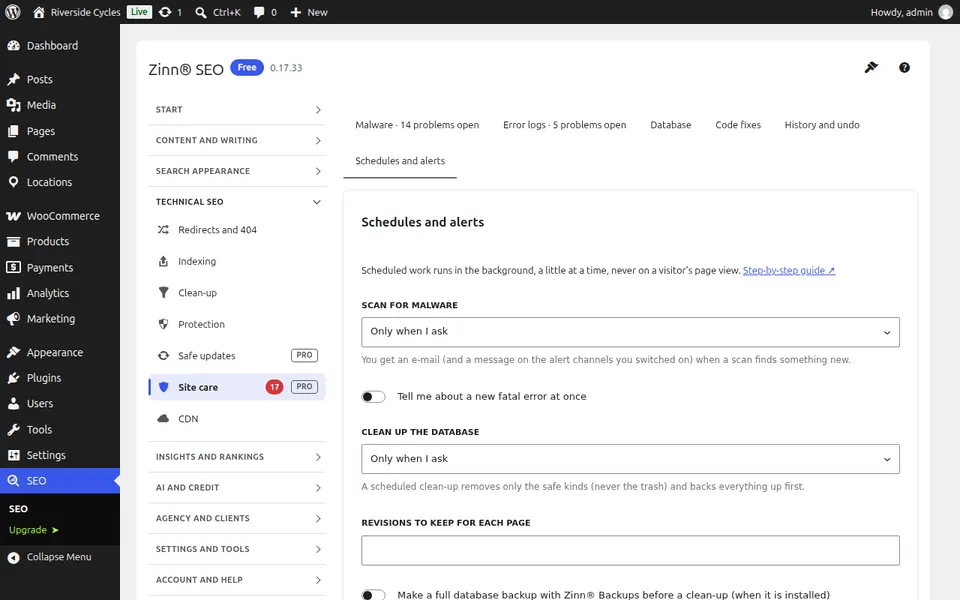
Otwórz kartę Harmonogramy i alerty. Wybierz, jak często skanowanie w poszukiwaniu złośliwego oprogramowania oraz czyszczenie bazy danych mają uruchamiać się automatycznie, w jaki sposób masz otrzymywać informacje o nowym wykryciu lub nowym błędzie krytycznym, a także jak długo mają być przechowywane kopie zapasowe zmian.
Przewodniki krok po kroku dla tego ekranu
- Usuń złośliwe oprogramowanie ze swojej witryny WordPress
- Odczytaj i napraw swoje dzienniki błędów PHP
- Bezpiecznie oczyść swoją bazę danych WordPress
- Bezpiecznie zatwierdzaj drobne poprawki kodu
Następny poradnik: Ekran CDN
Od tego samego zespołu
Chce Pan/Pani do tego szybki hosting?
Zinn Digital® hostuje WordPress na własnych serwerach, a każdy plan obejmuje CDN, DNS, TLS oraz codzienne kopie zapasowe.