 Zinn® SEO
“网站维护”屏幕
借助 AI 保持您的网站健康:查找并清除恶意软件,解读并分析错误日志,安全清理数据库并批准小规模代码修复。每次更改都会预先备份且可撤销。(Pro)
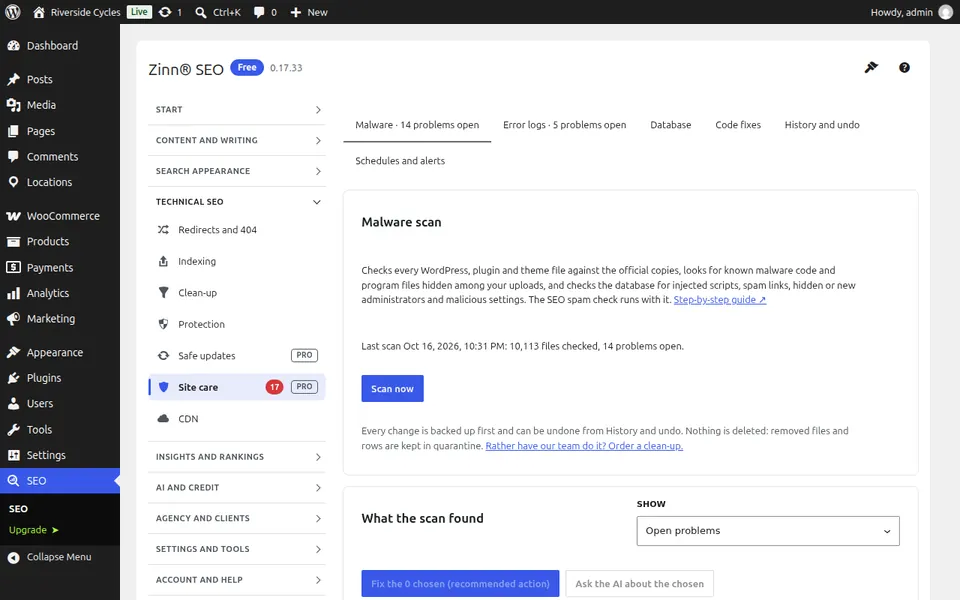
打开网站维护
在 WordPress 中,打开菜单中的“SEO”,然后打开插件侧边菜单中“技术 SEO”下的“网站维护”。利用 AI 保持网站健康:查找并清除恶意软件、读取并解读错误日志、安全清理数据库,以及批准微小的代码修复。所有更改都会预先备份且可撤销。(Pro)
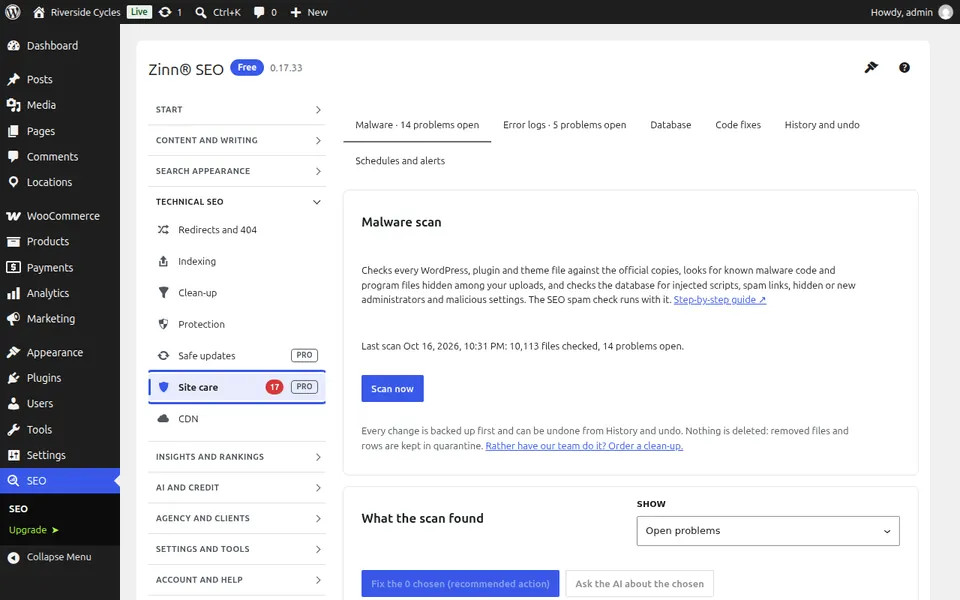
“恶意软件”标签页
打开“恶意软件”选项卡。扫描您的文件、用户、设置和文章以查找恶意软件:已更改的 WordPress 文件、后门、隐藏在上传文件中的 PHP、未知管理员以及垃圾链接。每项发现均用通俗易懂的语言进行说明;修复您选择的项目,系统会先进行备份、隔离、绝不删除,并再次检查。
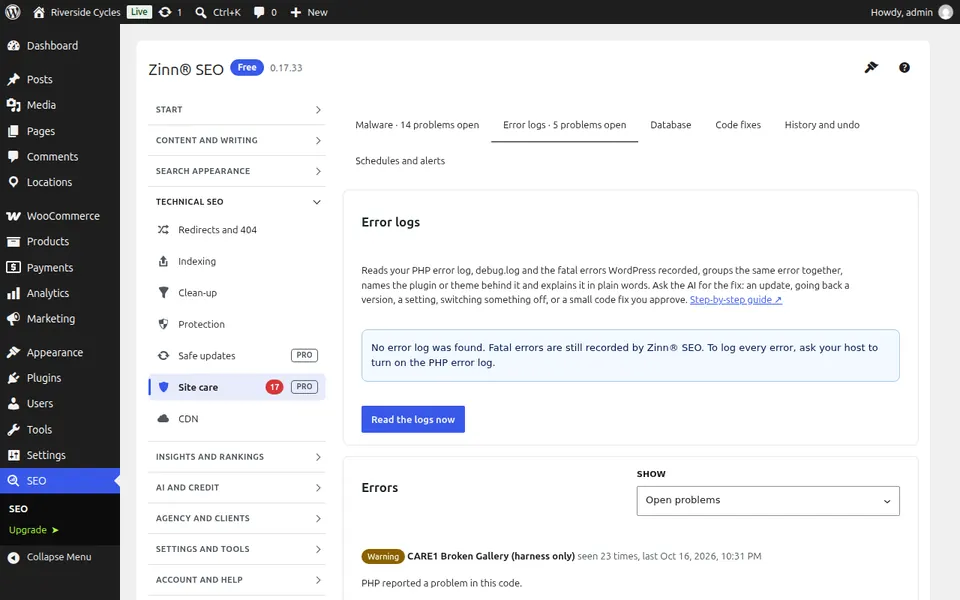
“错误日志”标签页
打开“错误日志”标签页。查看您的 PHP 错误日志、debug.log 以及 Zinn® SEO 记录的致命错误,这些内容已进行分组,以便重复出现的错误仅显示一次,并附带导致该问题所对应的插件或主题,以及用浅显易懂的语言解释的修复方法。
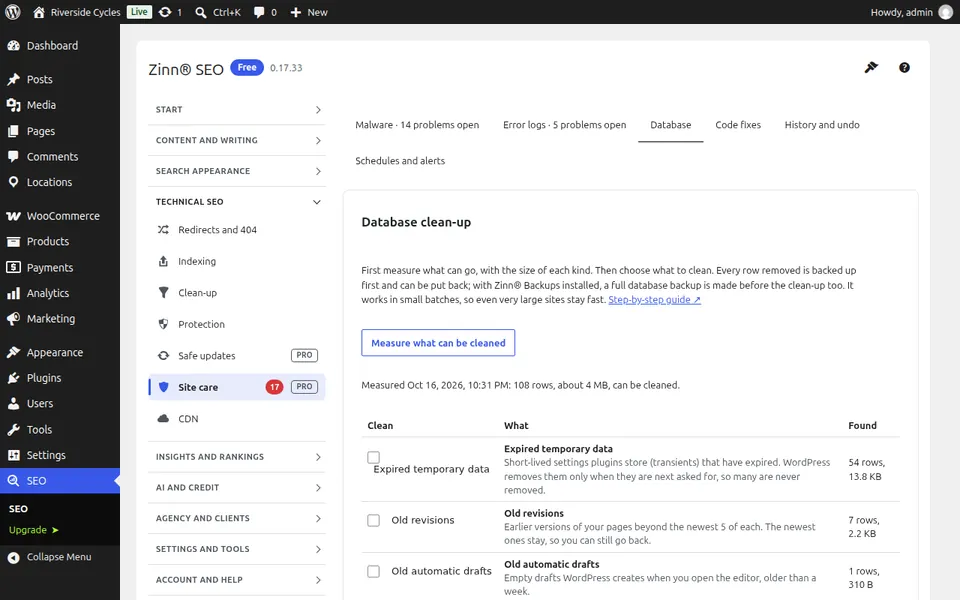
“数据库”选项卡
打开 Database 标签页。在清理任何内容之前,先查看可以清理的项目及其占用的空间:旧修订版本、草稿、垃圾内容、过期的临时数据、孤立行以及拖慢每个页面速度的设置。每条被移除的行都会先进行备份并可恢复,安装 Zinn® Backups 后还会先对数据库进行完整备份。
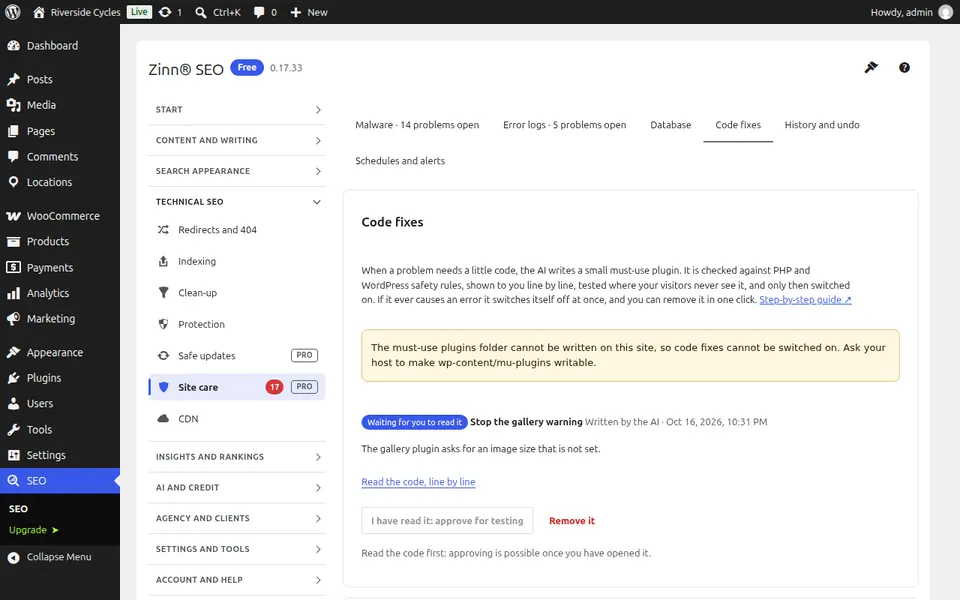
“代码修复”标签页
打开“代码修复”标签页。AI 针对错误建议的小型代码修复:阅读变更,先行测试,亲自批准,即可作为必用插件运行。它会在出现第一个致命错误时自动关闭,并可随时移除。
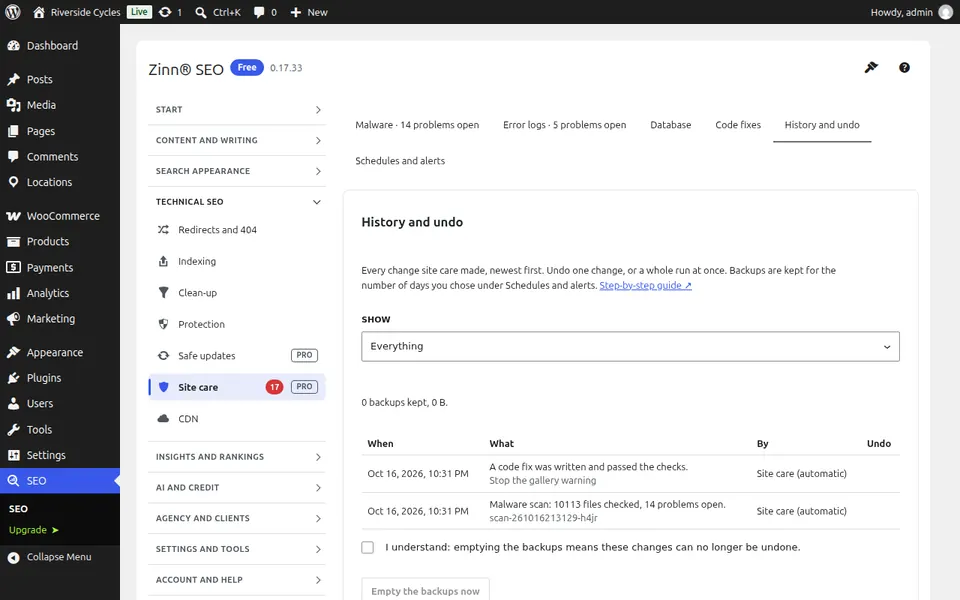
“历史与撤销”标签页
打开“历史与撤销”标签页。网站维护所更改的所有内容,最新排在最前,并随附其备份。一键撤销单次更改或整个运行。
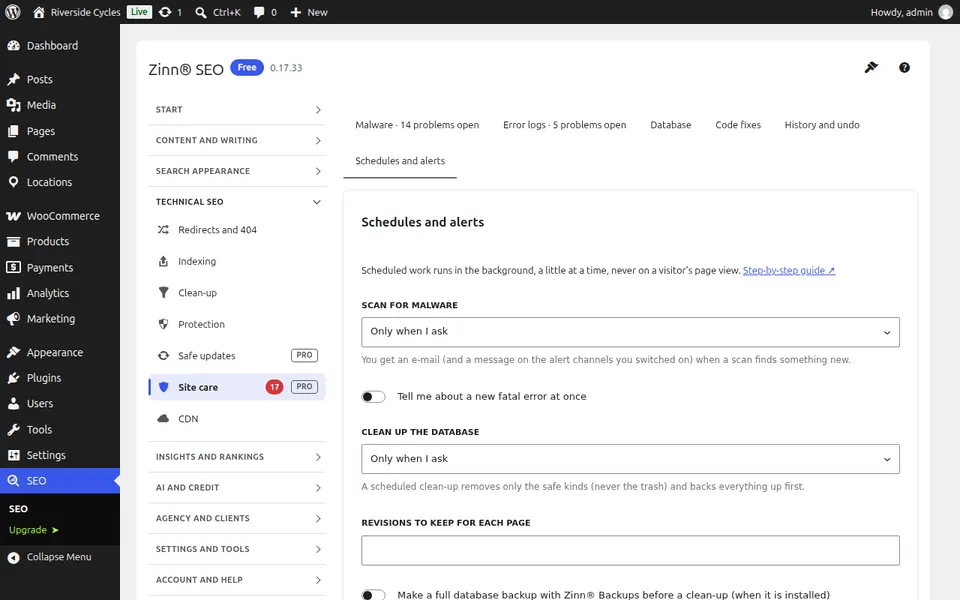
“计划和提醒”选项卡
打开“计划与提醒”选项卡。选择恶意软件扫描和数据库清理自动运行的频率、您接收新发现或新的致命错误通知的方式,以及更改备份的保留时间。
此屏幕的分步指南
下一篇指南: CDN 屏幕