 Zinn® SEO
Ecranul Îngrijire site
Mențineți-vă site-ul în stare optimă cu ajutorul inteligenței artificiale: identificați programele malware și eliminați-le, beneficiați de citirea și explicarea jurnalelor de erori, curățați baza de date în siguranță și aprobați mici corecții de cod. Fiecare modificare este salvată mai întâi printr-o copie de siguranță și poate fi anulată. (Pro)
Deschideți Îngrijire site
În WordPress, deschideți SEO din meniu, apoi Site care din secțiunea Technical SEO din meniul lateral al modulului. Mențineți-vă site-ul într-o stare optimă cu ajutorul AI: găsiți programele malware și eliminați-le, beneficiați de citirea și explicarea jurnalelor de erori, curățați baza de date în siguranță și aprobați mici corecții de cod. Fiecare modificare este mai întâi salvată într-o copie de rezervă și poate fi anulată. (Pro)
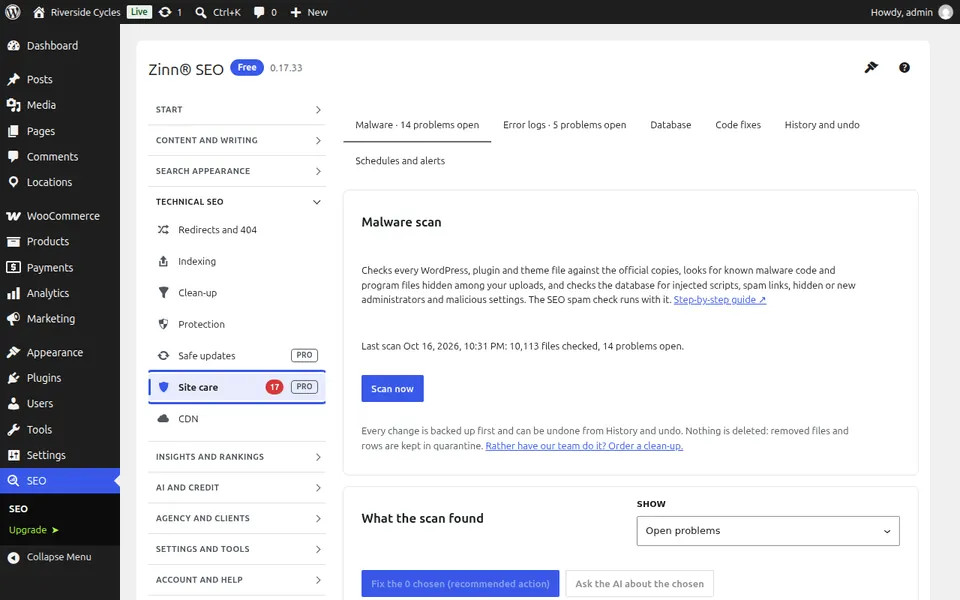
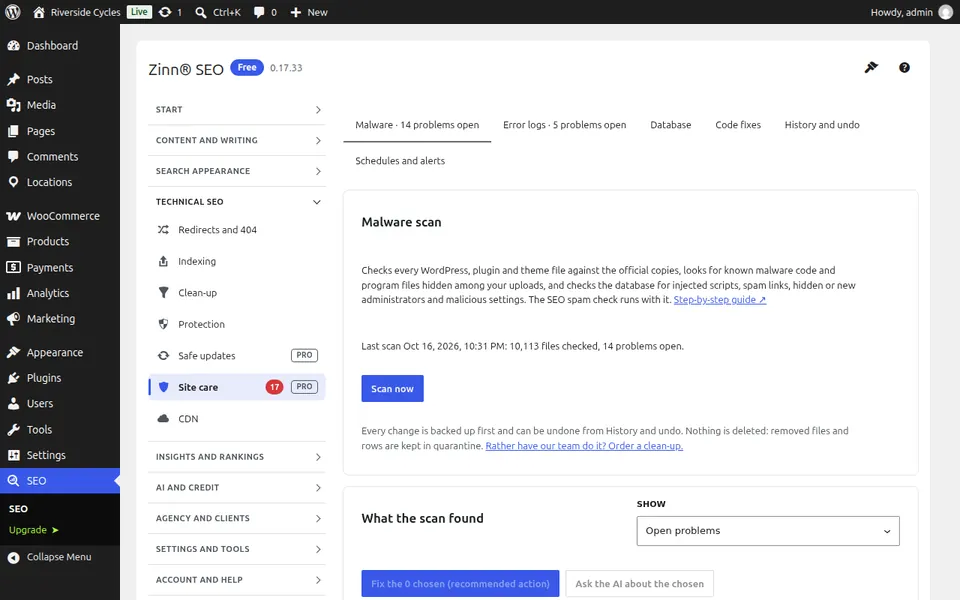
Fila Programe dăunătoare
Deschideți fila Malware. Scanați-vă fișierele, utilizatorii, setările și articolele pentru a detecta malware: fișiere WordPress modificate, backdoor-uri, cod PHP ascuns în încărcări, administratori necunoscuți și linkuri spam. Fiecare rezultat explică în cuvinte simple despre ce este vorba; remediați problemele pe care le alegeți, iar acestea vor fi mai întâi salvate într-o copie de rezervă, plasate în carantină, niciodată șterse și verificate din nou.
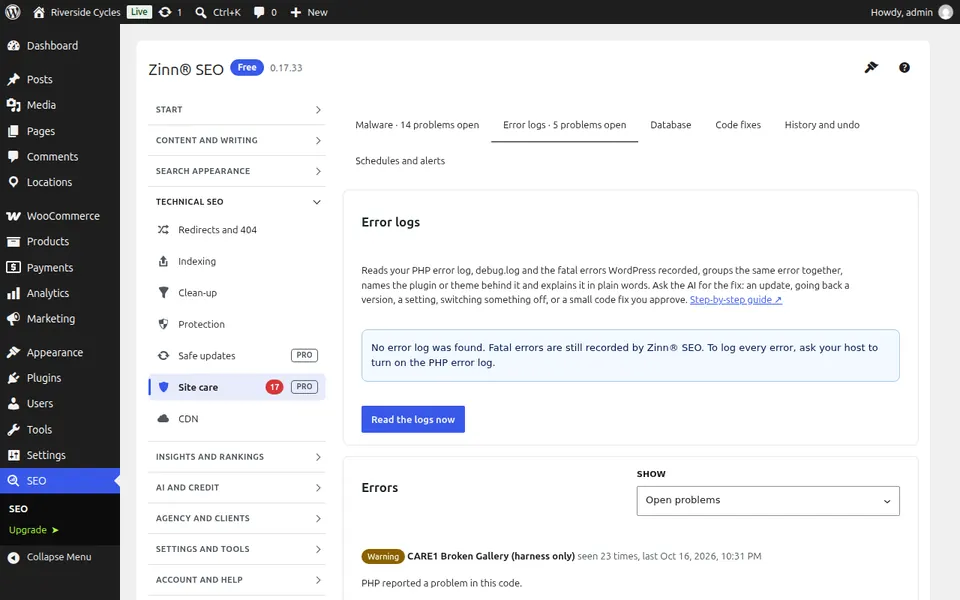
Fila Jurnale de erori
Deschideți fila Jurnale de erori. Citiți jurnalul de erori PHP, debug.log și erorile fatale înregistrate de Zinn® SEO, grupate astfel încât o eroare repetată să apară o singură dată, împreună cu modulul sau tema responsabilă și soluția explicată în cuvinte simple.
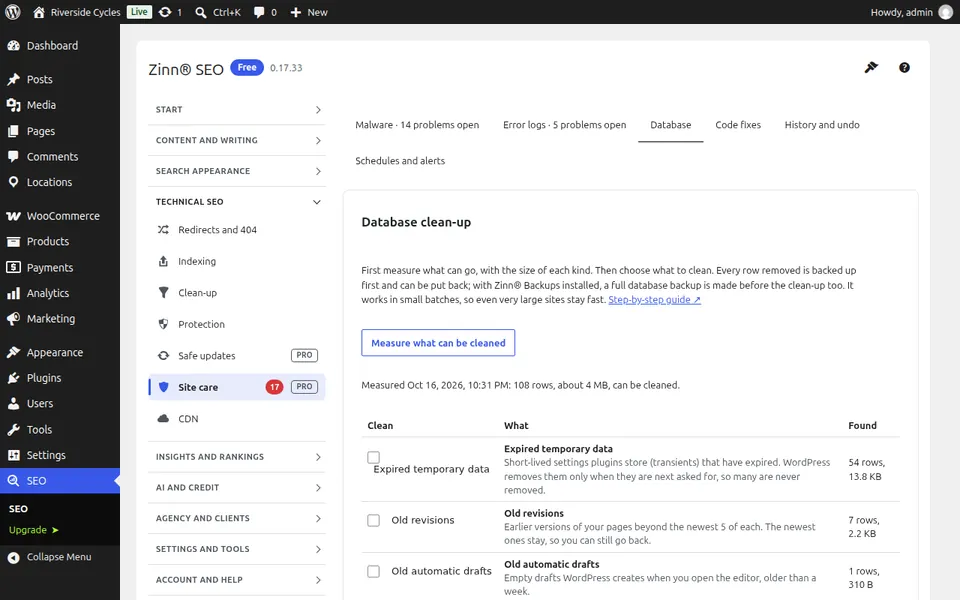
Fila Bază de date
Deschideți fila Bază de date. Vedeți ce se poate curăța și cât spațiu ocupă înainte de a elimina ceva: revizuiri vechi, ciorne, spam, date temporare expirate, rânduri orfane și setările care încetinesc fiecare pagină. Fiecare rând eliminat este salvat mai întâi într-o copie de rezervă și poate fi restaurat, realizându-se mai întâi o copie de rezervă completă a bazei de date prin Zinn® Backups atunci când acesta este instalat.
Fila Corectări de cod
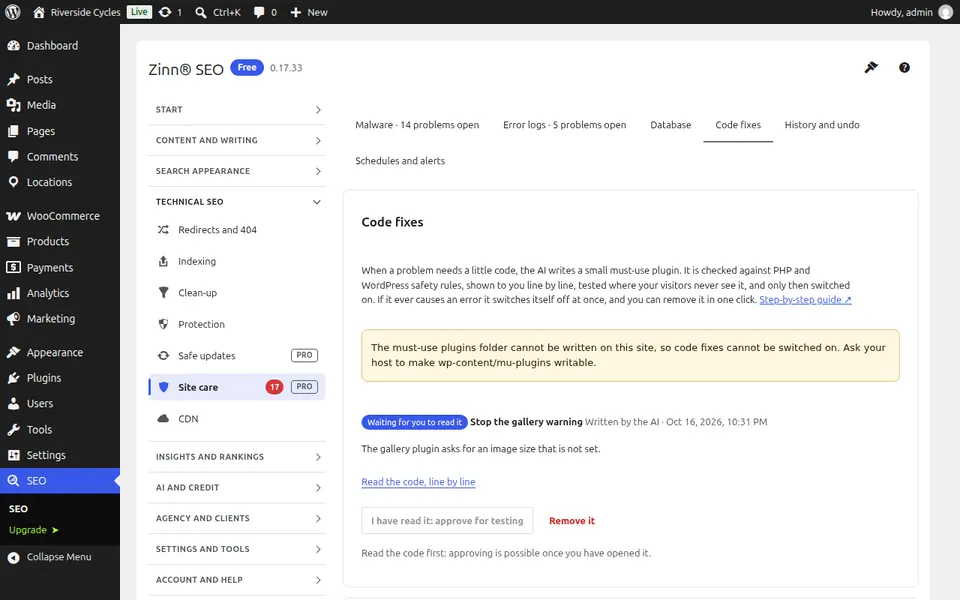
Deschideți fila Corecții de cod. Mici corecții de cod sugerate de IA pentru o eroare: citiți modificarea, încercați-o mai întâi, aprobați-o dumneavoastră și va rula ca un modul must-use. Se dezactivează automat la prima eroare fatală și poate fi eliminat în orice moment.
Fila Istoric și anulare
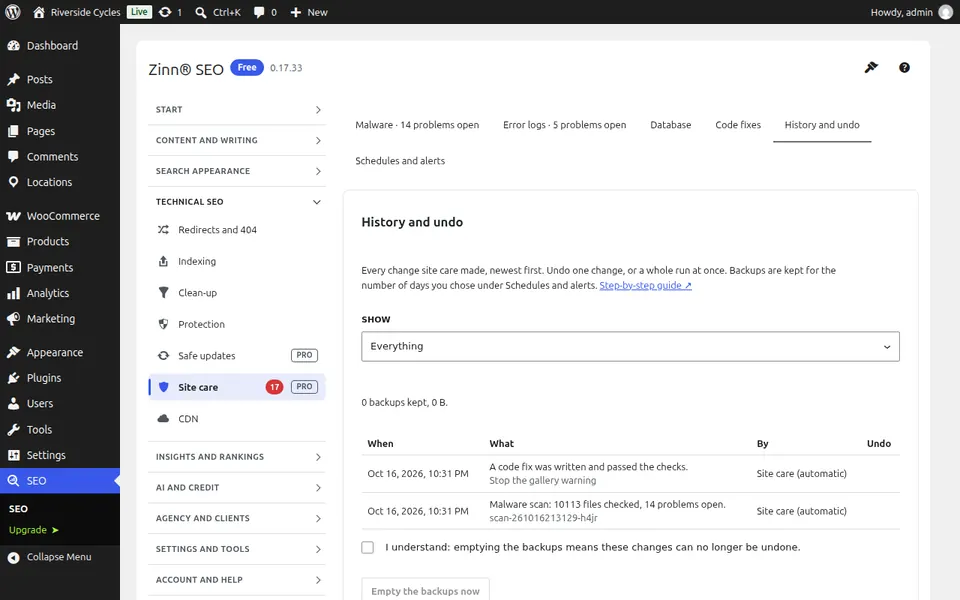
Deschideți fila Istoric și anulare. Tot ce a modificat întreținerea site-ului, de la cele mai recente, împreună cu copia de rezervă. Anulați o singură modificare sau o întreagă execuție cu un singur clic.
Fila Programe și alerte
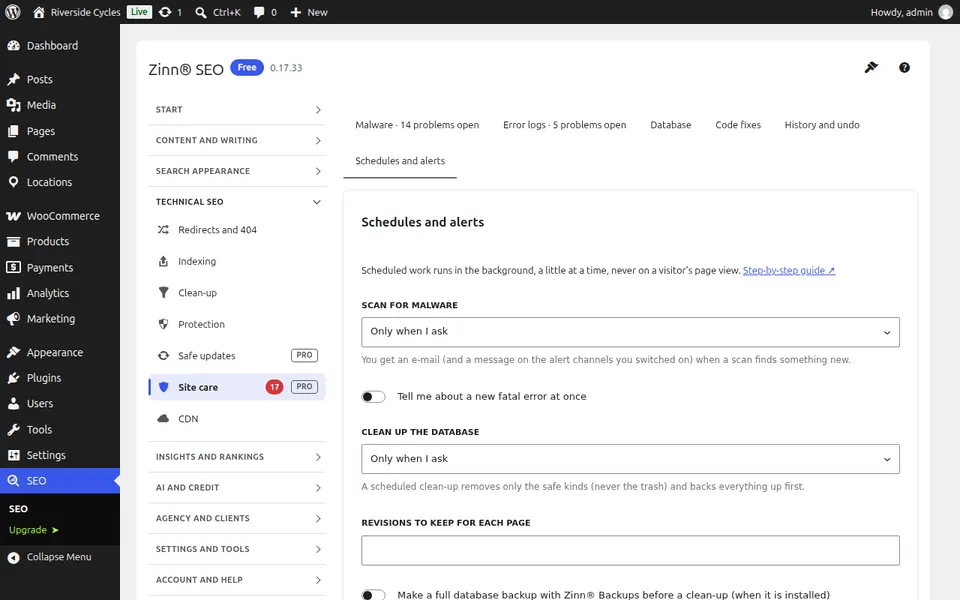
Deschideți fila Programe și alerte. Alegeți cât de des rulează automat scanarea împotriva programelor malware și curățarea bazei de date, cum sunteți informat despre o nouă constatare sau o nouă eroare fatală și cât timp sunt păstrate copiile de rezervă ale modificărilor.
Ghiduri pas cu pas pentru acest ecran
- Curățați programele malware de pe site-ul dvs. WordPress
- Citiți și remediați jurnalele de erori PHP
- Curățați-vă baza de date WordPress în siguranță
- Aprobați în siguranță micile corecții de cod
Ghidul următor: Ecranul CDN
De la aceeași echipă
Doriți o găzduire rapidă pe lângă aceasta?
Zinn Digital® găzduiește WordPress pe propriile servere, fiecare abonament incluzând CDN, DNS, TLS și backupuri zilnice.