 Zinn® SEO
หน้าจอการดูแลเว็บไซต์
ดูแลเว็บไซต์ของคุณให้มีประสิทธิภาพอยู่เสมอด้วย AI: ตรวจหาและกำจัดมัลแวร์ อ่านและอธิบายบันทึกข้อผิดพลาด ล้างฐานข้อมูลอย่างปลอดภัย และอนุมัติการแก้ไขโค้ดเล็กๆ น้อยๆ การเปลี่ยนแปลงทุกครั้งจะได้รับการสำรองข้อมูลไว้ก่อนและสามารถยกเลิกได้ (Pro)
เปิดการดูแลเว็บไซต์
ใน WordPress ให้เปิด SEO ในเมนู จากนั้นเปิด Site care ภายใต้ Technical SEO ในเมนูด้านข้างของปลั๊กอิน ดูแลเว็บไซต์ของคุณให้มีประสิทธิภาพอยู่เสมอด้วย AI: ค้นหาและกำจัดมัลแวร์ ให้อ่านและอธิบายบันทึกข้อผิดพลาด ล้างฐานข้อมูลอย่างปลอดภัย และอนุมัติการแก้ไขโค้ดเล็กๆ น้อยๆ การเปลี่ยนแปลงทุกอย่างจะได้รับการสำรองข้อมูลไว้ก่อนและสามารถยกเลิกได้ (Pro)
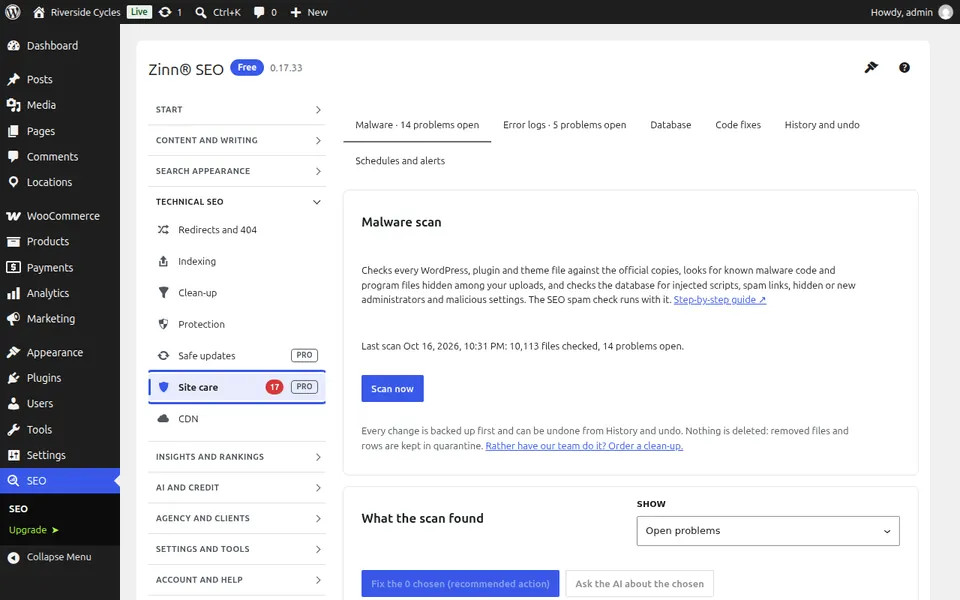
แท็บมัลแวร์
เปิดแท็บ มัลแวร์ สแกนไฟล์ ผู้ใช้ การตั้งค่า และโพสต์ของคุณเพื่อตรวจหามัลแวร์: ไฟล์ WordPress ที่มีการเปลี่ยนแปลง, แบ็กดอร์, PHP ที่ซ่อนอยู่ในการอัปโหลด, ผู้ดูแลระบบที่ไม่รู้จัก และลิงก์สแปม รายการที่ตรวจพบแต่ละรายการจะระบุว่าเป็นอะไรด้วยภาษาที่เข้าใจง่าย แก้ไขรายการที่คุณเลือก แล้วรายการเหล่านั้นจะได้รับการสำรองข้อมูลไว้ก่อน กักกันไว้ จะไม่ถูกลบโดยเด็ดขาด และจะได้รับการตรวจสอบอีกครั้ง
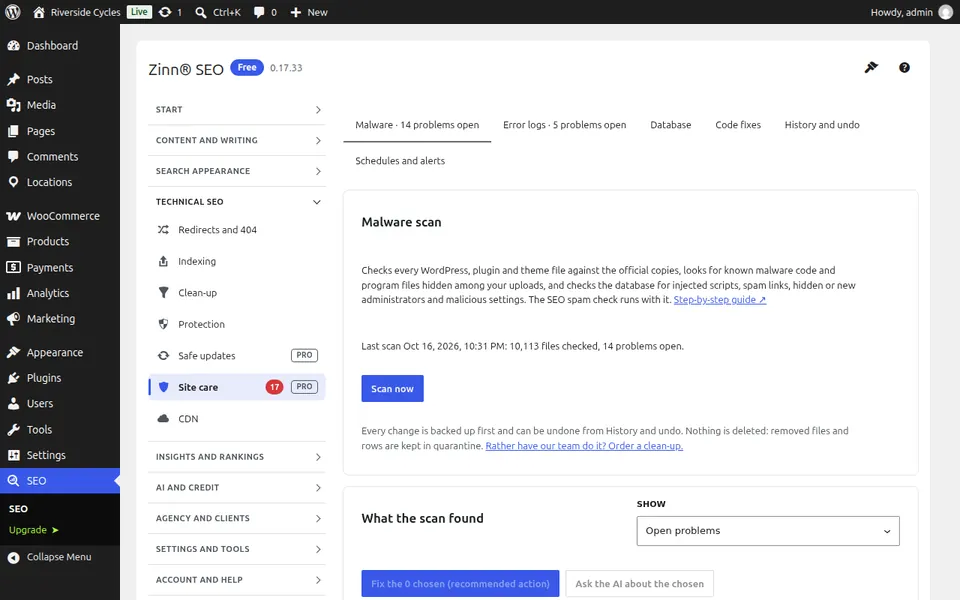
แท็บ บันทึกข้อผิดพลาด
เปิดแท็บบันทึกข้อผิดพลาด อ่านบันทึกข้อผิดพลาด PHP ของคุณ debug.log และข้อผิดพลาดร้ายแรงที่ Zinn® SEO บันทึกไว้ ซึ่งจัดกลุ่มเพื่อให้ข้อผิดพลาดที่เกิดขึ้นซ้ำแสดงเพียงครั้งเดียว พร้อมระบุปลั๊กอินหรือธีมที่เป็นสาเหตุและอธิบายวิธีแก้ไขด้วยคำพูดที่เข้าใจง่าย
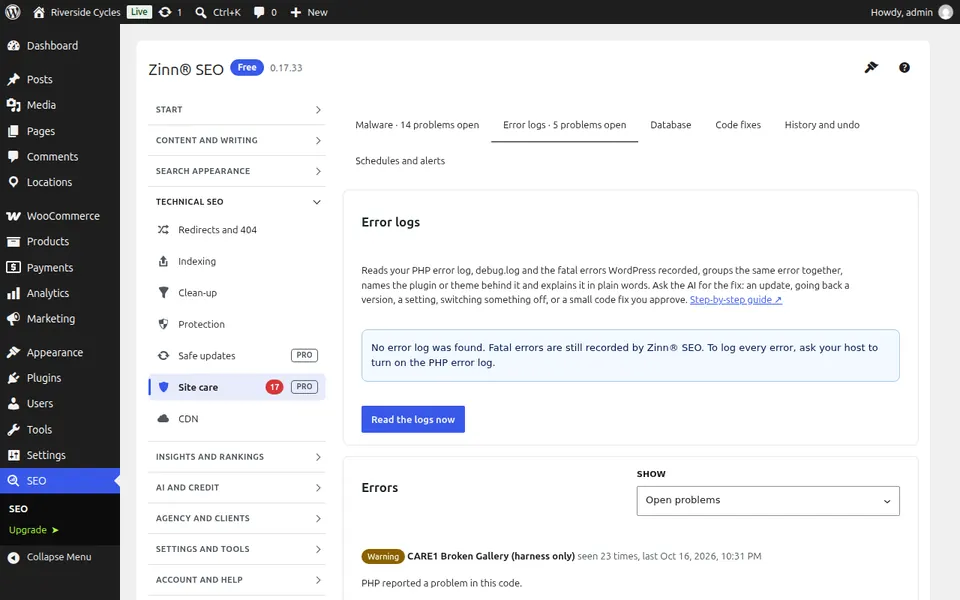
แท็บฐานข้อมูล
เปิดแท็บ Database ดูว่าสามารถล้างข้อมูลใดได้บ้างและใช้พื้นที่เท่าใดก่อนที่จะลบสิ่งใด: การแก้ไขเก่า แบบร่าง สแปม ข้อมูลชั่วคราวที่หมดอายุ แถวที่ไม่มีข้อมูลหลัก และการตั้งค่าที่ทำให้ทุกหน้าทำงานช้าลง ทุกแถวที่ถูกลบจะได้รับการสำรองข้อมูลไว้ก่อนและสามารถกู้คืนได้ พร้อมการสำรองข้อมูลฐานข้อมูลแบบเต็มรูปแบบโดย Zinn® Backups ก่อนเมื่อติดตั้งแล้ว
แท็บการแก้ไขโค้ด
เปิดแท็บการแก้ไขโค้ด การแก้ไขโค้ดขนาดเล็กที่ AI แนะนำสำหรับข้อผิดพลาด: อ่านการเปลี่ยนแปลง ทดลองใช้ก่อน อนุมัติด้วยตัวคุณเอง และมันจะทำงานเป็นปลั๊กอินที่ต้องใช้งาน โดยจะปิดการทำงานตัวเองเมื่อเกิดข้อผิดพลาดร้ายแรงครั้งแรกและสามารถลบออกได้ตลอดเวลา
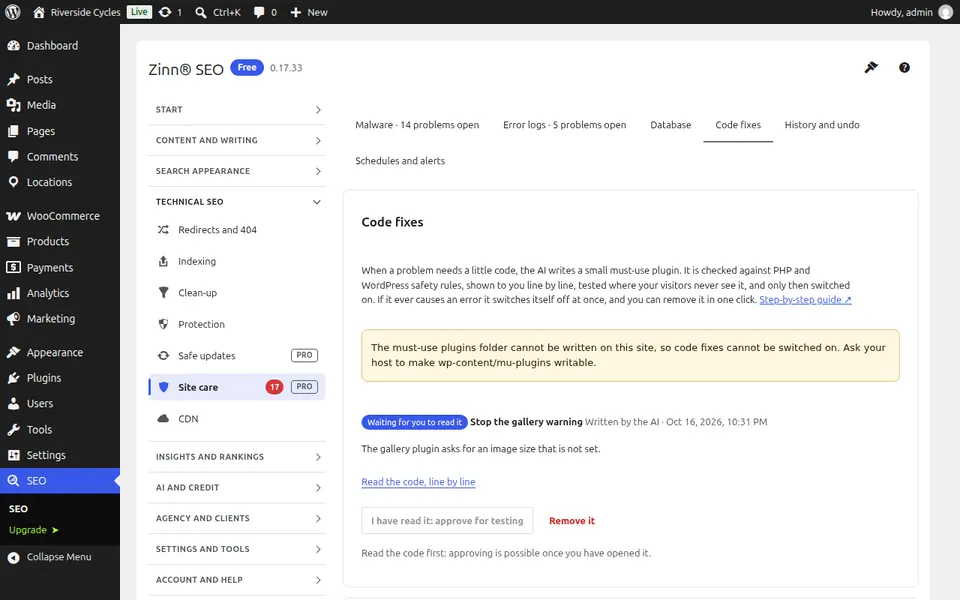
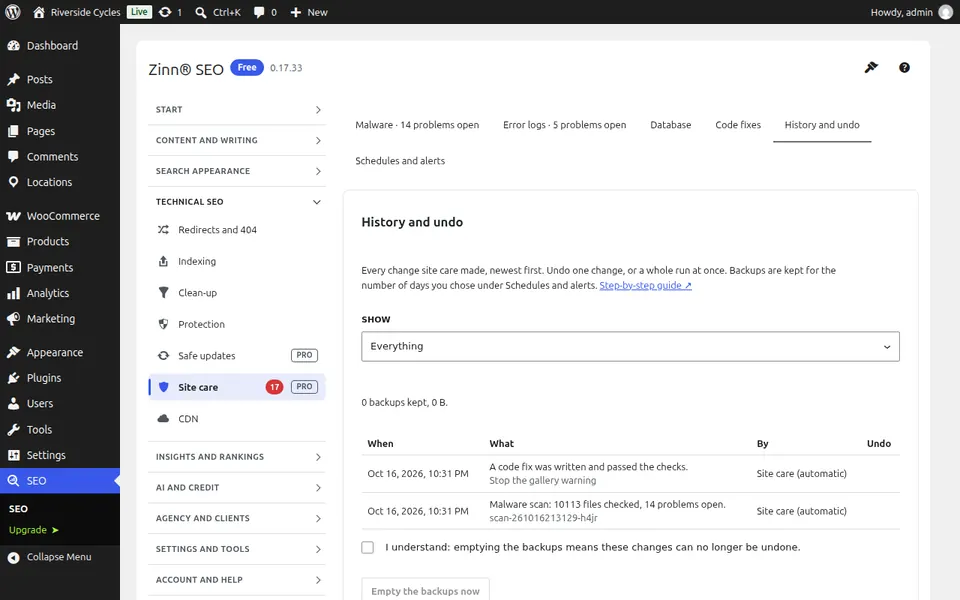
แท็บประวัติและการเลิกทำ
เปิดแท็บประวัติและการเลิกทำ ทุกสิ่งที่การดูแลเว็บไซต์เปลี่ยนแปลง รายการล่าสุดก่อน พร้อมข้อมูลสำรอง เลิกทำการเปลี่ยนแปลงรายการเดียวหรือทั้งรอบได้ในคลิกเดียว
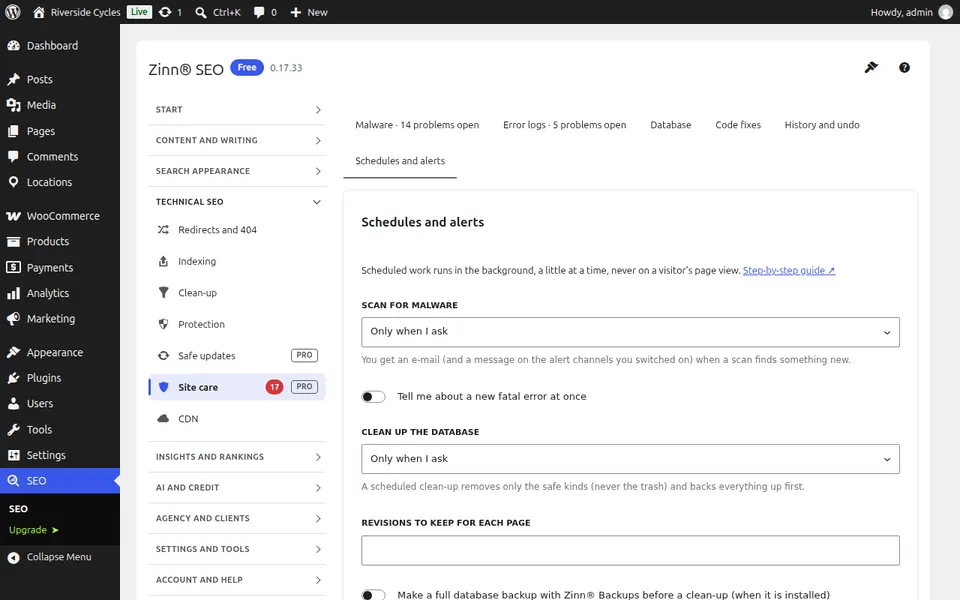
แท็บกำหนดการและการแจ้งเตือน
เปิดแท็บกำหนดการและการแจ้งเตือน เลือกว่าจะให้การสแกนมัลแวร์และการล้างข้อมูลฐานข้อมูลทำงานเองบ่อยเพียงใด วิธีที่คุณจะได้รับการแจ้งเตือนเกี่ยวกับสิ่งที่ตรวจพบใหม่หรือข้อผิดพลาดร้ายแรงใหม่ และระยะเวลาที่จะเก็บข้อมูลสำรองของการเปลี่ยนแปลงไว้
คู่มือทีละขั้นตอนสำหรับหน้าจอนี้
- กำจัดมัลแวร์บนไซต์ WordPress ของคุณ
- อ่านและแก้ไขบันทึกข้อผิดพลาด PHP ของคุณ
- ล้างฐานข้อมูล WordPress ของคุณอย่างปลอดภัย
- อนุมัติการแก้ไขโค้ดเล็กๆ น้อยๆ อย่างปลอดภัย
คู่มือถัดไป: หน้าจอ CDN
จากทีมเดียวกัน
ต้องการโฮสติ้งความเร็วสูงควบคู่ไปด้วยหรือไม่?
Zinn Digital® ให้บริการโฮสติ้ง WordPress บนเซิร์ฟเวอร์ของตนเอง โดยมี CDN, DNS, TLS และการสำรองข้อมูลรายวันรวมอยู่ในทุกแพ็กเกจ