 Zinn® SEO
«Կայքի խնամք» էկրանը
Պահպանեք ձեր կայքի անխափան աշխատանքը AI-ի միջոցով. գտեք վնասակար ծրագրերը և մաքրեք դրանք, ստացեք սխալների մատյանների վերծանումն ու բացատրությունը, ապահով մաքրեք տվյալների բազան և հաստատեք կոդի փոքր ուղղումները: Յուրաքանչյուր փոփոխություն նախ պահուստավորվում է և կարող է չեղարկվել: (Pro)
Բացել կայքի խնամքը
WordPress-ում ընտրացանկում բացեք SEO-ն, այնուհետև պլագինի կողային ընտրացանկում Technical SEO-ի տակ գտնվող Site care-ը: Պահպանեք ձեր կայքի անխափան աշխատանքը AI-ի միջոցով. գտեք վնասակար ծրագրերը և մաքրեք դրանք, ընթերցեք և ստացեք սխալների մատյանների բացատրությունը, անվտանգ մաքրեք տվյալների բազան և հաստատեք կոդի փոքր շտկումները: Յուրաքանչյուր փոփոխություն նախ պահուստավորվում է և կարող է չեղարկվել: (Pro)
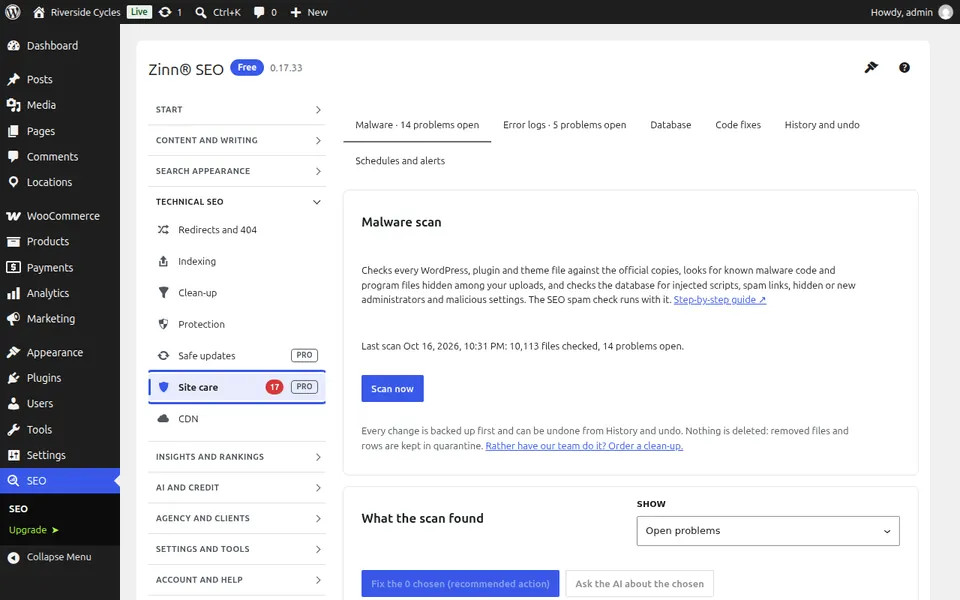
«Վնասակար ծրագրեր» ներդիրը
Բացեք «Վնասակար ծրագրեր» ներդիրը: Սկանավորեք ձեր ֆայլերը, օգտատերերին, կարգավորումները և գրառումները վնասակար ծրագրերի հայտնաբերման համար՝ փոփոխված WordPress ֆայլեր, թաքնված մուտքեր (back doors), վերբեռնումներում թաքնված PHP, անհայտ ադմինիստրատորներ և սպամ հղումներ: Յուրաքանչյուր գտածո պարզ բառերով նկարագրում է, թե ինչ է դա. ուղղեք ձեր ընտրածները, և դրանք նախ կպահուստավորվեն, կմեկուսացվեն, երբեք չեն ջնջվի և կրկին կստուգվեն:
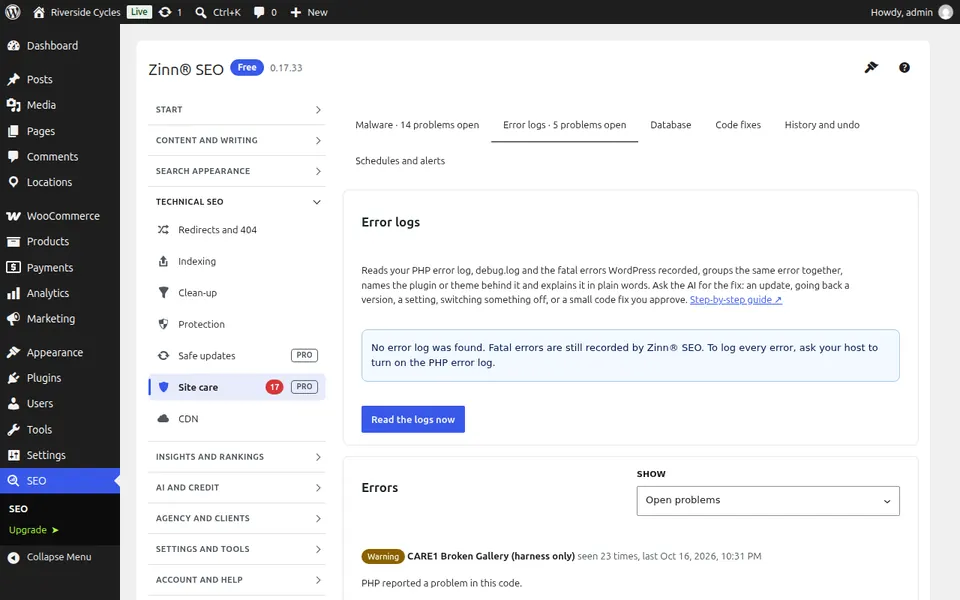
«Սխալների մատյաններ» ներդիրը
Բացեք Սխալների մատյաններ ներդիրը: Կարդացեք ձեր PHP սխալների մատյանը, debug.log-ը և Zinn® SEO-ի կողմից գրանցված ճակատագրական սխալները, որոնք խմբավորված են այնպես, որ կրկնվող սխալը ցուցադրվի մեկ անգամ՝ դրա հետևում կանգնած փլագինի կամ թեմայի հետ միասին և պարզ բառերով բացատրված լուծմամբ:
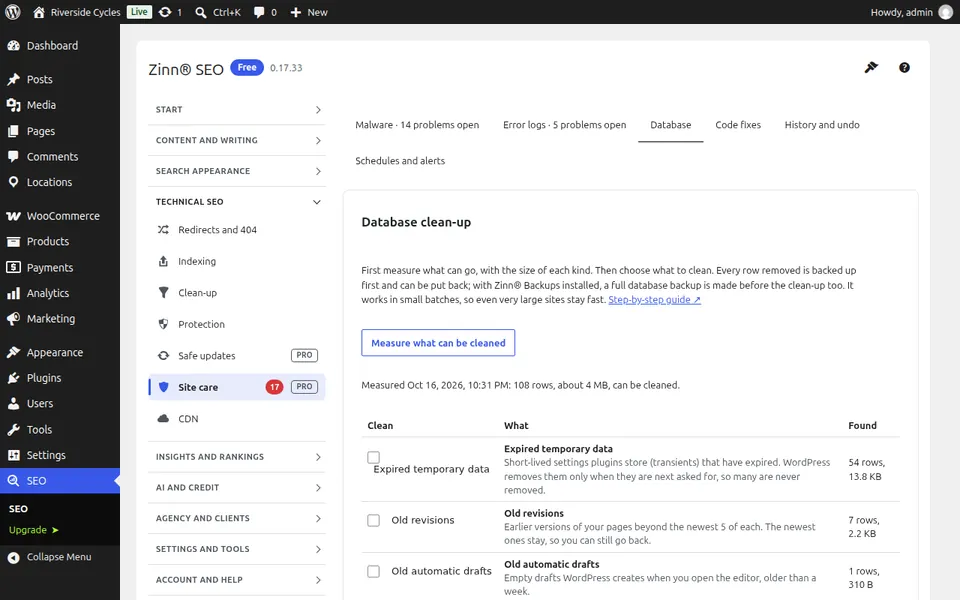
Տվյալների բազա ներդիրը
Բացեք Տվյալների բազա ներդիրը: Տեսեք, թե ինչ կարելի է մաքրել և որքան տարածք է այն զբաղեցնում նախքան որևէ բան հեռացնելը. հին տարբերակներ, սևագրեր, սպամ, ժամկետանց ժամանակավոր տվյալներ, որբ տողեր և յուրաքանչյուր էջը դանդաղեցնող կարգավորումներ: Յուրաքանչյուր հեռացված տող նախ պահուստավորվում է և կարող է վերականգնվել, իսկ տեղադրված լինելու դեպքում՝ նախ իրականացվում է տվյալների բազայի ամբողջական պահուստավորում Zinn® Backups-ի կողմից:
«Կոդի ուղղումներ» ներդիրը
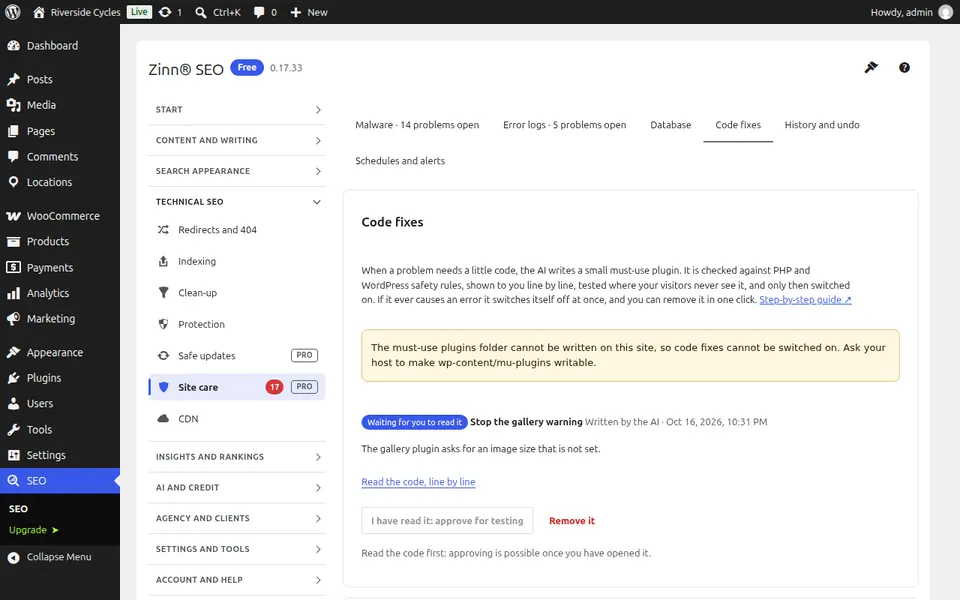
Բացեք Կոդի ուղղումներ ներդիրը: Կոդի փոքր ուղղումներ, որոնք AI-ն առաջարկում է սխալի համար. կարդացեք փոփոխությունը, նախ փորձեք այն, ինքներդ հաստատեք այն, և այն կաշխատի որպես պարտադիր օգտագործման փլագին: Առաջին ճակատագրական սխալի դեպքում այն ինքնուրույն անջատվում է և ցանկացած պահի կարող է հեռացվել:
«Պատմություն և հետարկում» ներդիրը
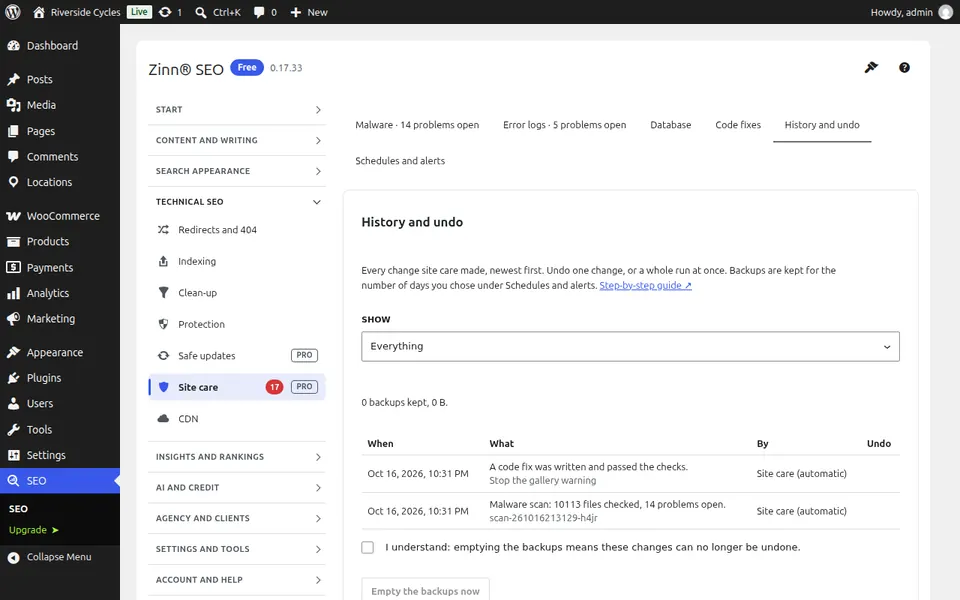
Բացեք «Պատմություն և հետարկել» ներդիրը: Այն ամենը, ինչ փոխվել է կայքի սպասարկման արդյունքում, նորագույնները սկզբում, իր պահուստային պատճենով: Մեկ սեղմումով հետարկեք մեկ փոփոխություն կամ ամբողջ գործընթացը:
«Ժամանակացույցեր և ծանուցումներ» ներդիրը
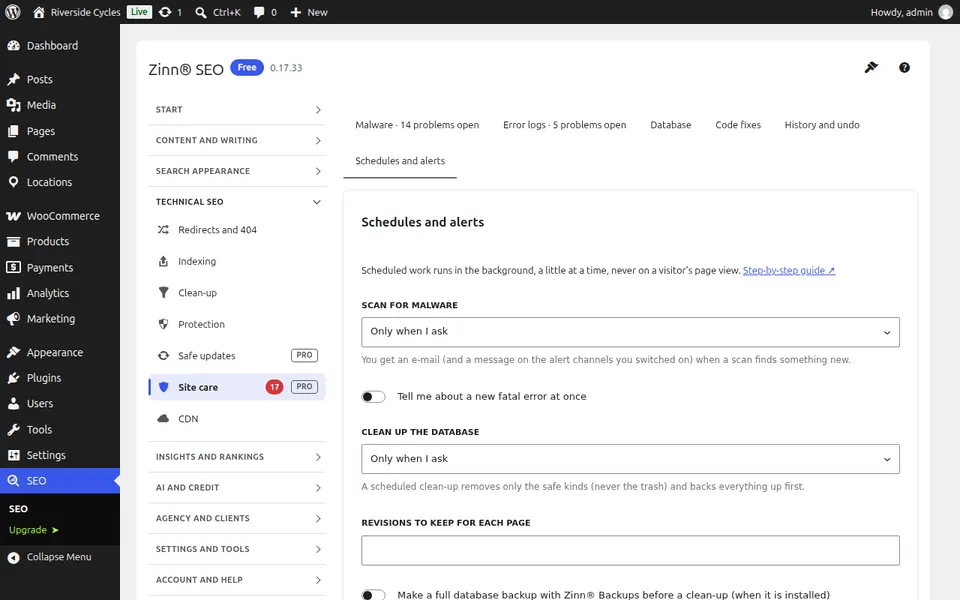
Բացեք Գրաֆիկներ և ծանուցումներ ներդիրը: Ընտրեք, թե որքան հաճախ պետք է ինքնուրույն գործարկվեն վնասակար ծրագրերի սկանավորումը և տվյալների բազայի մաքրումը, ինչպես եք ծանուցվելու նոր գտածոյի կամ նոր ճակատագրական սխալի մասին, և որքան ժամանակ են պահպանվելու փոփոխությունների պահուստային պատճենները:
Քայլ առ քայլ ուղեցույցներ այս էկրանի համար
- Մաքրեք վնասակար ծրագրերը ձեր WordPress կայքում
- Կարդացեք և ուղղեք ձեր PHP սխալների մատյանները
- Ապահով մաքրեք ձեր WordPress տվյալների բազան
- Ապահով կերպով հաստատեք կոդի փոքր ուղղումները
Հաջորդ ուղեցույցը: CDN էկրանը
Նույն թիմից
Ցանկանո՞ւմ եք արագ հոսթինգ դրա հետ միասին:
Zinn Digital®-ը հոսթինգ է տրամադրում WordPress-ին իր սեփական սերվերներում, ընդ որում յուրաքանչյուր պլան ներառում է CDN, DNS, TLS և ամենօրյա պահուստավորում: