 Zinn® SEO
Екран «Догляд за сайтом»
Підтримуйте справність сайту за допомогою ШІ: знаходьте шкідливі програми та видаляйте їх, отримуйте розшифровку та пояснення журналів помилок, безпечно очищайте базу даних і схвалюйте невеликі виправлення коду. Для кожної зміни спочатку створюється резервна копія, тому її можна скасувати. (Pro)
Відкрити «Догляд за сайтом»
У WordPress відкрийте SEO в меню, а потім «Догляд за сайтом» у розділі «Технічне SEO» на бічній панелі плагіна. Підтримуйте працездатність свого сайту за допомогою штучного інтелекту: знаходьте та видаляйте шкідливе програмне забезпечення, отримуйте розшифровку та аналіз журналів помилок, безпечно очищуйте базу даних і схвалюйте невеликі виправлення коду. Кожна зміна спочатку зберігається в резервній копії та може бути скасована. (Pro)
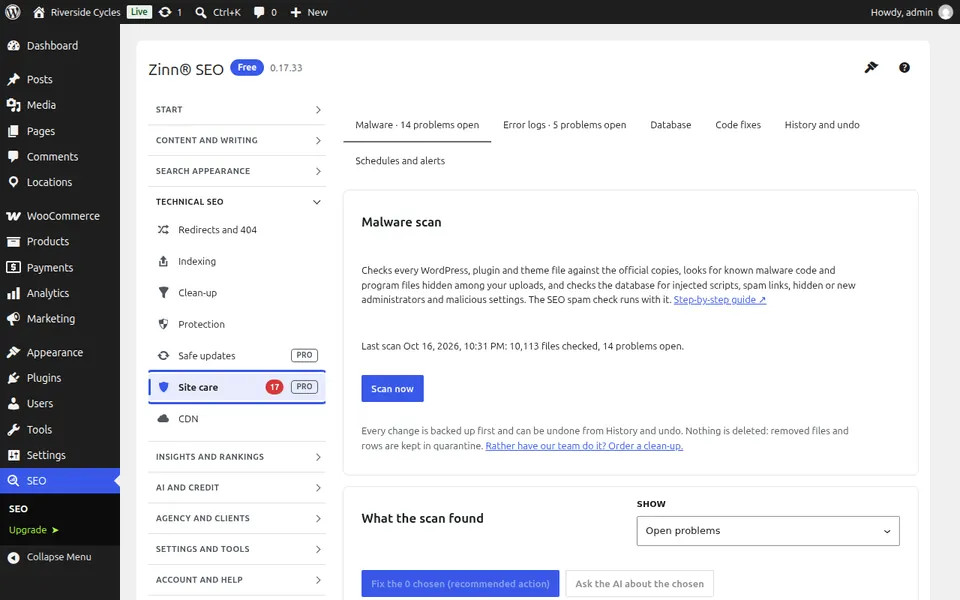
Вкладка «Шкідливе ПЗ»
Відкрийте вкладку «Шкідливе ПЗ». Перевірте свої файли, користувачів, налаштування та дописи на наявність шкідливого програмного забезпечення: змінених файлів WordPress, бекдорів, прихованого PHP у завантаженнях, невідомих адміністраторів і спам-посилань. Кожен знайдений елемент описано простими словами; виправте вибрані, і їх буде спершу збережено в резервній копії, поміщено в карантин, ніколи не видалено та перевірено знову.
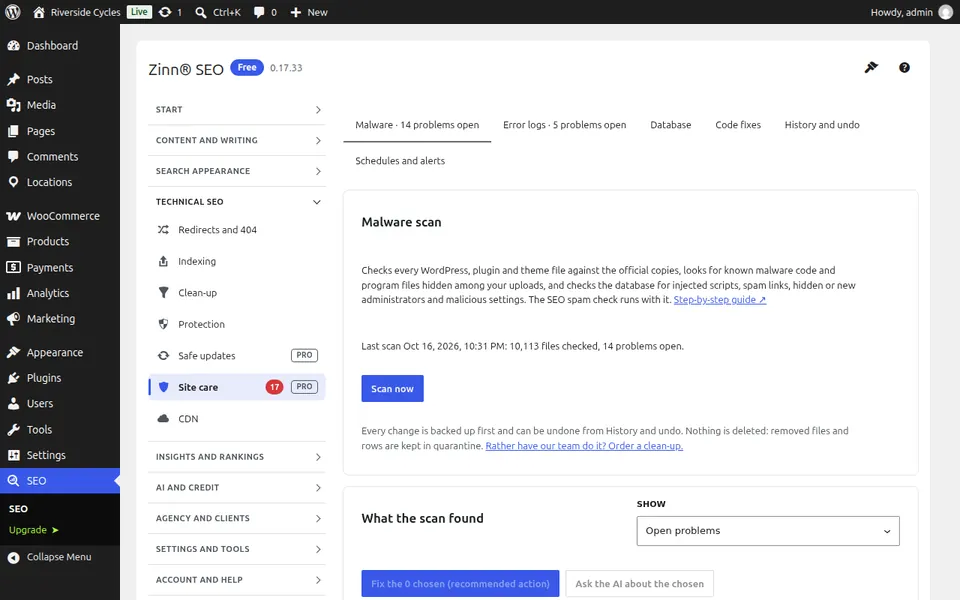
Вкладка «Журнали помилок»
Відкрийте вкладку «Журнали помилок». Перегляньте свій журнал помилок PHP, debug.log та критичні помилки, зафіксовані Zinn® SEO, згруповані так, щоб повторювана помилка відображалася лише один раз, із зазначенням плагіна або теми, що її спричинили, та поясненням виправлення простими словами.
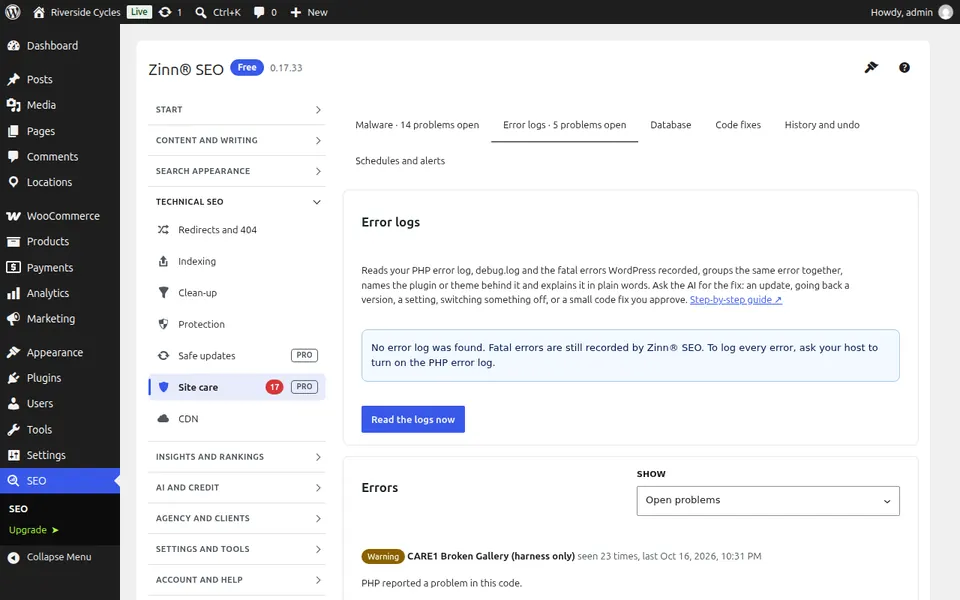
Вкладка «База даних»
Відкрийте вкладку Database. Подивіться, що можна очистити та скільки місця це займає, перш ніж щось видаляти: старі редакції, чернетки, спам, застарілі тимчасові дані, залишені рядки та налаштування, які уповільнюють кожну сторінку. Кожен вилучений рядок спочатку зберігається в резервній копії та може бути відновлений, а за наявності встановленого Zinn® Backups спочатку створюється повна резервна копія бази даних.
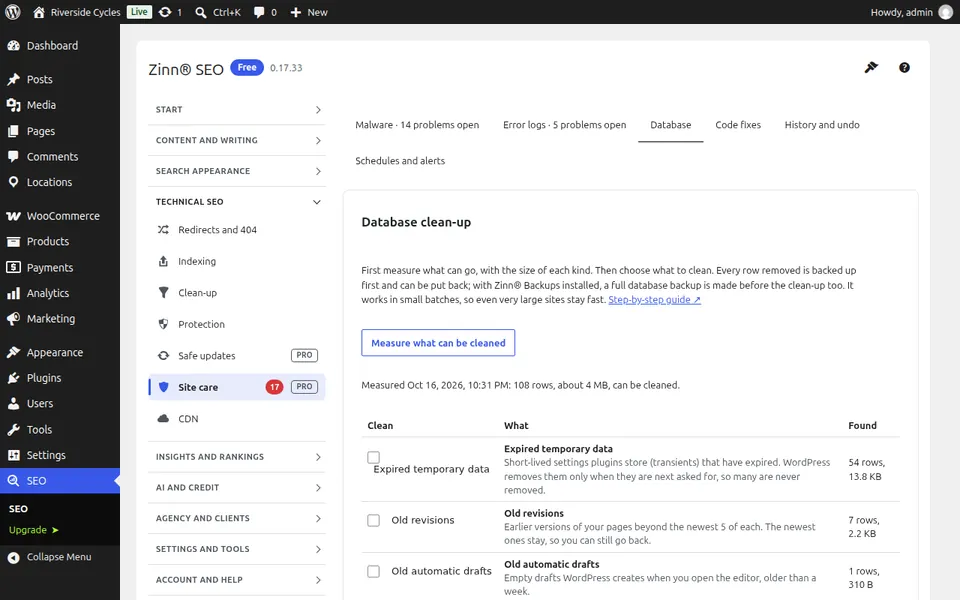
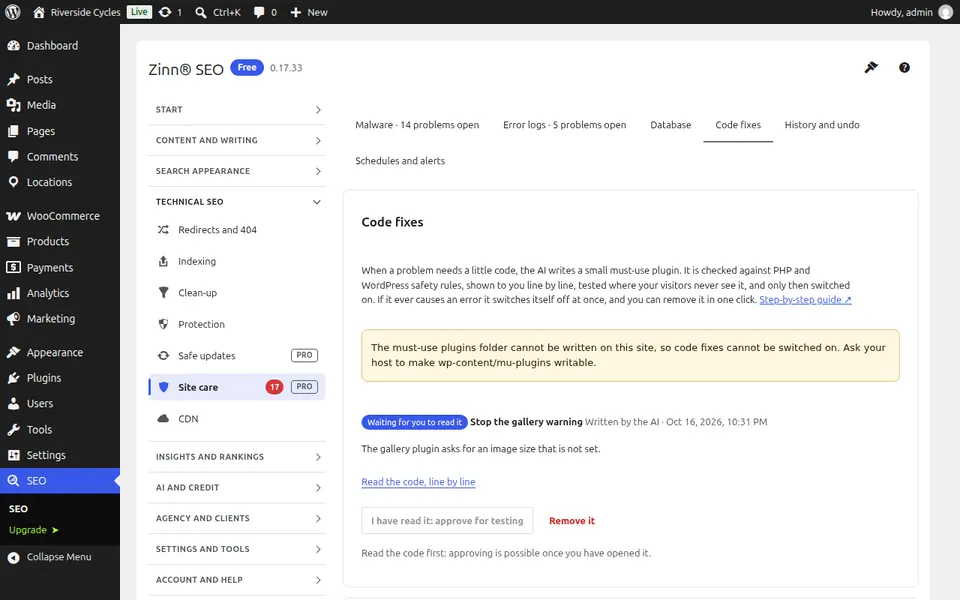
Вкладка «Виправлення коду»
Відкрийте вкладку Виправлення коду. Невеликі виправлення коду, які ШІ пропонує для помилки: прочитайте зміну, спершу випробуйте її, схваліть самостійно, і вона працюватиме як обов'язковий плагін. Вона самостійно вимикається за першої фатальної помилки та може бути видалена будь-коли.
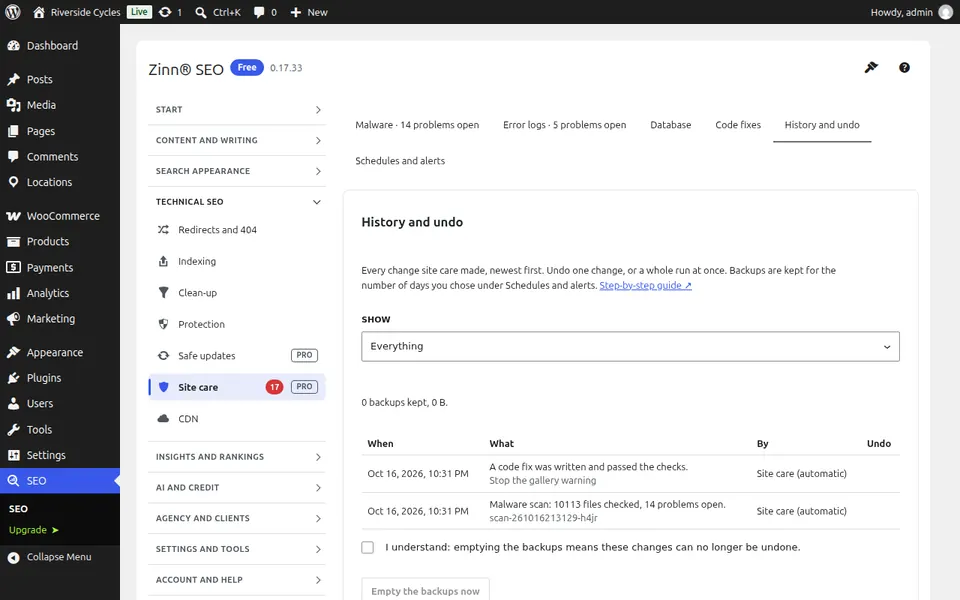
Вкладка «Історія та скасування»
Відкрийте вкладку Історія та скасування. Усе, що змінено доглядом за сайтом, найновіше спочатку, разом із резервною копією. Скасуйте одну зміну або весь сеанс в один клік.
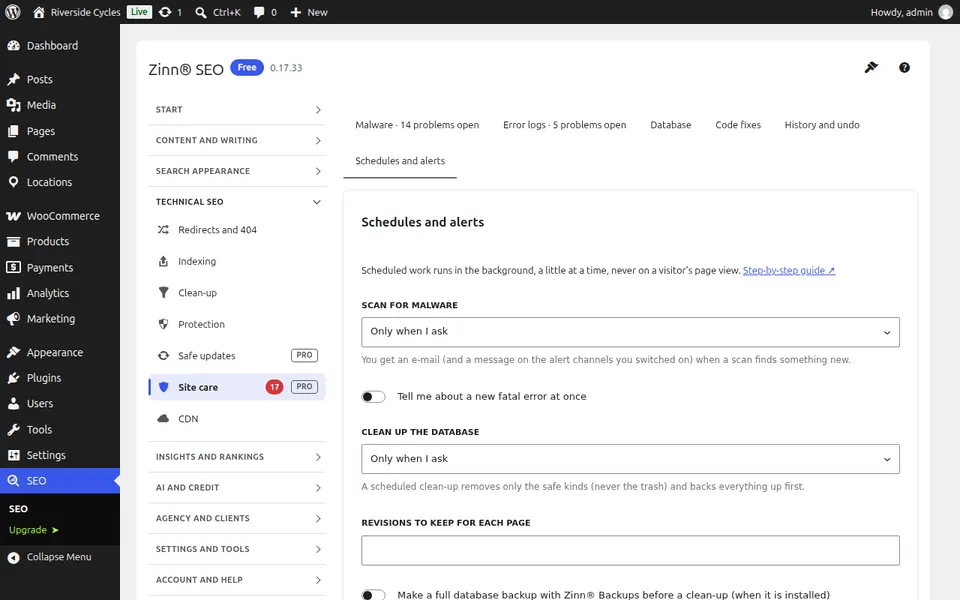
Вкладка «Розклади та сповіщення»
Відкрийте вкладку «Розклади та сповіщення». Виберіть, як часто перевірка на шкідливе програмне забезпечення та очищення бази даних запускаються самостійно, як ви дізнаватиметеся про нове виявлення чи нову критичну помилку, а також скільки часу зберігаються резервні копії змін.
Покрокові інструкції для цього екрана
- Очистьте шкідливе програмне забезпечення на своєму сайті WordPress
- Перегляньте та виправте журнали помилок PHP
- Безпечно очистьте свою базу даних WordPress
- Безпечно схвалюйте невеликі виправлення коду
Наступний посібник: Екран CDN
Від тієї ж команди
Бажаєте швидкий хостинг на додачу?
Zinn Digital® розміщує WordPress на власних серверах, а кожен план включає CDN, DNS, TLS та щоденне резервне копіювання.